ドコモのAndroidで絵文字変更!Google標準やiPhone風にする最新手順
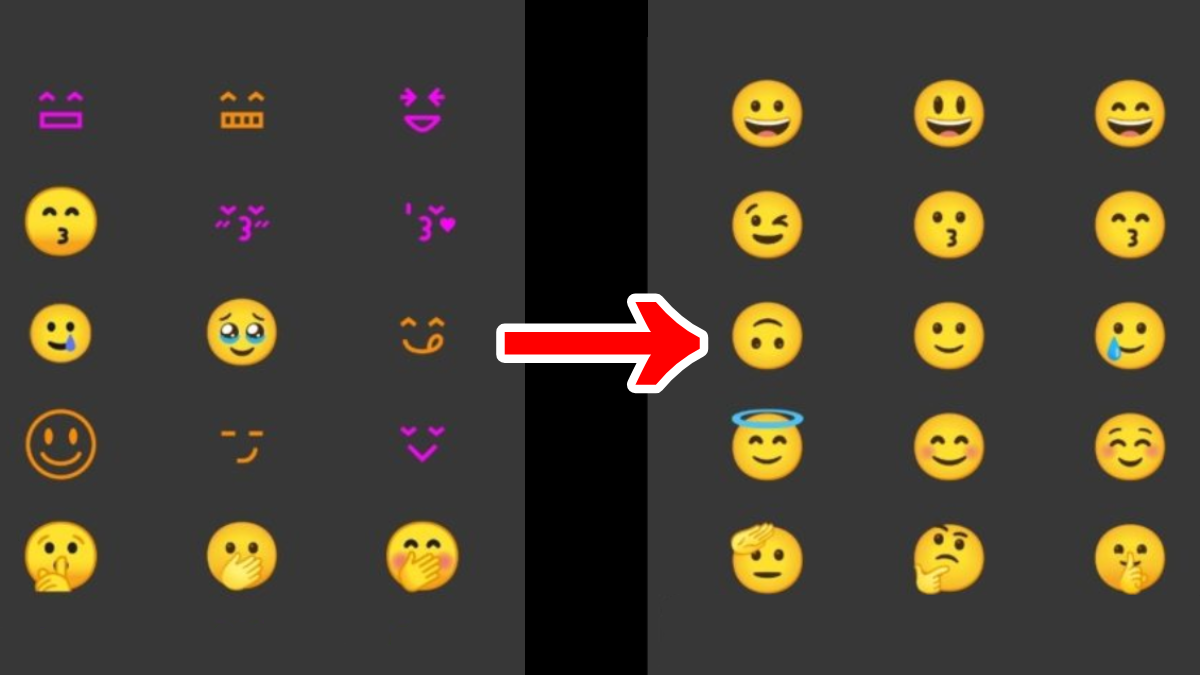
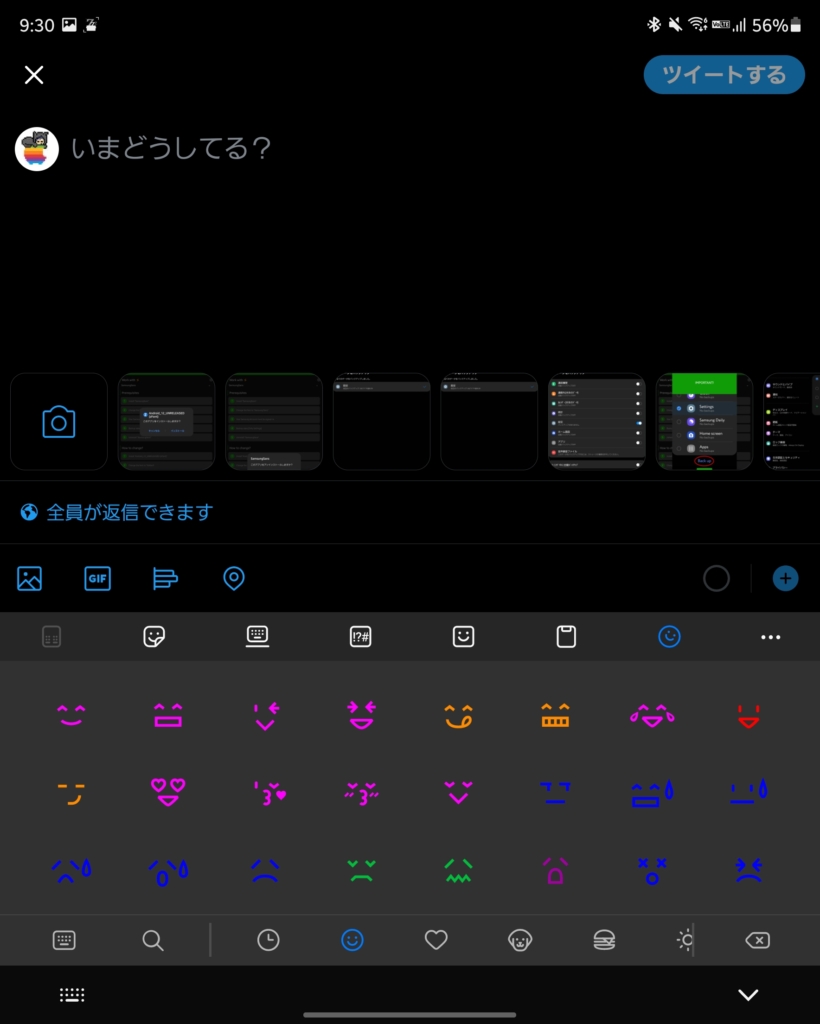
NTTドコモのAndroidスマートフォンを利用していて、「入力画面の絵文字が独特で使いづらい」「他社のスマホやiPhoneで見ている絵文字とデザインが違って違和感がある」と感じた経験はないでしょうか。かつてのガラケー時代から親しまれてきたドコモ独自の絵文字デザインですが、SNSやメッセージアプリが主流となった現在では、Google標準のすっきりしたデザインやiOS風の洗練された絵文字に切り替えたいというニーズが急増しています。
実際のところ、端末の設定や使用するキーボードアプリを適切にカスタマイズすれば、見慣れたGoogle標準絵文字へ戻したり、入力時のデザインを好みのスタイルに近づけたりすることが可能です。本記事では、主要機種別の設定手順からキーボードアプリの活用法、うまく反映されない場合の対処法まで、分かりやすく整理してお届けします。
📌 【この記事の重要ポイントまとめ】
- 要点1:ドコモのAndroid端末では、システムフォントの変更やキーボードアプリの切り替えによって絵文字の表示・入力スタイルを変更できる。
- 要点2:端末全体のシステム絵文字はメーカー(Galaxy・Xperia・AQUOSなど)のフォント仕様に依存するが、入力環境はGboardやSimejiで簡単にカスタマイズ可能。
- 要点3:相手側の画面に表示される絵文字デザインは「受信側の端末OS」に依存するため、送信側で変更しても相手の見た目は変わらない点に留意が必要。
【疑問を解決】ドコモのAndroidで絵文字変更は可能?表示と入力の仕組み
結論から言うと、ドコモのAndroid端末における絵文字デザインの変更は「入力キーボードの見た目を変える方法」と「システム全体の表示フォントを変える方法」の2つのアプローチで実現できます。ただし、変更を試みる前に押さえておきたいのが、絵文字が表示される技術的な仕組みです。
Android端末における絵文字は、文字コード(Unicode)に基づいて端末内のフォントファイルが呼び出されることで画面に描画されます。かつてドコモが販売していた一部の端末では、キャリア独自のフォントがシステム側に組み込まれていたため、他社端末とは異なる独特なグラフィックで表示されるケースが目立っていました。現在リリースされている多くのモデルではGoogle標準絵文字(Noto Color Emoji)の採用が進んでいますが、OSのバージョンやメーカーのカスタムUIによって表示の挙動が異なります。
注意したいのは、「自分が送信した絵文字が相手にどう見えるか」は相手の端末環境に依存するという点です。自分がAndroid端末上でiPhone風の絵文字に変更してメッセージを送信しても、相手がドコモの初期設定端末を使っていればドコモフォントで表示され、iPhoneユーザーであればApple純正フォントで表示されます。自分の画面上の見栄えを整える目的で設定を進めましょう。
独特なドコモ絵文字をGoogle標準に戻す・切り替える設定手順
「昔ながらのドコモ絵文字からGoogle標準のフラットな絵文字に戻したい」という場合、まずは端末のシステム設定からフォントの切り替えが可能か確認します。ドコモ絵文字表示変更を行う基本的な手順は以下の通りです。
端末の「設定」アプリを開き、「ディスプレイ」または「画面設定」の項目をタップします。その中にある「文字フォント切替」や「フォントサイズとスタイル」を選択し、端末にプリインストールされている標準フォント(「デフォルト」や「ゴシック体」など)を指定してください。キャリア独自のフォントパックが適用されている場合、これを標準のゴシック系フォントに戻すだけで、絵文字も連動してGoogle標準絵文字へと切り替わる仕組みです。
なお、近年のAndroid OS(Android 13以降)を搭載したモデルでは、システムフォント自体が最初からGoogle標準に統一されているケースが大半です。それでも特定アプリで古い絵文字が表示される場合は、アプリ自体のアップデートを行うか、後述するキーボードアプリの設定を見直すことで解消されます。
キーボード別!GboardやSimejiでAndroid絵文字設定を最適化する方法
システム全体のフォント変更に対応していない端末であっても、文字入力時のキーボードアプリを変更すれば、快適な絵文字入力環境を構築できます。ここでは定番の2大アプリを用いた設定手順を解説します。
まずはGoogle純正の「Gboard」における絵文字設定です。GboardはAndroidとの親和性が極めて高く、最新のUnicode絵文字にいち早く対応します。
1. 「設定」>「システム」>「言語と入力」>「画面キーボード」からGboardを選択。
2. 「設定」項目内の「絵文字、ステッカー、GIF」を開く。
3. 「絵文字キーの表示」をオンにしておくと、文字入力画面からワンタップでGoogle標準の絵文字パレットを呼び出せるようになります。
続いて、若い世代を中心に支持を集める「Simeji」での絵文字変更手順です。Simejiはキーボード自体のデザイン着せ替えが豊富で、絵文字の入力補助機能にも優れています。アプリ内の「設定」>「入力補助」から絵文字の表示スタイルを調整できるほか、独自の絵文字スタンプや顔文字の変換候補を拡張できるため、入力の楽しさを重視したいユーザーに最適です。Android絵文字キーボード設定を用途に合わせて使い分けることで、文字入力のストレスを劇的に軽減できます。
Android絵文字をiPhone風に変える裏ワザと知っておくべき限界
SNSなどで話題になる「Androidの絵文字をiPhone風(Apple絵文字)にしたい」という要望ですが、完全な変更にはいくつかクリアすべきハードルが存在します。ネット上では「ドコモ絵文字ダサい変更方法」として様々な非公式アプリが紹介されていますが、実践する際は安全性の見極めが欠かせません。
AndroidでAndroid絵文字iPhone風を実現する主な手段は以下の2点です。
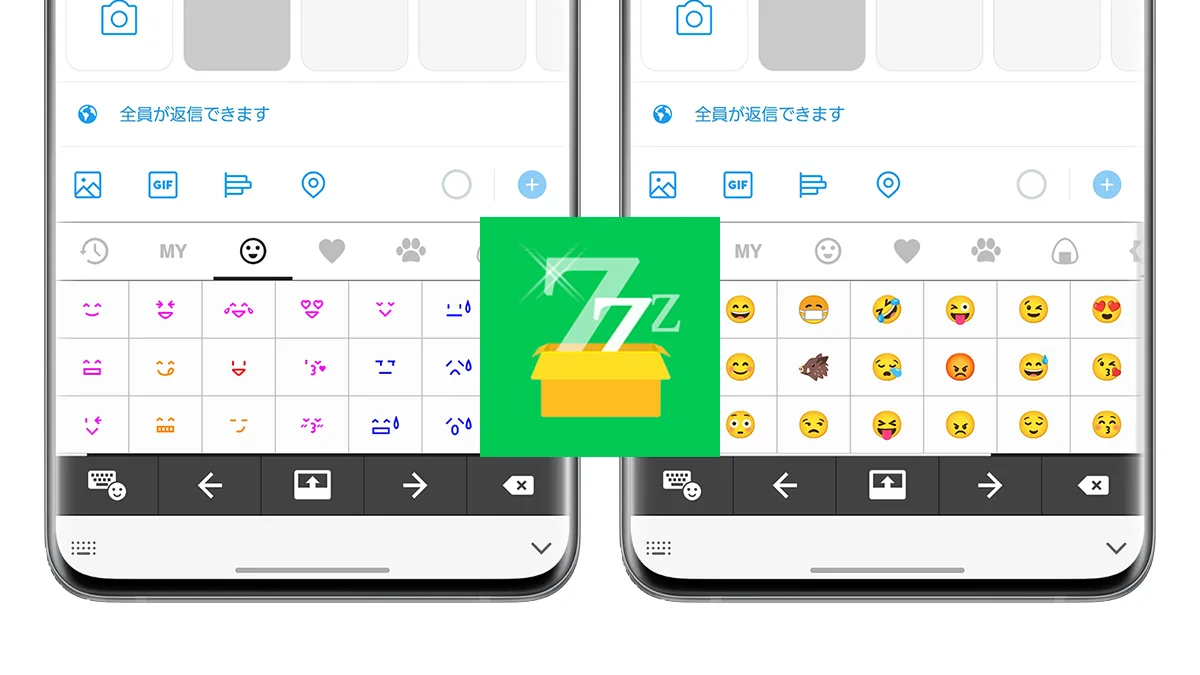
一つ目は、外部のフォント変更アプリ(zFont 3など)を活用して、システムフォントにiOS絵文字フォント(.ttfファイル)を適用する方法です。この方法はGalaxyなどの一部メーカー製端末でテーマ機能と組み合わせて利用できる場合があります。ただし、非公式なフォントファイルの適用はセキュリティリスクを伴うほか、OSアップデートによって突然使えなくなるリスクがあります。
二つ目は、アプリ単位での表示切り替えです。たとえば「X(旧Twitter)」や「LINE」などのメッセージ・SNSアプリでは、アプリ内部に独自の絵文字レンダリング機能を持っている場合があり、キーボードの絵文字とは異なるデザインで表示されることがあります。システム全体を書き換えるリスクを冒すよりも、安全な公式キーボードを使って入力することをおすすめします。
【機種別ガイド】Galaxy・Xperia・AQUOSにおける絵文字・フォント変更手順
ドコモから発売されている主要Androidスマートフォンは、メーカーごとにフォント設定メニューの仕様が異なります。手持ちの端末に合わせた操作を行いましょう。
■ Galaxyシリーズ(Galaxy絵文字切り替え)
サムスン製のGalaxyは、国内Android端末の中でもフォントカスタマイズ機能が最も充実しています。「設定」>「ディスプレイ」>「フォントサイズとスタイル」>「フォントスタイル」からフォントを変更可能です。Galaxy Storeから好みのフォントをダウンロードして適用できるため、文字と絵文字の雰囲気を手軽に一括変更できます。
■ Xperiaシリーズ(Xperia絵文字設定方法)
ソニーのXperiaは、Android本来のピュアな操作感を重視した設計になっています。システムフォントの個別変更メニューは用意されていないモデルが多いため、Gboard絵文字設定をメインにカスタマイズし、入力時の絵文字パレットを最適化するのが基本のアプローチとなります。
■ AQUOSシリーズ(AQUOS絵文字変更)
シャープのAQUOS端末には、独自の「文字フォント切替」機能が搭載されています。「設定」>「ディスプレイ」>「文字フォント設定」から、モリサワフォントなどの美しい日本語フォントに切り替えることが可能です。フォントを変更することで文字周りの視認性が高まり、絵文字の見栄えもスッキリとした印象に整います。
ドコモ絵文字が戻せない・変わらない時の原因と対処法
設定を変更したにもかかわらず「絵文字のデザインが変わらない」「昔のドコモ絵文字に戻ってしまう」という場合、いくつかの技術的要因が考えられます。トラブルシューティングとして以下のポイントをチェックしてください。
まず疑うべきはOSのバージョンとセキュリティパッチの未適用です。古いAndroid OSを利用していると、最新のUnicode規格に対応した絵文字フォントが読み込まれず、端末内に残っている古いキャリアフォントが優先表示されてしまいます。「設定」>「システム」>「システムアップデート」から、OSを最新の状態へ更新してください。
次に、キーボードアプリのキャッシュ詰まりです。GboardやSimejiの設定を変更した後は、一度端末を再起動するか、「設定」>「アプリ」から該当キーボードアプリを選択して「キャッシュを消去」を実行すると、設定が正常に反映されます。
【ドコモ 絵文字変更 android】に関するよくある質問(FAQ)
Q1:ドコモのAndroid端末で絵文字をiPhoneの見た目に完全変更できますか?
A1:システム全体を完全にiPhoneのApple絵文字に変更するには、非公式なフォントツール等を用いる必要があり、セキュリティや動作保証の面から推奨されません。安全に変更したい場合は、Gboardなどを導入して入力パレットをGoogle標準の洗練されたデザインにする方法が最も確実です。
Q2:自分が絵文字のデザインを変更したら、相手の画面でも変わって見えますか?
A2:変わりません。絵文字は「文字コード」として送受信されるため、相手の画面には相手が使っている端末(iPhoneならApple絵文字、他社Androidならその端末の標準絵文字)のデザインで表示されます。
Q3:ドコモメールアプリを使うと古い絵文字が表示されるのはなぜですか?
A3:ドコモメールアプリには、従来のガラケー(iモード)との互換性を保つためにドコモ独自絵文字が内蔵されているためです。LINEやGmailなどの他社アプリを利用すれば、端末本来のGoogle標準絵文字で表示されます。
まとめ:自分好みの絵文字環境で快適なスマホライフを
ドコモのAndroidスマートフォンにおける絵文字のカスタマイズは、端末のフォント設定とキーボードアプリの組み合わせによって、驚くほど快適にアップデートできます。かつての独特なデザインに違和感を覚えていた方も、Google標準のすっきりしたスタイルや使い勝手の良い入力パレットを取り入れることで、日々のメッセージのやり取りが格段にスムーズになるはずです。
まずは手元の端末のフォント設定を確認し、あわせてGboardなどの最新キーボードアプリを試しながら、ストレスのない最適な入力・表示環境を整えてみてください。 (出典: ドコモ 絵文字変更 android(Yahoo!ニュース))
毎日更新されるトレンド情報を分析・発信中。役立つ裏技やおすすめ情報を分かりやすく紹介します。
