サロンボードのパソコン活用術!推奨環境やMac対応・ログイン対処法
美容室やネイル・アイラッシュ、エステサロンの日々の現場を支える中核システム「サロンボード(SALON BOARD)」。ホットペッパービューティーと連動し、予約管理から顧客カルテ、POSレジ会計、売上分析までを一手に担うサロン運営の生命線です。しかし、店舗でパソコンを導入・運用するにあたっては、「どのスペックのパソコンを選べば快適に動くのか」「Macでも問題なく使えるのか」「ログイン画面で弾かれたときの対処法は何か」といった疑問やトラブルに直面するケースが少なくありません。
日々のサロンワークでシステムが滞れば、予約の取りこぼしや会計時のミスにつながり、顧客満足度や売上に直結します。本稿では、2026年現在の最新システム要件を踏まえ、サロンボードをパソコンで快適に使い倒すための推奨環境、Mac対応の実態、ログインエラーの完全回避策、さらにはiPadとのハイブリッド運用術までを現場目線で徹底解説します。
📌 【この記事の重要ポイントまとめ】
- 要点1:サロンボードはWebブラウザ上で動作するクラウド型システムであり、Windows 11環境下のGoogle Chrome利用が最も安定稼働する。
- 要点2:Macでも基本操作は可能だが、レジ連携や周辺機器接続のスムーズさを重視するならWindows搭載機が確実な選択肢となる。
- 要点3:受付やバックオフィスにはパソコン、セット面やカウンセリングにはiPadを配置する「2台体制」がサロンの業務効率を劇的に引き上げる。
【2026年最新】サロンボードをパソコンで動かす推奨環境とおすすめスペック
サロンボードは専用ソフトウェアをインストールするタイプではなく、インターネットブラウザを介して操作するクラウド型Webアプリケーションです。そのため、パソコン側に「サロンボード アプリ PC版」をダウンロードして導入する必要はありません。インターネットに接続されたパソコンのブラウザから専用URLへアクセスするだけで利用を開始できます。
現在リクルートが公式に案内しているWindows 11における推奨ブラウザは「Google Chrome」および「Microsoft Edge」の最新バージョンです。特にGoogle Chromeはレンダリング速度やJavaScriptの処理能力に優れており、大量の予約台帳を展開する際も表示のカクつきが起きにくいため、現場で最も広く選ばれています。
日々の予約管理や売上集計をストレスなく処理するために、導入時に確保しておきたいおすすめパソコンスペックの目安は以下の通りです。
- OS:Windows 11(64bit版)最新アップデート適用済み
- CPU:Intel Core i3以上、またはAMD Ryzen 3以上(複数タブ展開やバックオフィス作業を兼ねる場合はCore i5 / Ryzen 5を強く推奨)
- メモリ(RAM):8GB以上(16GBあれば別ソフトとの並行作業でも動作が重くならない)
- ストレージ:SSD 256GB以上(HDD搭載機は起動やデータ読み込みに時間がかかるため非推奨)
- ディスプレイ解像度:1920×1080(フルHD)以上(予約表の一覧性を確保するため、画面解像度は必須要件)
低価格帯のノートパソコンに多いメモリ4GB以下のモデルを選ぶと、予約台帳を開きながらレジ締めを行ったり、顧客カルテの画像データを読み込んだりする際にフリーズの原因となります。サロンワークのテンポを崩さないためにも、メモリ8GB以上・SSD搭載のパソコン選びが鉄則です。
「Macでも使える?」Apple製品での動作検証と導入時の注意点
「サロンのインテリアやデザインに合わせてMacBookやiMacを使いたい」と考えるオーナーは非常に多いです。結論から言うと、Macでもサロンボードの基本機能(予約管理・顧客管理・メッセージ配信・売上集計など)は問題なく利用可能です。
macOSに標準搭載されている「Safari」またはMac版「Google Chrome」の最新版を使用すれば、Windowsと同様に予約台帳の閲覧や編集を行えます。M1/M2/M3/M4などのApple Silicon搭載Macでもブラウザ経由で快適に軽快な動作を見せます。
ただし、店舗のメインレジとしてMacを導入する場合には、以下の点に注意を払う必要があります。
- 周辺機器のドライバー対応:レシートプリンターやキャッシュドロアー、バーコードリーダーなどの周辺機器を有線・Bluetoothで接続する場合、機器メーカーの提供ドライバーや設定ツールがWindowsのみに対応しているケースがあります。
- レイアウト表示の差異:ブラウザごとのフォントレンダリングの違いにより、帳票印刷や領収証の発行時に文字ズレが起きないか、事前のテスト印刷が欠かせません。
したがって、「受付のメインPOSレジや周辺機器連携はWindows PCで行い、スタッフルームでの分析業務や広報作業にMacを使う」というように、役割を分担させると失敗を防げます。
サロンボードのログイン画面に入れない?原因と即効リセット手順
現場で最も焦るトラブルが「朝のオープン時にパソコンからサロンボードへログインできない」という事象です。ホットペッパービューティー管理画面と混同されることも多いログインエラーですが、原因の大半は単純な設定やブラウザの状態にあります。ログインできない主な原因と解決手順を整理しました。
1. ログイン画面のURL違い
リクルートのサービスには複数の管理画面が存在します。「ホットペッパービューティーの掲載管理画面」「リクルートIDログイン画面」「サロンボード専用ログイン画面」はそれぞれ別の入り口です。ブックマークが古くなっていると認証エラーを起こすため、必ずサロンボード正規ログインURL(https://salonboard.com/)からアクセスしてください。
2. ブラウザのキャッシュとCookieの不整合
システムのバージョンアップ後などに古いキャッシュデータがブラウザ内に残っていると、ID・パスワードを正しく入力してもログイン画面が無限ループする現象が発生します。ブラウザの履歴・Cookieを削除するか、Chromeの「シークレットウィンドウ」からログインを試すことで即座に解決できます。
3. 入力モードのミス(全角・半角・Caps Lock)
キーボードの「Caps Lock」が意図せずオンになって大文字小文字が逆転しているケースや、全角英数で入力されているケースが多発しています。メモ帳などに一度パスワードを貼り付けて目視確認してから入力欄にペーストするのが確実です。
4. 複数回の誤入力によるアカウントロック
一定回数以上パスワードを誤ると、セキュリティ機能によりアカウントが一時的にロックされます。この場合は管理権限を持つマスターアカウントからロック解除を行うか、リクルートのサロンボードサポートデスクへ問い合わせて再発行手続きを取る必要があります。
サロンボードは複数台のパソコンで同時ログインできる?運用ルールと注意点
サロンの規模が大きくなると、「受付のパソコン」と「バックヤードのパソコン」の2台で同時にサロンボードを操作したい場面が増えてきます。結論として、サロンボードは同一店舗アカウントを使って複数台のパソコンから同時にログインして利用することが可能です。
PC2台での同時アクセス時における動作仕様と運用ルールは以下の通りです。
- 予約情報のリアルタイム同期:一方のPCで予約の追加・変更・キャンセルを行うと、もう一方のPC画面にも自動または画面更新によって即時反映されます。ダブルブッキングの心配は極めて低く設計されています。
- スタッフごとのアカウント権限設定:全員が同一の管理者IDを使うのではなく、スタッフごとに個別のアカウント(サブアカウント)を発行して運用するのが安全です。これにより、「誰がいつ予約や売上データを修正したか」の操作履歴(ログ)が残り、不正やオペレーションミスを防げます。
- レジ締めの重複操作に注意:同一の営業日におけるレジ締め作業や売上確定処理を2台のPCで同時に実行すると、集計データの不整合が生じる恐れがあります。レジ処理を担当する端末は1台に固定し、もう1台は予約確認やブログ投稿に専念させる運用ルールを定めましょう。
iPadとパソコンの違いは?業務効率が劇変する「ハイブリッド運用術」
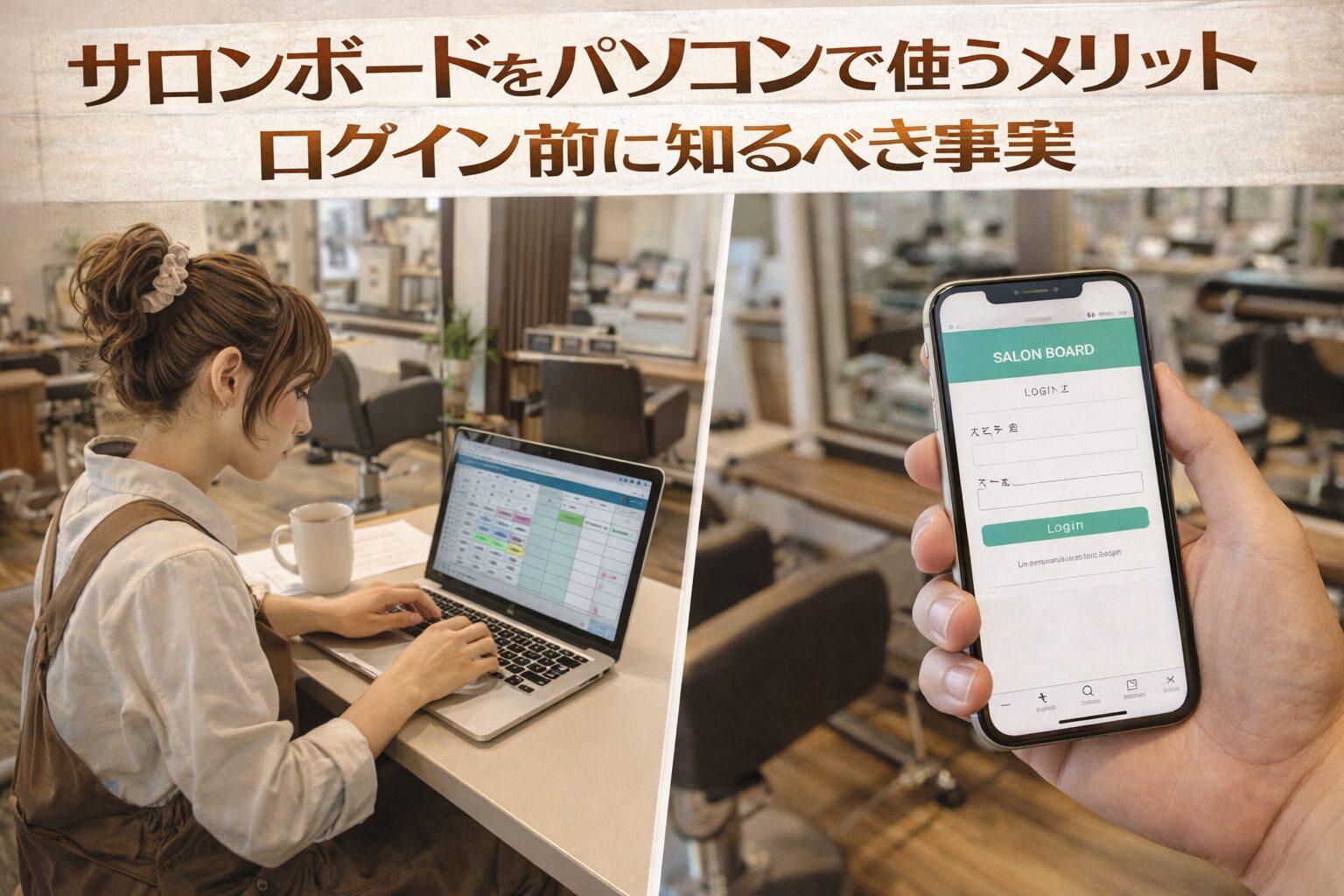
近年のサロン現場において、パソコン単体での運用から「パソコン+iPad(タブレット)」を組み合わせたハイブリッド体制への移行が急速に進んでいます。それぞれのデバイスには明確な得意分野があり、適材適所で使い分けることでサロン全体の生産性が飛躍的に向上します。
| 比較項目 | パソコン(Windows/Mac) | iPad(タブレット端末) |
|---|---|---|
| 主な配置場所 | 受付カウンター、バックオフィス | セット面、待合スペース、施術ルーム |
| 得意な作業 | データ集計、月次分析、特集・ブログ執筆、クーポン設定、レシート印刷 | 電子カルテの手書き入力、施術写真の撮影・保存、お客様へのヘアカタログ提示 |
| 入力性・機動性 | キーボードによる長文入力が高速 | タッチ操作・ペンシル入力、持ち運びが自在 |
| レジ・決済連携 | 据え置き型POSレジ・ドロワー連携に最適 | Airレジ等のキャッシュレス決済端末と親和性が高い |
セット面でお客様と前回のスタイル写真を見ながらカルテを更新する作業はiPadが圧倒的に有利です。一方で、ホットペッパービューティーの集客分析レポートの確認や、長文のブログ投稿、スタッフのシフト管理などは画面が広くキーボードが使えるパソコンの方が数倍のスピードで完了します。「動線上の接客はiPad、店舗管理と重作業はパソコン」と割り切る構成が、サロン運営における最適解です。
初期費用を抑える!サロンボード導入時のパソコン準備とレジ連携設定
サロンボード自体のシステム利用料は、ホットペッパービューティーの掲載プランに含まれているため追加の月額システム費は発生しません。しかし、開業やリニューアルに伴うハードウェアの準備には初期費用がかかります。無駄なコストをかけずに万全のパソコン環境を整えるステップは以下の通りです。
1. パソコン購入費用の目安
サロンボードが要求するスペックを満たすWindowsノートパソコンは、新品でも6万円〜9万円程度で購入可能です。ディスプレイサイズは15.6インチ前後を選ぶと、受付カウンターのスペースを取りすぎず、予約台帳の視認性も両立できます。
2. レジ周辺機器の選定と接続設定
パソコンをサロンボードのPOSレジとして活用する場合、以下の周辺機器を揃える必要があります。
- レシートプリンター:スター精密やエプソン製のサロンボード対応モデル(USB接続または有線LAN接続)
- キャッシュドロアー:レシートプリンターと連動して会計時に自動で開くタイプ(プリンター駆動型)
- バーコードリーダー(必要に応じて):店販商品のバーコードを読み取るためのUSBスキャナー
機器をパソコンに接続した後は、各メーカーの公式ドライバーをインストールし、サロンボード内の「レジ設定」画面からプリンターの用紙幅(58mmまたは80mm)や印字テストを行います。開業直前のバタつきを防ぐため、通信テストとレシート印字テストはオープン1週間前までに必ず完了させておきましょう。
【サロンボードパソコン】に関するよくある質問(FAQ)
Q1:サロンボードのパソコン版アプリをダウンロードしてデスクトップに置くことはできますか?
A1:サロンボードにはインストール型のデスクトップ専用アプリは存在しません。すべてブラウザ上で稼働します。素早くアクセスしたい場合は、Google Chromeのショートカット作成機能を使い、デスクトップ上にサロンボードログイン画面のアイコンを配置しておくことで、アプリのようにワンクリックで起動できます。
Q2:パソコンで予約台帳を開いていると画面が重くなったり固まったりします。対処法はありますか?
A2:ブラウザのタブを大量に開いたまま放置しているとメモリを圧迫します。不要なタブを閉じ、ブラウザのキャッシュをクリアしてください。また、パソコン本体を数日間再起動していない場合は、再起動を行うだけでメモリが解放されて劇的に軽くなります。
Q3:自宅のパソコンからサロンボードにログインして明日の予約を確認しても大丈夫ですか?
A3:インターネット環境があれば自宅のPCや私用スマホからもログイン可能です。ただし、顧客の個人情報(氏名・電話番号・カルテ情報)を取り扱うシステムであるため、セキュリティ管理には細心の注意が必要です。共用PCでのパスワード自動保存をオフにする、スタッフ私用端末からのアクセス権限を制御するなど、情報漏洩を防ぐサロン内ルールを徹底してください。
まとめ:最適なパソコン環境を整えてサロンワークの生産性を最大化しよう
サロンボードをパソコンで快適に使いこなすための基盤は、「Windows 11+Google Chrome」の推奨環境と適切なスペック選びにあります。Macでの利用も可能ですが、レジ周りの接続性や安定稼働を最優先するならWindows端末をメインに据えるのが最も確実なアプローチです。
また、パソコン単体に頼り切るのではなく、セット面やカウンセリングで威力を発揮するiPadと組み合わせることで、スタッフの作業動線は無駄なく洗練され、顧客満足度やリピート率の向上へとつながります。トラブルが起きにくい安定したデジタル環境を整備し、日々のサロンワークと売上向上に集中できる強い店舗基盤を築き上げてください。 (出典: サロンボードパソコン(Yahoo!ニュース))

SEOライティングとマーケティング戦略の専門家。分かりやすい解説記事で定評があります。
