サロンボードにログインできない?2026年最新の対処法と公式手順
美容室やネイル・アイラッシュ・エステサロンの現場において、日々の予約管理や顧客カルテ、レジ会計を支える中枢インフラが「SALON BOARD(サロンボード)」です。オープン前の準備や施術の合間など、分刻みで業務が進むサロン現場において、突然「ログイン画面が開かない」「パスワードが弾かれる」「二段階認証コードが届かない」といったトラブルに見舞われると、予約のバッティングや受付対応の遅延など、営業活動に直結する大きな混乱が生じます。
2026年現在、サイバー攻撃や不正アクセス防止を背景に、リクルートが提供する各種管理システムではセキュリティ基準が大幅にアップデートされており、認証手続きの厳格化がエラーの要因となるケースも増えています。本記事では、サロンボード公式管理画面への安全なログイン手順をはじめ、ログインできない決定的な原因と即座に実践できる解決策、緊急時のヘルプデスク対応までを徹底解説します。
📌 【この記事の重要ポイントまとめ】
- 要点1:ログイン不能の主因は「認証情報の誤入力」「二段階認証トラブル」「ブラウザのキャッシュ破損」「システム障害」の4つに集約される。
- 要点2:フィッシング詐欺防止のため、必ず公式URLまたは専用アプリからアクセスし、パスワード失念時はリクルートIDの再設定フローを実行する。
- 要点3:ログインできない緊急時は、ヘルプデスクへの問い合わせと並行して、ホットペッパービューティーのネット予約受付停止設定を行い、ダブルブッキングを未然に防ぐ。
【2026年最新】サロンボード(SALON BOARD)公式ログイン画面への安全なアクセス手順
サロンボードの管理画面へアクセスする際、最も注意すべきは検索エンジンの広告枠や不審なメールに潜むフィッシングサイト(偽ログイン画面)を避けることです。店舗の売上データや顧客の個人情報が集中するプラットフォームであるため、必ず正規ルートからのアクセスを徹底してください。
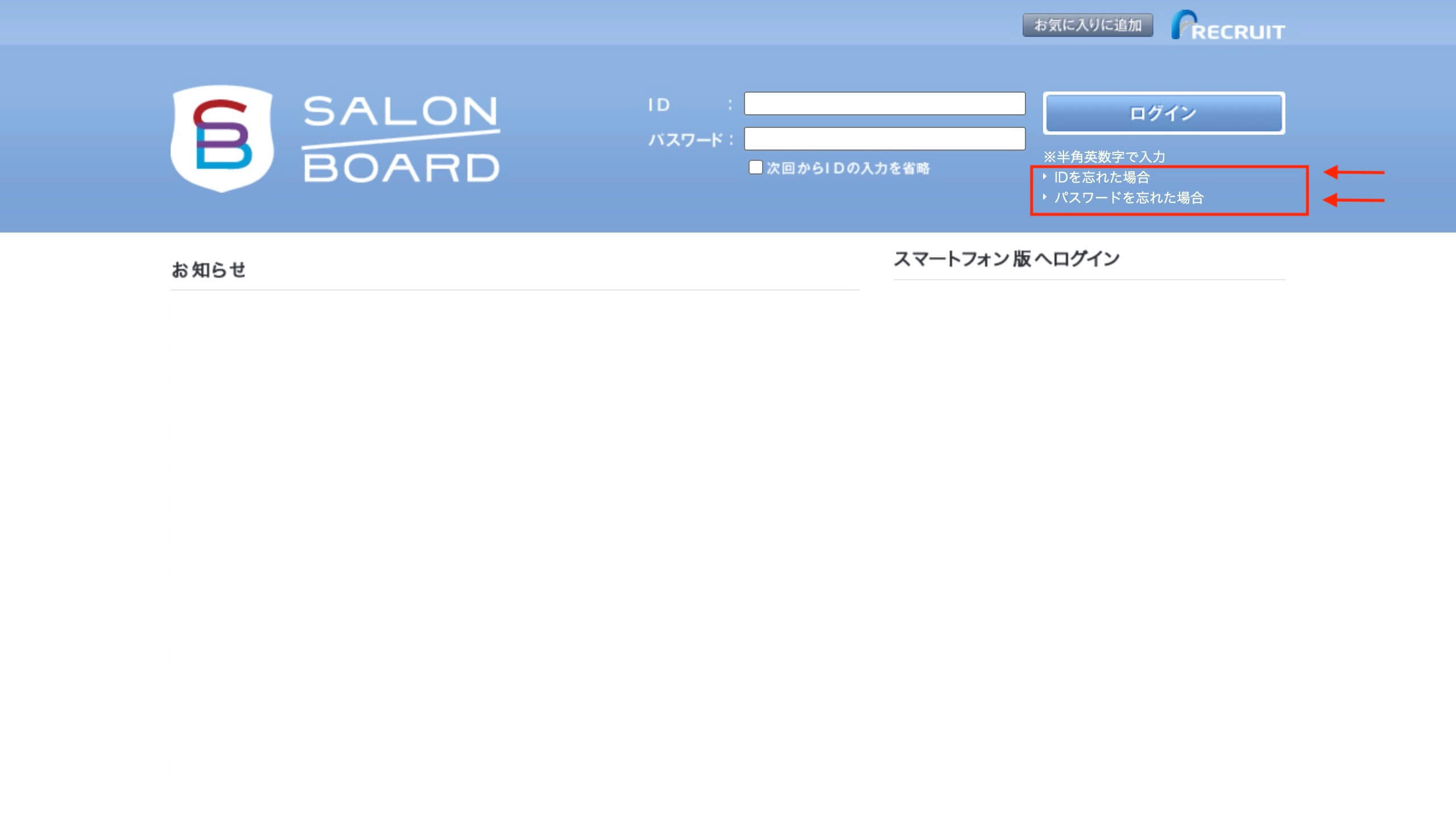
パソコンのブラウザからログインする場合のサロンボード公式ログイン画面の正規URLは「https://salonboard.com/」から始まるドメインです。日々の業務で使用するPCでは、検索経由ではなく、正規トップページを事前にブラウザのブックマーク(お気に入り)へ登録しておく運用が安全です。
【PCブラウザ版の標準ログイン手順】
- ブラウザ(Google ChromeまたはMicrosoft Edgeの最新版を推奨)で公式ログイン画面を開く。
- ご契約時に発行された「ユーザーID(または登録メールアドレス)」を入力する。
- 半角英数・記号を含む「パスワード」を入力する。
- 「ログイン」ボタンをクリックし、設定に応じて二段階認証(ワンタイムパスワード認証)を完了する。
一方、iPadやiPhone、Android端末で運用している店舗では、サロンボード専用アプリからのログインが主流です。アプリ版を利用する際は、App StoreやGoogle Playストアで「SALON BOARD」公式アプリが最新バージョンにアップデートされているかを確認した上で、同様のアカウント情報でサインインを行います。
サロンボードへログインできない決定的な理由とは?現場で頻発する原因と解決策
管理画面へ入れなくなるトラブルには、オペレーション上のヒューマンエラーから環境要因まで明確なパターンが存在します。画面にエラーメッセージが表示された際は、以下のチェックポイントを1つずつ確認してください。
1. ID・パスワードの入力ミス(大文字・小文字・スペース混入)
最も多い原因が、キーボードの入力モードミスです。特に「Caps Lock」が意図せずオンになっていたり、コピー&ペースト時に末尾へ余計な半角スペースが含まれていたりするケースが目立ちます。また、ホットペッパービューティー掲載店で「一般会員向けリクルートID」と「サロンボード業務用ID」を混同して入力している事例も後を絶ちません。
2. 二段階認証(ワンタイムパスワード)の未着・遅延
セキュリティ強化により導入が進む二段階認証の設定において、SMSや認証用メールアドレスに認証コードが届かないトラブルが発生します。迷惑メールフィルターの誤作動や、キャリア側の通信制限、あるいは認証アプリ(Google Authenticator等)の時刻同期ズレが主な要因です。
3. ブラウザのキャッシュ・Cookieの蓄積と破損
ブラウザ内部に蓄積された古い一時データ(キャッシュやCookie)が干渉し、ログインボタンを押しても画面が真っ白になったり、無限ループでログイン画面に戻されたりする事象が発生します。シークレットウィンドウ(プライベートブラウズ)で開いてログインできる場合は、キャッシュのクリアで即座に解消します。
4. アカウントの連続誤入力による一時ロック
セキュリティ保護の観点から、パスワードを一定回数以上連続して間違えると、アカウントへセキュリティロックが自動的にかかります。この状態になると正しいパスワードを入力しても弾かれるため、一定時間(約30分〜数時間)待機するか、パスワード再設定を行う必要があります。
ID・パスワードを忘れた場合の再設定手順と二段階認証のリセット方法
認証情報を紛失してログインできない場合は、無理に当て推量で入力を繰り返さず、速やかにリクルートID・パスワードの再設定手続きを進めるのが最短の解決策です。
【パスワード再設定の標準ステップ】
- ログイン画面の下部にある「パスワードをお忘れの方はこちら」リンクをクリックする。
- 契約時に登録した「ご登録メールアドレス」および「ユーザーID」を入力して送信する。
- 届いた「パスワード再設定用メール」内の有効期限付きURLを開く。
- ポリシー(8文字以上、英大文字・小文字・数字・記号の組み合わせ)に準拠した新しいパスワードを設定する。
なお、登録メールアドレス自体がすでに解約済みのキャリアメール(docomo、ezweb、softbank等)であったり、退職した前スタッフの個人アドレスになっていたりして再設定メールを受信できない場合は、Web上での自己解決が不可能です。このケースでは後述のサロンボード ヘルプデスクへ直接問い合わせを行い、契約者本人確認を経た上で登録情報の変更手続きを依頼する必要があります。
現在システム障害は起きている?リアルタイムの稼働状況確認とヘルプデスク窓口
入力情報や端末環境に一切問題がないにもかかわらずアクセスできない場合、リクルート側のサーバーで大規模システム障害や緊急メンテナンスが発生している可能性が考えられます。
システム障害の有無を確かめるには、以下のルートを活用するのが確実です。
- リクルート公式 障害・メンテナンス情報ページ:公式アナウンスが最速で掲載されるポータルを確認する。
- ホットペッパービューティー掲載店向けサポート通知:重要なお知らせとして配信される緊急通知をチェックする。
- SNS(X / 旧Twitter):「サロンボード 障害」「サロンボード ログイン」などのキーワードで検索し、他店舗でも同時多発的に同様のエラーが発生していないかをリアルタイムで把握する。
障害ではなく自社アカウント固有のエラーが疑われる場合は、迷わずサポート窓口へ連絡してください。
【サロンボード ヘルプデスク問い合わせ窓口】
- 電話番号:契約時資料または管理画面フッターに記載の専用フリーダイヤル(※店舗ごとの専用番号が割り振られている場合があります)
- 受付時間:年中無休 9:00〜21:00(※予約変更・緊急対応枠を含む)
- 準備しておく情報:「店舗コード(サロンID)」「契約者名」「店舗の電話番号」「発生しているエラーメッセージの正確な文言」
【現場の緊急対応】システム復旧までの予約トラブル防止とネット予約停止設定
美容室や各種サロンの現場にとって最も恐れるべき事態は、システムにログインできない間にホットペッパービューティー経由のネット予約が次々と入り、既存の予約と重複(ダブルブッキング)してしまうことです。
サロンボードの画面操作が一切受け付けられない緊急事態が発生した際は、以下のリスクマネジメントを即座に実行してください。
1. 別端末・別回線からの緊急ログインを試行する
店舗のメインPCでエラーが出ている場合でも、サロンのWi-Fiを切ったスマートフォン(4G/5G回線)やタブレット端末のブラウザからであれば正常にログインできる事例が多々あります。店舗のネットワーク機器(ルーターやプロバイダ)の不調を切り分ける有効な手段です。
2. ネット予約の受付停止設定を検討する
復旧の見込みが立たず当日の予約管理に支障が出る恐れがある場合、ヘルプデスクに電話を繋ぎ、オペレーター経由でホットペッパービューティーのネット予約受付を一時停止してもらうよう依頼します。これにより、スタッフが把握できない新規予約の流入を物理的に遮断できます。
3. オフラインでの台帳管理とカルテ確認体制
万が一のシステムダウンに備え、毎朝オープン時に「当日の予約スケジュール一覧」を紙に印刷しておく、あるいは別端末にPDFとしてエクスポートしておく習慣を徹底しておくことが、サロンワークの混乱を防ぐ強固な防壁となります。
【salon board ログイン】に関するよくある質問(FAQ)
Q1:スマートフォンを機種変更したら二段階認証コードが受け取れなくなりました。どうすればいいですか?
A1:認証アプリやSMSの電話番号引き継ぎが未完了のまま機種変更を行った場合、自力でのログインができません。店舗管理者権限を持つ別スタッフのアカウントから二段階認証の設定を再発行するか、サロンボード ヘルプデスクへ連絡して契約者本人確認を行い、二段階認証のリセット手続きを依頼してください。
Q2:サロンボードにログインしようとすると「推奨環境外のブラウザです」と警告が出ます。
A2:サロンボードはGoogle ChromeやMicrosoft Edge、Safariの最新バージョンに最適化されています。古いバージョンのブラウザやInternet Explorerモード、あるいは一部のカスタマイズ系ブラウザからアクセスすると正常に動作しません。推奨ブラウザを最新版へアップデートしてから再度お試しください。
Q3:スタッフごとにログイン権限や閲覧範囲を分けることはできますか?
A3:可能です。SALON BOARD管理画面の「マスタ管理」設定より、スタッフごとに個別のアカウントIDを発行し、「管理者」「一般スタッフ」「アシスタント」など権限レベルを細かく設定できます。個人売上や顧客情報の保護、不正ログイン防止のためにも、全スタッフで共通のオーナーIDを使い回す運用は見直すことが推奨されます。
まとめ:強固なセキュリティと迅速なリカバリー体制でサロン運営を安定化
サロンボードは、単なる予約受付ツールにとどまらず、顧客カルテやPOSレジ、売上分析までを一体管理するサロン経営の根幹です。セキュリティ仕様の進化に伴い、認証プロセスは以前よりも厳格になっていますが、正しいログイン手順とエラー時の対処フローをスタッフ全員で共有しておけば、不測の事態にも慌てることなく対応できます。
公式URLのブックマーク徹底、パスワードと二段階認証の適切な管理、そして万が一のオフラインバックアップ体制を整え、日々のサロンワークを円滑かつ安全に進めていきましょう。 (出典: salon board ログイン(Yahoo!ニュース))


毎日更新されるトレンド情報を分析・発信中。役立つ裏技やおすすめ情報を分かりやすく紹介します。
