セイコーマートでネットプリント!スマホ印刷の手順や料金を徹底検証
北海道を中心に圧倒的な支持を集め、茨城県や埼玉県でも地域住民の生活を支えるセイコーマート。「急に書類の提出が必要になった」「スマホで撮った写真をすぐ現像したい」という場面で、セコマ店頭のコピー機がネットプリントに対応しているのか気になっている方も多いのではないでしょうか。
結論からお伝えすると、セイコーマートに設置されているマルチコピー機では、シャープが提供する「ネットワークプリント」の仕組みを利用して、スマートフォン内のPDFや写真データを手軽に印刷できます。専用アプリはもちろん、実はLINEで友だち追加するだけでも即座に予約番号が発行可能です。本記事では、2026年最新の対応状況を踏まえ、詳しい印刷手順から料金、トラブル時の対処法まで徹底解説します。
📌 【この記事の重要ポイントまとめ】
- 要点1:セイコーマートのマルチコピー機はシャープの「ネットワークプリント」に対応しており、スマホからPDFや写真の送信・印刷が可能。
- 要点2:専用アプリのインストールだけでなく、LINE公式アカウントにファイルを送信するだけでも「予約番号」が発行されて手軽に利用できる。
- 要点3:普通紙白黒プリントは1枚20円、L判写真プリントは30円とリーズナブル。一部の未設置店舗があるため事前の設置店確認が必須。
【2026年最新】セイコーマートでネットプリントは使える?対応状況の全貌
全国展開する大手コンビニチェーンと同様に、セイコーマートのマルチコピー機でもネットプリントが利用可能です。セコマの店頭に導入されている端末の多くはシャープ(SHARP)製であり、ファミリーマートやローソン、ポプラなどと同じ「ネットワークプリントサービス」の共通プラットフォームが稼働しています。
セブン-イレブンの「ネットプリント(netprint)」とはシステムが異なりますが、仕組みや利便性はほぼ同等です。事前にインターネット経由で写真や文書ファイルを専用サーバーへアップロードしておけば、店頭のマルチコピー機に「ユーザー番号」または「プリント予約番号」を入力するだけで、いつでもその場でプリントアウトできます。
スマホの写真・PDFを印刷する2大ルート|専用アプリとLINE連携のやり方
スマートフォンからセイコーマートで印刷データを登録する方法には、主に「LINE連携」と「専用アプリ(ネットワークプリント)」の2つの選択肢が存在します。利用頻度や用途に合わせて選ぶのがスムーズです。
① 最も手軽な「LINE連携」の手順
会員登録や追加アプリのダウンロードを省きたい場合は、LINEを使った方法が最もスピーディーです。LINEで「ネットワークプリント」公式アカウントを友だち追加し、トーク画面に印刷したい写真やPDFファイルをそのまま送信します。数秒から十数秒で折り返し「プリント予約番号」が発行されるため、その番号をセコマ店頭の端末に入力するだけで印刷準備が整います。
② 定期的に使うなら「ネットワークプリント」アプリ
複数の文書をまとめて管理したい場合や、会員登録してマイボックス機能を使いたい場合は、公式の「ネットワークプリント」アプリ(iOS / Android対応)が便利です。無料会員登録をしておけば、発行される固有のユーザー番号ひとつで、アップロード済みの全ファイルにいつでもアクセスできるようになります。有効期限の管理や印刷設定の事前変更もアプリ上から簡単に行えます。
セイコーマートのマルチコピー機操作手順|店頭での使い方と領収書発行まで
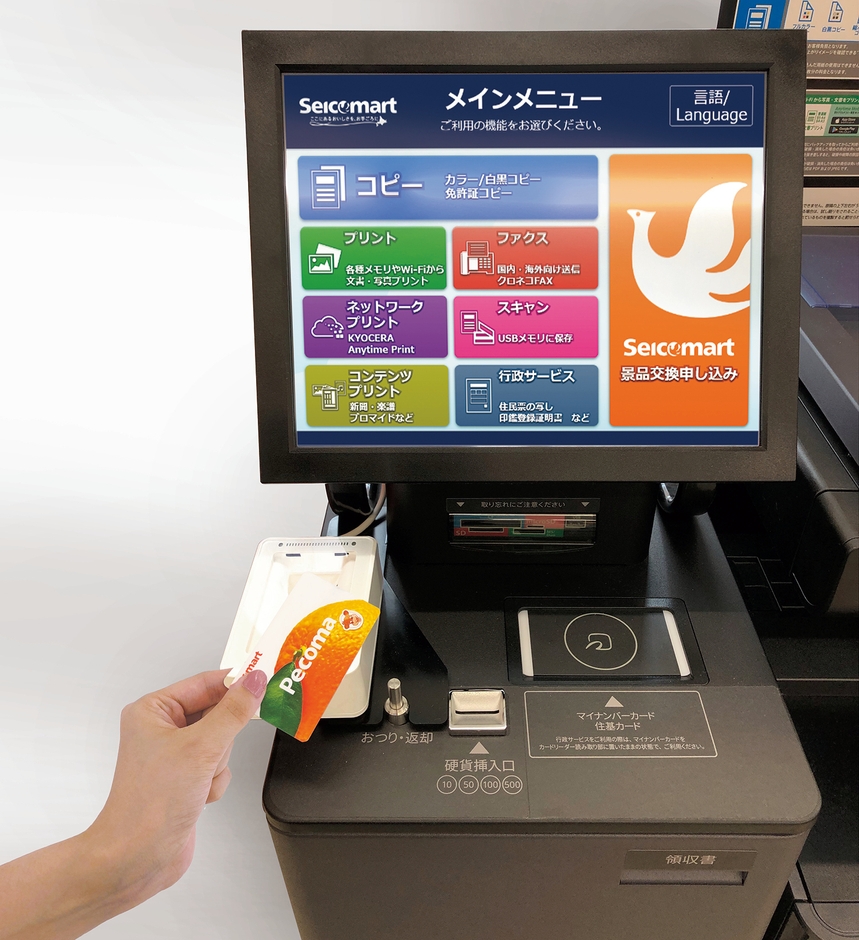
印刷データの登録が完了したら、最寄りのセイコーマートへ向かいます。店頭に設置されているマルチコピー機のタッチパネル操作は非常にシンプルで、初めてでも迷わず完了できます。
具体的な操作の流れは以下の通りです。
- マルチコピー機のトップ画面から「ネットワークプリント」を選択する。
- LINEやアプリで発行された「ユーザー番号」または「プリント予約番号」を画面のテンキーで入力する。
- 登録したファイルの一覧が表示されるので、印刷したいデータを選択する。
- カラーモード(白黒 / フルカラー)、用紙サイズ(A4 / A3 / B5 / B4など)、両面・片面、印刷部数を指定する。
- 画面に表示された合計金額を確認し、コイン投入口に現金を投入する。
- 「スタート」ボタンを押すと印刷が開始される。
ビジネス用途や経費精算で利用する場合、気になるのが領収書の有無です。印刷が完了すると、画面上に「領収書を発行する」というボタンが表示されます。このボタンを押すことで、その場でレシートタイプの適格簡易請求書(インボイス対応領収書)が出力されます。画面を閉じると後から再発行できない場合があるため、印刷終了直後の画面操作で確実に受け取るようにしましょう。
写真&普通紙プリントの料金一覧|他社コンビニとの価格比較とコスパ
セイコーマートのマルチコピー機における各種印刷料金は、大手コンビニと同水準の安心価格に設定されています。日常的な文書印刷から旅行の記念写真まで、小銭入れひとつで気軽に利用可能です。
【普通紙プリントの料金目安】
・白黒(B5 / A4 / B4 / A3):1枚 20円
・カラー(B5 / A4 / B4):1枚 60円
・カラー(A3):1枚 100円
【写真用紙プリントの料金目安】
・L判(フォト光沢紙):1枚 30円〜40円
・2L判(フォト光沢紙):1枚 80円〜100円
自宅にプリンターを所有・維持する場合のインク代や用紙代、本体のメンテナンスコストを考慮すると、たまに必要な書類や写真の印刷であれば、セコマのマルチコピー機を活用する方が圧倒的に経済的です。
USBメモリやSDカードからの印刷|対応ファイル形式と注意点
インターネット環境がない場所で作業していた場合や、大容量のデータを直接持ち込みたい場合には、記録メディアを使ったダイレクト印刷にも対応しています。
マルチコピー機のメディアスロットには、USBメモリ、SDカード、microSDカードなどを直接挿入できます。対応している主なファイル形式は以下の通りです。
- 文書ファイル:PDF(バージョン1.3〜1.7推奨)
- 画像ファイル:JPEG(.jpg / .jpeg)、PNG(.png)
注意点として、Microsoft Word(.docx)やExcel(.xlsx)などのオフィス文書ファイルは、メディア直接印刷・ネットプリントともに直接読み込めないケースが一般的です。オフィス文書を印刷したい場合は、あらかじめスマートフォンやパソコン側で「PDF形式に変換(エクスポート)」してから登録・保存して持ち込むのが確実です。
「印刷できない」「番号が無効?」トラブルの原因と解決策まとめ
店頭でいざ印刷しようとした際に、エラーが出て焦ってしまうケースも散見されます。よくあるトラブルの主な原因と解決策を整理しました。
①「予約番号が見つかりません」と表示される
番号の入力間違いのほか、ファイルの有効期限切れが最も多い原因です。LINE連携などの会員登録なしでアップロードした場合、保持期間は「登録翌日の24時まで」などに設定されていることが多く、期限を過ぎると自動的にサーバーから消去されます。再度スマホから送信し直して新しい番号を取得してください。
② セブン-イレブン専用のアプリ番号を入力している
他社サービスである「netprint(セブン専用)」で発行した8桁の予約番号は、シャープ機を採用しているセイコーマートでは使用できません。必ず「ネットワークプリント」経由で取得した番号であることを確認しましょう。
③ PDFの文字化けやレイアウト崩れ
特殊なフォントが埋め込まれていないPDFや、パスワード保護(セキュリティロック)がかかっているファイルは、コピー機側で正常に読み込めないことがあります。パスワードを解除した状態でアップロードするか、画像化(JPEG化)してから登録すると確実に印刷できます。
コピー機設置店舗の探し方と失敗しないための事前準備
北海道内を中心に1,000店舗以上を展開するセイコーマートですが、ごく一部の小型店舗や立地条件の特殊な店舗では、マルチコピー機が設置されていない場合があります。また、古い単機能の白黒コピー機のみが置かれている拠点も稀に存在します。
無駄足を防ぐためには、セイコーマート公式サイトの「店舗検索」ページ、またはシャープの「ネットワークプリント 使えるお店を探す」検索ページから、事前に「マルチコピー機あり」の条件で絞り込んで確認しておくのが安全です。特に夜間や早朝に急ぎの書類を出力したい場合は、24時間営業店舗かどうかも併せてチェックしておくと万全です。
【セイコーマートのネットプリント】に関するよくある質問(FAQ)
Q1:会員登録を一切せずに、スマホの写真1枚だけを今すぐ印刷できますか?
A1:はい、可能です。LINEで「ネットワークプリント」公式アカウントを友だち追加し、写真を送信するだけで予約番号が即座に発行されます。氏名やメールアドレスなどの個人情報登録は一切不要です。
Q2:支払いに電子マネー(PeコマやPayPay、交通系ICなど)は使えますか?
A2:マルチコピー機の多くは現金(硬貨・千円札)決済が基本となっています。レジでの支払いとは異なり、コピー機付属のコインベンダーへ直接お金を投入する仕組みのため、あらかじめ小銭や千円札を用意しておくことをおすすめします(※一部の新型端末ではキャッシュレス対応が進んでいる場合があります)。
Q3:免許証や保険証の「両面コピー」はできますか?
A3:もちろん可能です。マルチコピー機の「コピー」機能内にある「免許証/カードコピー」機能を選択すると、1枚の用紙の片面に表面と裏面を並べてきれいにコピーできます。
まとめ:セコマのマルチコピー機を使いこなしてスマートに印刷しよう
セイコーマートのネットプリント機能は、シャープの信頼性の高いネットワーク基盤を活用しており、大手チェーンと何ら遜色のない高機能と使いやすさを備えています。急な書類印刷や外出先での写真現像も、LINEやスマホアプリと連携させることで、数分でスムーズに完了できます。
自宅にプリンターがない方や、出先でのペーパーレス作業が多いビジネスパーソンにとって、街のセコマは非常に心強いプリントステーションです。手元のスマホに印刷したいデータがあるなら、まずはLINE連携から手軽に試してみてはいかがでしょうか。 (出典: セイコーマート ネットプリント(Yahoo!ニュース))


Webメディアの編集およびコンテンツ作成に従事。正確で質の高い情報発信を心掛けています。
