ネクスコWi-Fiに繋がらない?ログイン画面が出ない原因と即効対処法
高速道路のサービスエリア(SA)やパーキングエリア(PA)で休憩中、調べものや動画視聴のために「NEXCOフリーWi-Fi」へ接続しようとしたものの、「接続済み」と表示されるのにネットが開かない、あるいは認証用のログイン画面(ポータルサイト)が一切表示されないといったトラブルに直面するドライバーが後を絶ちません。
長距離ドライブの貴重な休憩時間に通信トラブルで時間を取られるのは大きなストレスです。実はこの問題、スマートフォンのセキュリティ設定やブラウザの自動通信仕様、さらにはSA・PA特有の電波環境が複雑に絡み合って発生しています。本記事では、現地で今すぐ試せる強制接続の裏技から各社の最新仕様まで、現場目線で徹底解説します。
📌 【この記事の重要ポイントまとめ】
- 要点1:ログイン画面が出ない主因はブラウザのHTTPS通信保護であり、HTTP専用URLへのアクセスで強制表示できる。
- 要点2:iPhoneの「プライベートリレー」やVPN、プライベートMACアドレス設定が認証を邪魔しているケースが多発している。
- 要点3:東日本・中日本・西日本で仕様が異なり、暗号化パスワードは不要だがメールやSNSによる利用登録が必須となる。
【今すぐ解決】ログイン画面が出ない・繋がらない時の決定的な原因と即効リセット術
サービスエリアでWi-Fiの電波を掴んでいるにもかかわらず、一向にブラウザが認証画面へ切り替わらない場合、スマートフォンのブラウザが「安全な通信(HTTPS)」を強制していることが最大の原因です。
フリーWi-Fiのログイン画面は、暗号化されていない「HTTP通信」を検知して自動的にポータルサイトへリダイレクト(転送)する仕組みを採用しています。しかし、近年のSafariやGoogle Chromeは安全性を高めるため、自動的にHTTPS接続を試みる仕様が標準化されました。その結果、リダイレクトが遮断され、「インターネット未接続」のまま固まってしまいます。
今すぐログイン画面を強制表示させたい場合は、ブラウザのアドレスバーに以下のいずれかを入力して直接アクセスを試みてください。
- http://neverssl.com(暗号化を行わない検証専用サイト)
- http://1.1.1.1(直接IPアドレスを指定して接続を促す)
- http://captive.apple.com(Apple製品向けの認証トリガーページ)
これらにアクセスすると、ブロックされていたポータルサイトへの転送が強制的に発火し、お馴染みの利用規約同意画面やログインページがスムーズに立ち上がります。
また、端末側に残った過去のキャッシュや中途半端な通信状態が悪影響を及ぼしているケースも少なくありません。画面が出ないときは、一度「Wi-Fiをオフにして機内モードを5秒間オンにする」、または設定メニューから該当のSSIDを選び「このネットワークの登録を削除」して再接続を試みるのが最も確実な復旧手順です。
東日本・中日本・西日本で異なる?NEXCO各社のフリーWi-Fi最新仕様と登録手順
NEXCOのフリーWi-Fiは全国一律のシステムではなく、管轄エリア(東日本・中日本・西日本)ごとに提供事業者やログインポータルの仕様が微妙に異なります。自分が立ち寄っているエリアの接続手順を把握しておくことで、スムーズなネット復旧が可能です。
大前提として、いずれのNEXCOフリーWi-Fiも接続時の事前暗号化キー(Wi-Fiパスワード)は設定されていません。鍵マークの付いていないオープンなSSIDを選択し、その後のブラウザ上で利用登録を行う形式となっています。
- NEXCO東日本(E-NEXCO Wi-Fi SPOT): 主なSSIDは「E-NEXCO_Free_Wi-Fi」など。初回接続時にブラウザでポータルを開き、メールアドレス認証またはSNSアカウント連携を行うことで利用可能になります。
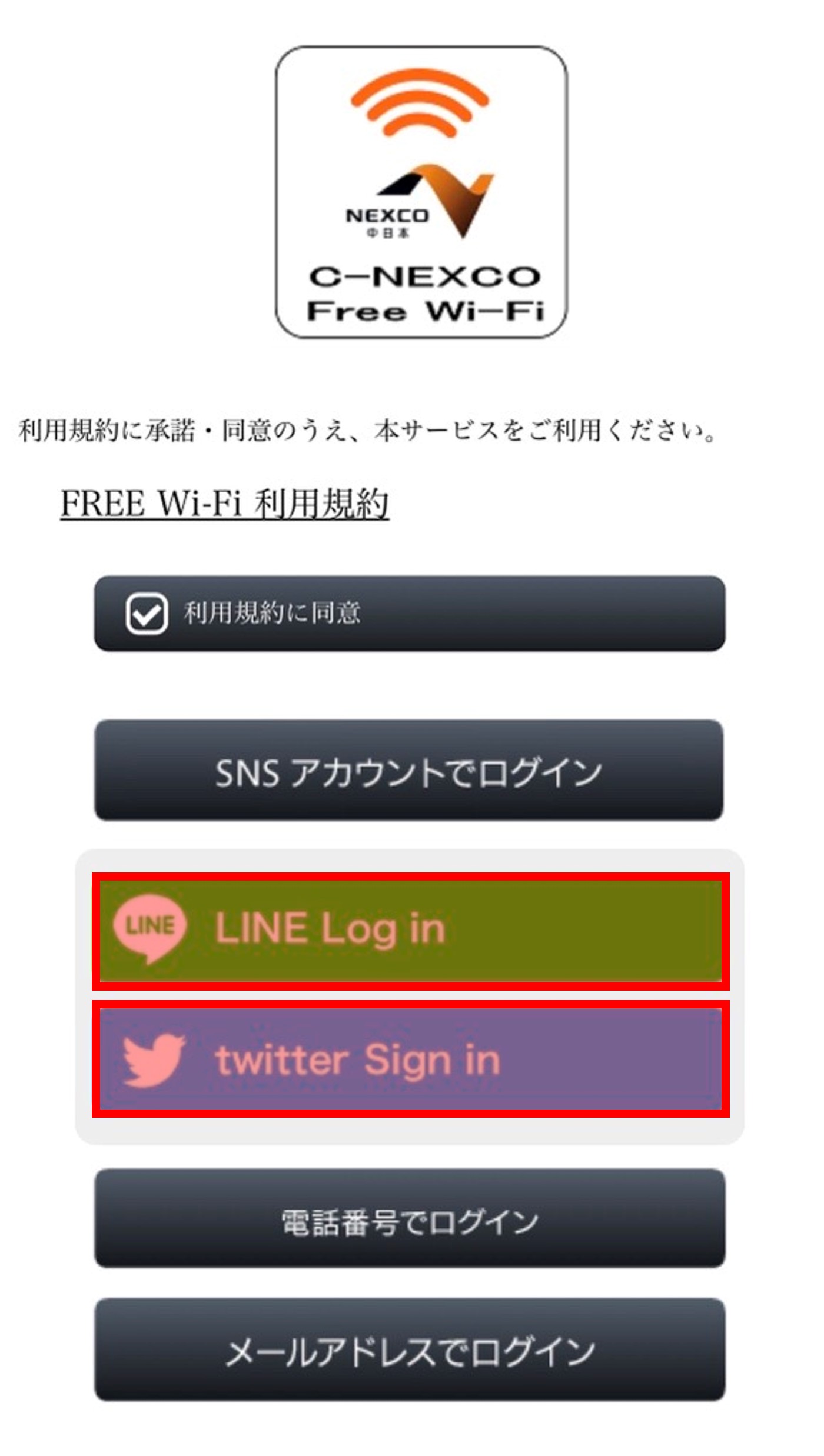
- NEXCO中日本(C-NEXCO Free Wi-Fi): 主なSSIDは「C-NEXCO_Free_Wi-Fi」。利用規約への同意後、メールアドレスの入力、あるいは「dアカウント」「LINE」などの外部ID連携で即座に開通します。
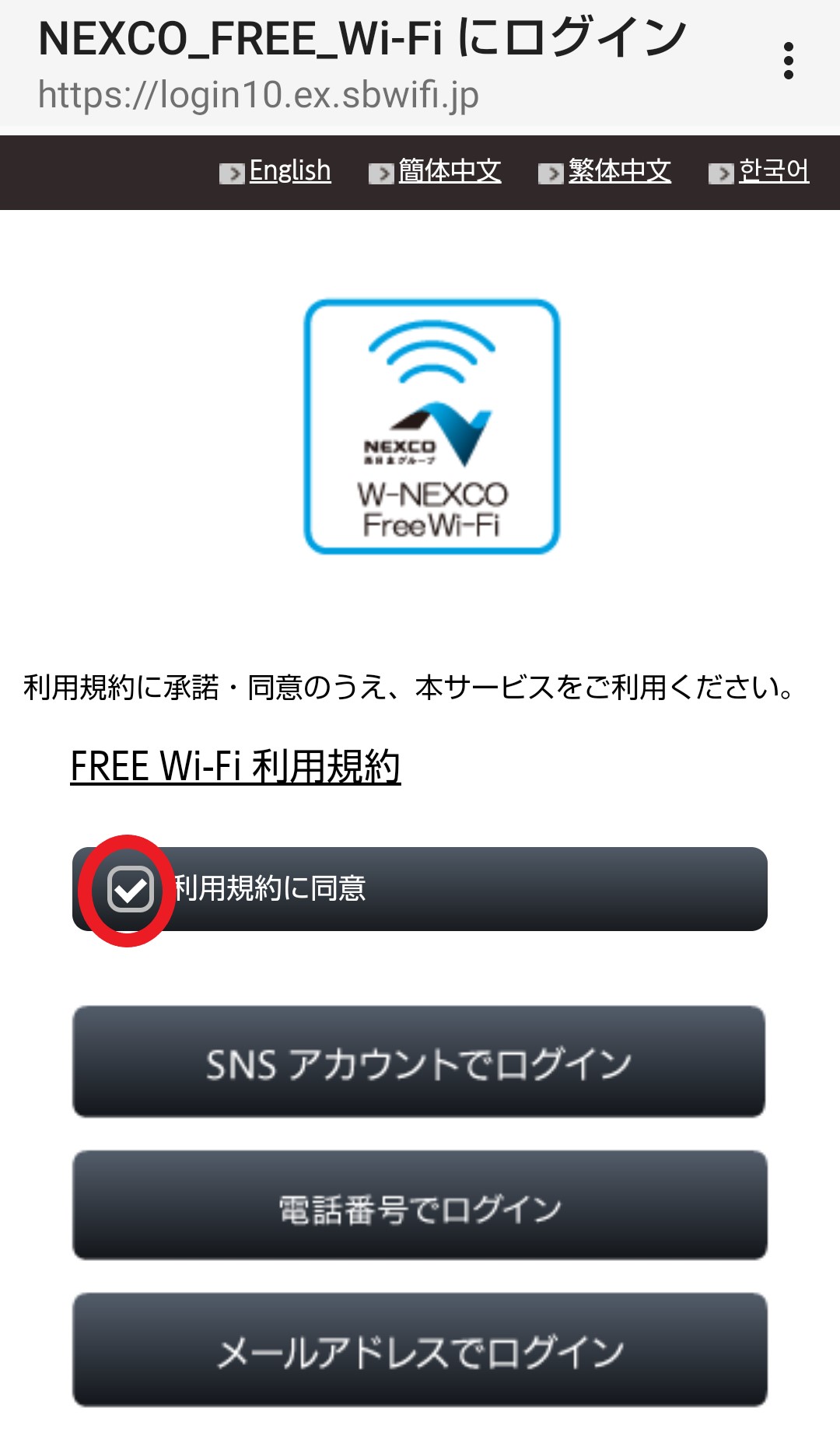
- NEXCO西日本(W-NEXCO Free Wi-Fi): 主なSSIDは「W-NEXCO_Free_Wi-Fi」。ポータルサイト上でエントリーを行い、登録確認メール内のURLを一定時間内にタップすることで本登録が完了する二段階認証が導入されているエリアもあります。
利用規約の同意画面でボタンが反応しない場合は、画面を最下部までスクロールしていないか、ブラウザのJavaScript設定が無効化されている可能性があります。設定を見直した上で再度タップしてください。
「接続済み・インターネット未接続」の正体|スマホのセキュリティ機能が引き起こす罠
アンテナピクトは立っているのに「接続済み、インターネットは利用できません」と警告が出るトラブルは、端末に搭載された高度なプライバシー保護機能が原因となっている事例が急増しています。
特に注意すべきなのが、iOSに標準搭載されている「iCloudプライベートリレー」や、セキュリティアプリが提供する「VPN接続」です。これらは通信経路を暗号化してユーザーの身元を保護する優れた機能ですが、公衆無線LANの認証システムからは「不審な迂回通信」と判定され、ポータルサイトへの接続そのものを遮断してしまいます。
SA・PAでフリーWi-Fiを使う間だけでも、以下の設定を一時的に無効化してください。
- VPNの無効化:「設定」アプリや各セキュリティアプリからVPNスイッチをオフにする。
- iCloudプライベートリレーの解除(iPhone):「設定」→「Apple ID」→「iCloud」→「プライベートリレー」を一時的にオフにする。
- プライベートWi-Fiアドレスの解除:Wi-Fi設定内の該当SSID横にある「i」マーク(Androidは歯車マーク)をタップし、「プライベートWi-Fiアドレス(ランダムMAC)」をオフにして再接続する。
端末の識別子(MACアドレス)が短時間でランダムに変更されると、ポータル側で「認証済みの端末」と認識できなくなり、接続が切断されたり再ログインを無限に要求されたりするトラブルに繋がります。
時間制限や認証エラーを回避するコツ|知っておくべき利用ルールとパスワードの真実
ネクスコのフリーWi-Fiには、特定のユーザーによる回線占有を防ぎ、多くの利用者に公平な通信環境を提供するための明確な「利用時間制限」が設けられています。
一般的な制限ルールは「1回あたり15分〜60分、1日最大3回〜無制限」といった設計です。動画の閲覧や大容量データのダウンロードを行っていると、制限時間に達した瞬間に前触れなく回線が遮断されます。
「急にネットが使えなくなった」と感じた場合は、故障ではなく利用枠の上限に達した可能性が高いため、ブラウザを開き直して再認証を行う必要があります。
また、検索窓に「ネクスコ Wi-Fi パスワード」と打ち込むユーザーが多く見られますが、前述の通り公衆通信用に一般公開されている接続パスワードは存在しません。もし接続時にパスワード入力を求められた場合、それはNEXCO公式のフリーWi-Fiではなく、施設内のテナント(スターバックスやコンビニなど)が独自に提供している別系統のアクセスポイントか、携帯キャリア契約者専用のWi-Fiスポット(docomo Wi-Fiやau Wi-Fiなど)を誤って選択している状態です。SSIDの名称を再度確認しましょう。
電波が弱い・途切れるのはなぜ?SA・PA内で繋がりやすいエリアと環境の見極め方
認証を正しくクリアしたにもかかわらず通信速度が極端に遅かったり、頻繁に切断されたりする場合は、物理的な電波の受信環境に問題があります。
高速道路のSA・PAにおけるWi-Fiアンテナ(アクセスポイント)は、主に「屋内施設(商業棟のインフォメーション付近、フードコート、ショッピングコーナー)」を中心に設置されています。そのため、以下のような場所では電波が著しく減衰します。
- 大型駐車場の中央や端:施設建物から離れた駐車スペースでは、微弱な電波しか届きません。
- 車内(特に後部座席や遮熱ガラス装着車):車の金属ボディやUV・IRカットガラスは電波を強力に遮蔽します。
- 大型トラックや観光バスに囲まれた場所:周囲の車体が電波を物理的にブロックします。
車内から快適に通信を行いたい場合は、施設建物に近い駐車枠を選ぶか、一度車外へ出てフードコートや案内所周辺の休憩スペースへ移動して利用するのが最も確実な解決策です。また、行楽シーズンの昼時や夕方など、数千人が密集するピーク時間帯はアクセスポイント自体が処理能力の限界を迎えるため、割り切ってスマートフォンのモバイル回線(4G/5Gテザリング)に切り替える判断も必要になります。
【ネクスコフリーwi-fi 接続できない】に関するよくある質問(FAQ)
Q1:仮登録メールが届かず、認証が完了しません。どうすればいいですか?
A1:スマートフォンの「迷惑メールフィルター」によって弾かれているケースが最多です。「@c-nexco.co.jp」「@e-nexco.co.jp」「@w-nexco.co.jp」からのメール受信を許可するか、キャリアメール(docomo、au、SoftBank等)ではなくGmailやYahoo!メールなどのフリーアドレスを入力して再試行してください。
Q2:NEXCOフリーWi-Fiはセキュリティ面で安全ですか?
A2:誰でも利用できるオープンネットワークであるため、通信内容は暗号化されていません。ウェブサイトの閲覧や動画視聴には問題ありませんが、クレジットカード番号の入力、オンラインバンキングの決済、機密情報を扱う業務通信の利用は避けるか、個人で契約している有料VPNを併用することを推奨します。
Q3:災害時は通常と接続方法が変わりますか?
A3:大規模災害が発生した場合、NEXCO各社はフリーWi-Fiを「災害時開放モード(00000JAPANなど)」に切り替える運用を行っています。このモード稼働時は、メールアドレス登録やSNS認証が一切不要となり、規約同意のみ、または接続するだけで即座にインターネットが利用可能になります。
まとめ:高速道路での通信トラブルを防ぎ快適なドライブを
高速道路のサービスエリアでネクスコフリーWi-Fiに接続できない問題は、機器の故障ではなく「HTTPS自動保護による認証画面の不発」「端末のセキュリティ設定(VPN・プライベートリレー)」「建物の電波死角」の3点が大半を占めています。
ログイン画面が出ないときは「http://neverssl.com」を打ち込み、VPNを一時オフにする。これら基本の対処手順を頭に入れておくだけで、無用な通信トラブルを回避し、快適な休憩時間を過ごすことができます。長距離運転の合間に正しい手順でネットワークを活用し、安全で充実したドライブ旅を続けてください。 (出典: ネクスコフリーwifi 接続できない(Yahoo!ニュース))
情報を整理して届けることが得意なWebディレクター。ユーザー視点に立った記事作成を目指しています。
