セブンイレブンでスマホ印刷!アプリなし・会員登録不要の最短手順
外出先や出張先で「今すぐこのPDFを紙で提出したい」「急ぎでスマホの写真を現像したい」という場面に直面した際、わざわざ専用アプリをダウンロードして会員登録まで行うのは大きな手間に感じられます。スマートフォンのストレージ容量が圧迫されていたり、通信制限がかかっていたりすれば、なおさらアプリの追加は避けたいところです。
実は、セブン-イレブンの店頭に設置されているマルチコピー機は、専用アプリのインストールも会員登録も一切不要で利用できます。手持ちのスマートフォンからLINEやWEBブラウザを使うだけで、数分後には手元に必要なプリントを用意できる仕組みが整っています。その具体的な操作手順から料金、失敗しないための注意点まで分かりやすく解説します。
📌 【この記事の重要ポイントまとめ】
- 要点1:LINEの公式アカウントまたは「かんたんnetprint」WEB版を使えば、アプリ不要・会員登録なしで即座に印刷予約が可能。
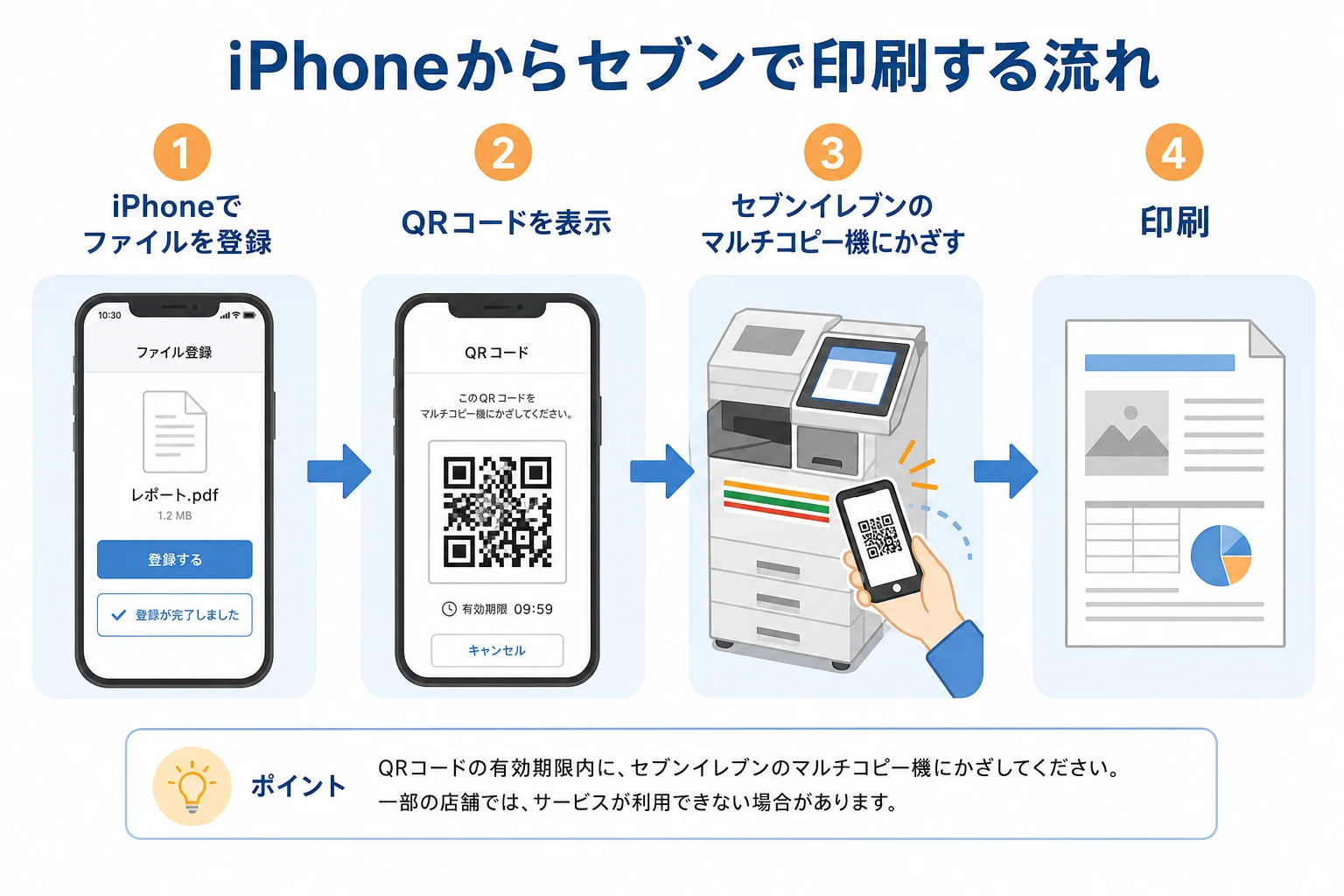
- 要点2:PDFや写真データをアップロードすると発行される「プリント予約番号」または「QRコード」を店頭のマルチコピー機にかざすだけで印刷できる。
- 要点3:手軽さを最優先するならLINE、複数ファイルや細かな印刷設定を行いたいならWEBブラウザ版の活用が最適。
【結論】アプリなし・会員登録不要で印刷する2つの公式ルート
セブン-イレブンでスマホからアプリを使わずに印刷する方法は、富士フイルムビジネスイノベーションが提供する公式サービスにより主に2つのルートが用意されています。どちらを選んでも個人情報の登録や月額費用などは一切発生しません。
1つ目は、日常的に利用しているLINEの公式アカウント「ネットプリント」を利用する方法です。LINEのトークルームに印刷したいファイルや写真を送信するだけで、瞬時に予約番号が返信されます。新たなログイン情報の管理も不要なため、最も手軽な手段として広く利用されています。
2つ目は、SafariやGoogle Chromeなどのブラウザからアクセスする「かんたんnetprint」WEB版です。ブラウザ上でファイルを指定するだけで予約が完了し、複数ファイルの同時登録や用紙サイズの細かい指定にもスムーズに対応できます。
【LINE版】一番手軽!友だち追加から即プリントする手順
日常的にLINEを使っているユーザーにとって、最も操作ステップが少なく簡単なのがLINE公式アカウント経由の印刷です。店頭に到着してからでも1〜2分で作業を完了できます。
手順はシンプルです。まずLINEアプリ内の友だち検索や公式サイトのリンクから「ネットプリント(LINE公式アカウント)」を検索し、友だち追加を行います。トーク画面を開くとメニューが表示されるため、「写真」または「PDF・文書」を選択します。
端末内のファイルをトーク画面に送信すると、自動応答で「プリント予約番号」と「QRコード」が即座に発行されます。マルチコピー機の前でこの画面を表示しておけば、番号の入力やQRコードのスキャンだけで迷わず印刷を開始できます。
【WEBブラウザ版】大容量PDFや複数ファイルに最適!かんたんnetprintの使い方
「LINEにファイルをアップロードしたくない」「複数の書類をまとめて印刷したい」という場合には、ブラウザからアクセスできるかんたんnetprint WEB版が役立ちます。
スマートフォンのブラウザで「かんたんnetprint」のWebページを開き、トップ画面にある「今すぐファイル登録」をタップします。利用規約に同意したあと、印刷したい文書(PDFなど)や写真を選択してアップロードする流れです。
このWEB版の強みは、アップロード時にカラーモード(白黒 / カラー)や用紙サイズ(A4 / A3 / B5など)、小冊子印刷や2枚を1枚にまとめる「2in1」といった詳細な設定を画面上で指定できる点にあります。アップロードが完了すると画面上に8桁のプリント予約番号とQRコードが表示されるため、画面をスクリーンショット保存しておくと店頭での操作がスムーズです。
セブンイレブンのマルチコピー機での操作手順とQRコード印刷の流れ
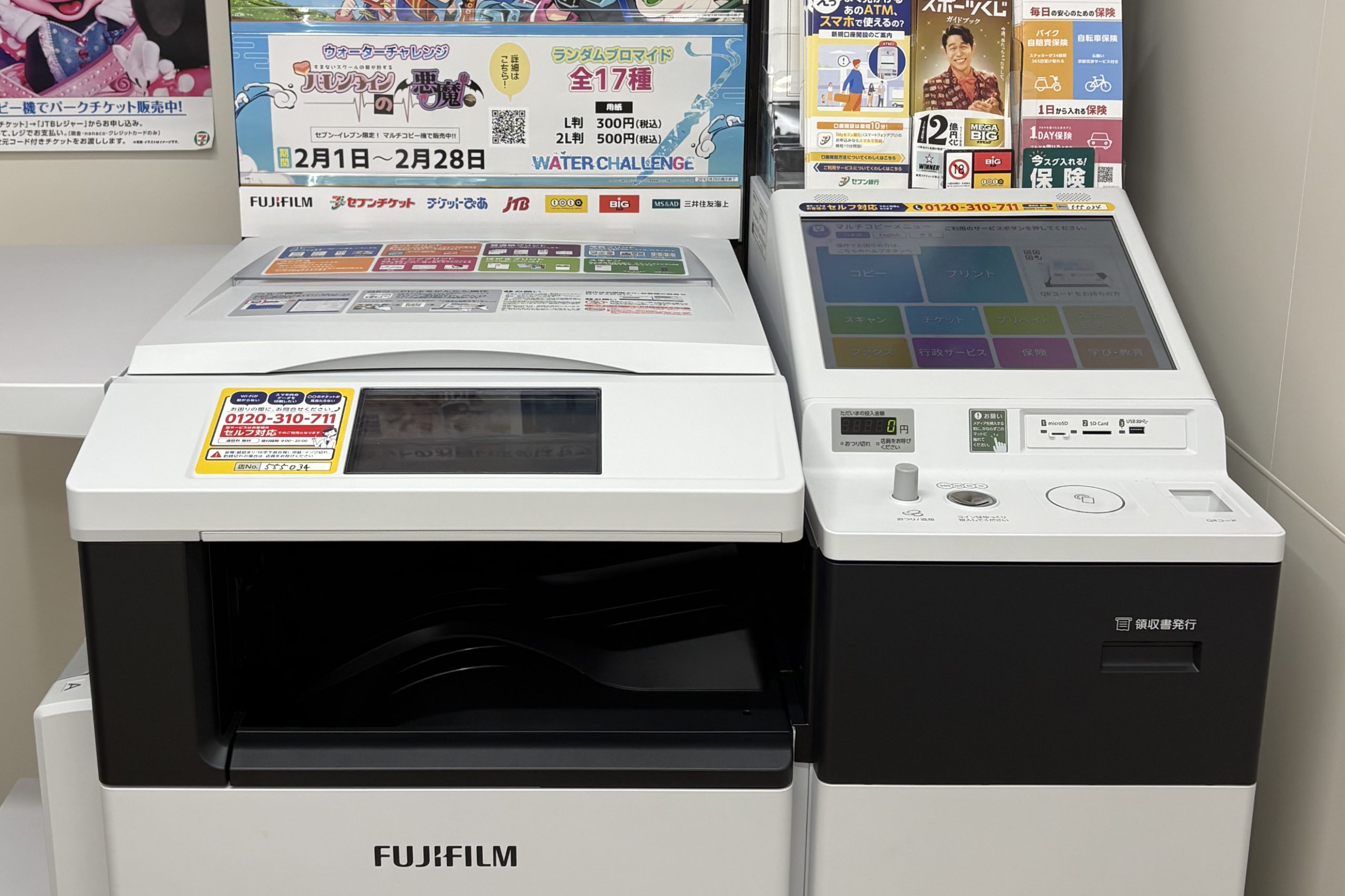
予約番号またはQRコードを取得したら、最寄りのセブン-イレブン店頭にあるマルチコピー機へ向かいます。タッチパネルの案内に沿って進めるだけで、初めてでも直感的に操作可能です。
まず、マルチコピー機のトップ画面左上にある「プリント」ボタンを押し、次に「ネットプリント」を選択します。
ここでスマホ画面にQRコードを用意している場合は、マルチコピー機右下に設置されているQRコードリーダーにスマホをかざすだけで読み取りが完了します。予約番号を使用する場合は、画面のテンキーで8桁の英数字を入力します。
画面にファイル名、プレビュー、料金が表示されたら、内容に間違いがないか確認します。硬貨を投入口に入れるか、電子マネー「nanaco」をリーダーにかざして支払いを行い、「プリントスタート」を押せば印刷が始まります。
料金一覧表と印刷できるファイル形式・用紙サイズまとめ
セブン-イレブンのマルチコピー機で印刷する際の料金と対応スペックは以下の通りです。通常のコピー料金とは一部異なるため、事前に確認しておくと安心です。
【文書・普通紙プリント(白黒・カラー)】
・白黒(A4 / A3 / B5 / B4サイズ):1枚20円
・カラー(A4 / B5 / B4サイズ):1枚60円
・カラー(A3サイズ):1枚100円
【写真プリント・はがきプリント】
・Lサイズ写真(フォト光沢紙):1枚40円
・2Lサイズ写真(フォト光沢紙):1枚100円
・はがき(普通紙 / 備え付け):1枚20円〜(カラーは別料金)
対応ファイル形式は、文書印刷ではPDF(Ver1.3〜1.7)、写真印刷ではJPEGおよびPNGです。Microsoft Office(Word、Excel、PowerPoint)のファイルは、環境依存によるレイアウト崩れを防ぐため、スマートフォン上で一度PDF形式に変換してからアップロードするのが確実です。
失敗を防ぐ!アプリなしスマホ印刷で注意すべき4つのポイント
アプリなし・登録不要の印刷は非常に利便性が高い反面、事前に把握しておくべき制約も存在します。トラブルを防ぐために以下の4点を確認しておきましょう。
1つ目は予約番号の有効期限です。会員登録を行う通常版ネットプリントが最長7日間の保管に対応しているのに対し、アプリなし・登録不要のLINE版やWEB版は「登録日の翌日23:59まで」と短めに設定されています。印刷する直前のアップロードが推奨されます。
2つ目はファイルサイズの上限です。1ファイルあたりの上限は概ね10MB〜15MB程度となっています。高解像度の写真集や数十ページに及ぶ重いPDFファイルはエラーになる可能性があるため、必要に応じてファイル圧縮を行う必要があります。
3つ目は両面印刷の設定です。マルチコピー機の仕様上、ネットプリント経由の印刷ではファイル登録時に両面設定を行っていないと、店頭で両面指定ができないケースがあります。両面印刷を希望する場合は、WEB版の登録画面で「両面」を選択しておきましょう。
4つ目は用紙の向きと余白の自動調整です。PDFの縦横比によっては周囲に数ミリの余白が発生します。端までぎりぎりに文字を配置しているデザインは、事前にプレビュー画面で欠けがないか入念にチェックすることが肝心です。
【セブンイレブン 印刷 スマホ アプリ なし】に関するよくある質問(FAQ)
Q1:スマホとマルチコピー機をWi-FiやBluetoothで直接つなぐ必要はありますか?
A1:いいえ、直接接続する必要はありません。インターネット経由で専用サーバーにファイルを一時アップロードし、発行された予約番号やQRコードを使ってマルチコピー機がデータを取得するため、店頭での面倒な無線接続設定は不要です。
Q2:領収書(レシート)は発行されますか?
A2:はい、発行されます。印刷がすべて完了した後にマルチコピー機の画面上に「領収書を発行する」というボタンが表示されますので、それを押すことで紙のレシート形式の領収書を受け取れます。
Q3:アップロードした文書や写真データのセキュリティ・プライバシーは安全ですか?
A3:通信はSSLにより暗号化されており、有効期限(翌日23:59)を過ぎたデータはサーバーから自動的に完全消去されます。第三者が予約番号を推測して閲覧することも困難な設計となっているため、安心して利用できます。
まとめ:急な印刷もスマホ1台で完結!最適な方法でスマートに印刷しよう
セブン-イレブンのマルチコピー機を活用すれば、専用アプリのダウンロードやわずらわしい会員登録に時間を取られることなく、スマートフォン1台でスムーズに高品質なプリントアウトが完了します。
急ぎの写真印刷やちょっとした書類の出力には「LINE公式アカウント」、複数枚のPDFや細かい印刷設定が必要なビジネス文書には「かんたんnetprint WEB版」と、状況に応じて使い分けるのが最も効率的です。外出先での急な印刷需要が発生した際は、ぜひこの手軽なプリントサービスを活用してみてください。 (出典: セブンイレブン 印刷 スマホ アプリ なし(Yahoo!ニュース))

Webメディアの編集およびコンテンツ作成に従事。正確で質の高い情報発信を心掛けています。
