ICOCAカードをスマホへ移行!iPhone取り込み手順と失敗しない注意点
財布からカードを取り出すことなく、改札やレジ端末にスマートフォンをかざすだけで決済が完了する「モバイルICOCA」。日々の通勤・通学や買い物をよりスムーズにするため、手元にあるプラスチックのICOCAカードをスマホに移行したいと考える利用者が急速に増えています。
手持ちのカードをそのままスマートフォンへ移せるかどうかは、利用しているスマートフォンのOS(iPhoneかAndroidか)によって対応が根本から分かれます。さらに、一度移行を実行すると元のカードが二度と使えなくなるなど、事前に知っておくべき不可逆なルールも存在します。手持ちのICOCAカードをスマホへ移行する具体的な手順と、知っておくべき注意点を整理してお伝えします。
📌 【この記事の重要ポイントまとめ】
- 要点1:iPhoneは「ウォレット」アプリから既存カードを直接取り込み可能で、デポジット500円も残高へ自動加算されます。
- 要点2:Androidはカードの直接移行に非対応のため、アプリ上での新規発行と残高の個別精算が必要です。
- 要点3:一度スマホに取り込んだプラスチックカードは即座に無効化され、記念デザイン等の再利用はできません。
【結論】ICOCAカードはスマホに移行できる?iPhoneとAndroidの決定的な違い
「手持ちのICOCAカードはスマホへ移行できるのか」という疑問に対する答えは、iPhoneを利用しているか、Androidを利用しているかによって真っ二つに分かれます。
iPhoneの場合、標準搭載されている「Appleウォレット」の機能を使うことで、手元のICOCAカード(プラスチックカード)の残高や定期券情報をそのまま端末内へ移行できます。カードを端末背面に接触させるだけで数分で作業が完了し、カード内にチャージされていた残金もそのまま引き継がれます。
一方で、Android端末はシステムの構造上、物理ICOCAカードからの直接移行(データ取り込み)に対応していません。AndroidでモバイルICOCAを利用するには、Google Playから「モバイルICOCA」アプリをインストールし、アプリ内で新しいデジタルICOCAを「新規発行」する形になります。現在カードに入っている残高を無線で端末に移し替えることはできないため、手持ちのカード残高を使い切るか、駅の窓口で払い戻す必要があります。
【iPhone版】手持ちのICOCAカードをAppleウォレットに取り込む手順
iPhone(Apple Pay)へICOCAカードを取り込む手順は非常にシンプルです。JR西日本の「モバイルICOCA」アプリを事前にダウンロードしていなくても、iOS標準の「ウォレット」アプリのみで移行を完結させられます。
具体的な取り込み手順は以下の通りです。
1. iPhoneの「ウォレット」アプリを起動し、画面右上にある「+」ボタンをタップします。
2. 「交通系ICカード」を選択し、一覧から「ICOCA」を選びます。
3. 「お手持ちのカードをお手元に用意してください」という案内画面で「続ける」をタップします。
4. カード裏面に記載されている「カード番号(JWから始まる番号)」の下4桁と、生年月日を入力します。
5. 利用規約を確認して同意した後、平らな机の上にICOCAカードを置き、iPhoneの上部をカードの真ん中に重ねて動かさずにキープします。
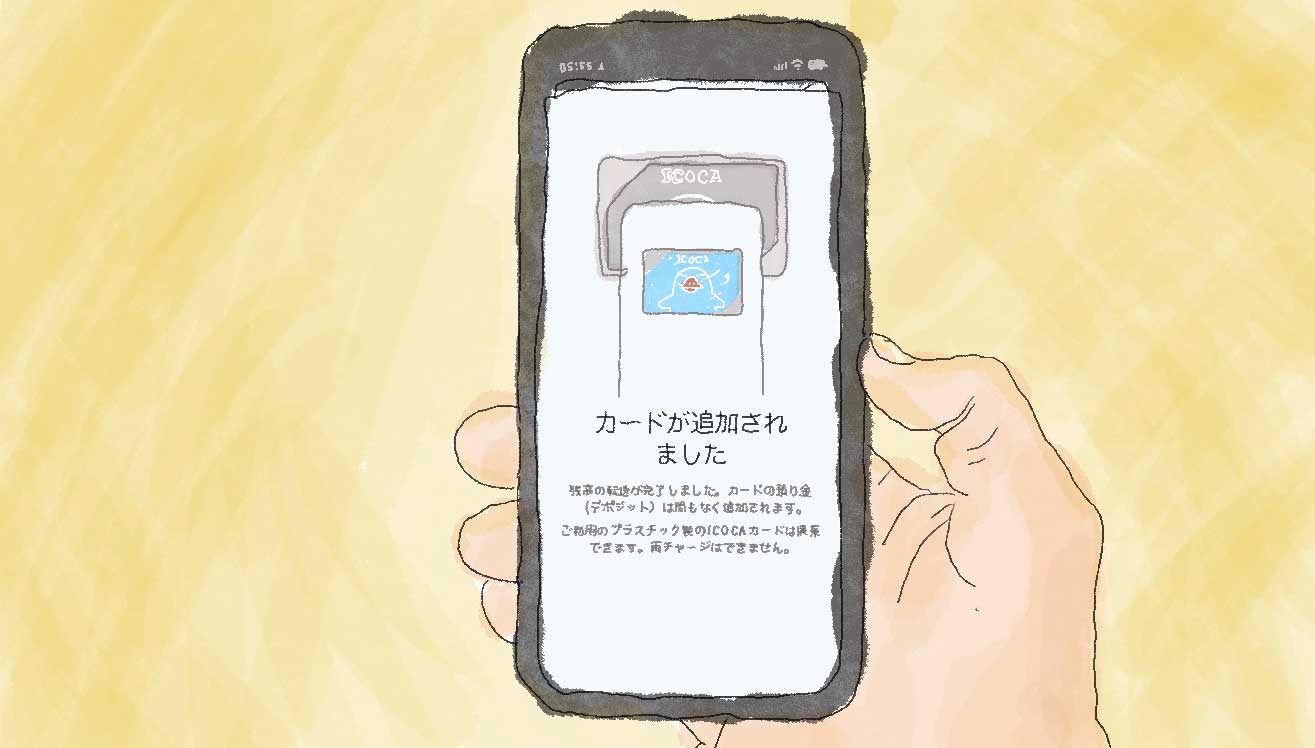
6. 「カードが追加されました」と表示されれば、取り込み作業は完了です。
転送が始まると、数秒から数十秒でデータの読み取りと書き換えが完了します。端末を動かしてしまうと通信エラーが発生しやすいため、机の上など安定した場所で作業を行うのが確実です。
Androidで「ICOCAカードの移行」ができない理由と現実的な代替策
Androidユーザーの多くが疑問に思う「なぜAndroidではカードの取り込みができないのか」という点には、FeliCaチップのセキュリティ管理および各プラットフォームの仕様差が関係しています。
Apple PayはOSレベルでカード情報の吸い上げと物理カードの無効化処理を一元管理する強固なセキュアエレメント構造を備えているのに対し、多種多様なメーカーが参入するAndroid環境(おサイフケータイ)では、カード吸い上げに伴うトラブル防止や認証の安全性を担保するため、JR西日本は物理カードの吸い上げを見送り「アプリ内での新規発行」に一本化しています。
そのため、AndroidユーザーがモバイルICOCAに切り替える際は、以下のステップを踏むのが最もスムーズです。
1. 「モバイルICOCA」アプリをダウンロードし、新規会員登録を行う。
2. アプリ内でICOCAを新規発行し、クレジットカードなどからチャージする。
3. 既存のプラスチックカードに残っているチャージ残高は、コンビニや駅売店での買い物、あるいは日常の電車利用でゼロになるまで使い切る。
4. 残高がなくなったら、JR西日本の駅「みどりの窓口」にカードを持参し、カード購入時に預けていたデポジット500円の返金を受ける。
窓口で残高を残したまま払い戻す場合、手数料(220円)が差し引かれてしまうため、「買い物で残高を端数まで使い切ってから窓口で500円を受け取る」のが損失を出さない賢い方法です。
定期券やSMART ICOCAはどうなる?移行時の重要チェック事項
通勤や通学で日頃から定期券を使っている場合や、クレジットカード決済に紐づいた「SMART ICOCA」を利用している場合は、通常カードとは異なる特別なルールが適用されます。
通勤定期券・通学定期券のスマホ移行
プラスチックカードに付加されている「大人用ICOCA通勤定期券」および大学・専門学校生向けの「通学定期券」は、iPhoneであればそのままウォレットに取り込んでスマホ定期として使い続けることができます。
ただし、中学生・高校生以下の通学定期券や、JR西日本と一部の私鉄・地下鉄にまたがる連絡定期券のうち一部の券種は、モバイル環境への移行が制限されているケースがあります。また、定期券の有効期限が切れている状態では取り込みエラーになる場合があるため、期限内であることを確認してから手続きを進める必要があります。
SMART ICOCAの取り扱いと移行時の落とし穴
JR西日本のクレジットカード連携型カード「SMART ICOCA」を愛用してきた人は特に注意が必要です。SMART ICOCAは、物理カードのままApple Payへ直接取り込むことができません。
SMART ICOCAの利便性をスマホへ引き継ぐには、モバイルICOCAアプリをインストールした上で、SMART ICOCAで利用していた「J-WEST ID」と同一のアカウントを連携させて新規登録を行います。これにより、これまでの利用実績や紐づいているJ-WESTカードの決済ルートを活かしたまま、モバイルICOCAへシフトできます。
移行前に絶対知っておくべき注意点|デポジット500円返金とカードの無効化
iPhoneでカード取り込みを行う前に、絶対に把握しておかなければならない重要な制約が2点あります。後から「知らなかった」と後悔しても元に戻すことはできません。
1. 取り込んだ元のプラスチックカードは完全に使えなくなる
iPhoneへの取り込みが完了した瞬間、元のプラスチックICOCAカード内のチップ情報はサーバー側で無効化されます。駅の自動改札機や券売機に挿入しても「無効なカード」として排出され、二度と再利用することはできません。
特に注意したいのが、過去に記念発売された限定デザインのICOCAやタイアップカードです。カードを取り込んでしまうと、券面としてのカードは手元に残るものの、ICカードとしてはただのプラスチック板になってしまいます。記念カードをコレクションとして実動状態で保管したい場合は、取り込みを行わず、スマホ側で別途新規発行するのが鉄則です。
2. デポジット500円は現金ではなく「チャージ残高」として戻る
ICOCAカードを駅で購入した際、預り金として支払った500円(デポジット)は、iPhoneへ移行することで無駄なく返金されます。ただし、現金で手元に戻るのではなく、iPhoneに取り込まれたICOCAの残高(SF残高)に500円分が自動で上乗せされる形で精算されます。窓口へわざわざ返却しに行く手間が省けるため、利用者にとって非常に合理的な仕組みです。
スマホ移行後に得する活用法|WESTERポイント連携とクレカチャージ
カードからスマートフォンへの移行を済ませたら、そのまま使うだけでなく、JR西日本の共通ポイントである「WESTERポイント」との連携設定を速やかに行うのが得策です。
モバイルICOCAアプリ上でWESTER IDを連携させておくと、列車利用やICOCA加盟店での電子マネー利用によってポイントが効率よくたまります。さらに、たまったWESTERポイントは「1ポイント=1円」としてアプリ内から手数料なしでICOCA残高にチャージ可能です。
また、プラスチックカード時代のように「わざわざ券売機に並んで現金でチャージする」という手間が一切なくなります。Apple Payに登録したクレジットカードや、モバイルICOCAアプリに登録したカードから、いつでも場所を選ばず即座にチャージが可能です。特に「J-WESTカード」をチャージ元に設定した場合、通常利用よりも高いポイント還元を受けられるため、日常の移動コストを実質的に圧縮できます。
機種変更時も安心!ICOCAデータのバックアップと引き継ぎ方法
スマートフォンを新しく買い替えた際のデータ引き継ぎも、仕組みを理解していれば難しくありません。
iPhoneから新しいiPhoneへの引き継ぎ
旧端末の「ウォレット」アプリからICOCAカードを一度「削除(カードを削除)」します。削除と聞くとデータが消滅するように感じられますが、実際にはAppleのサーバー(iCloudアカウント)へ情報が退避されます。新端末で同一のApple Accountにサインインし、「ウォレット」アプリの「以前利用したカード」から再追加を選ぶだけで、残高や定期券情報を1円も失うことなく復元できます。
Androidから新しいAndroidへの引き継ぎ
モバイルICOCAアプリ内のメニューから「機種変更」を選択し、サーバーへカードデータを一時的に預け入れる手続きを行います。新しい端末でアプリを起動し、同一のWESTER IDでログインして「受け取り」操作を行うことで、スムーズにデータが移行されます。
なお、iPhoneからAndroid、あるいはAndroidからiPhoneといった異なるOS間でのデータ直接移行は、交通系ICカードの共通仕様として対応していません。OSを跨ぐ機種変更を行う場合は、一度元の端末で払い戻し手続き(手数料が発生する場合あり)を行うか、残高を使い切った上で、新しいOS側で新規登録を行う必要があります。
【icocaカード スマホに移行】に関するよくある質問(FAQ)
Q1:スマホの充電が切れてしまった場合、改札は通れますか?
A1:iPhoneの場合、予備電力機能付きエクスプレスカードに対応しているため、電源が切れてからもある程度の時間は改札の通過が可能です。ただし、完全にバッテリーが放電しきっている場合や、Android端末で長時間のバッテリー切れ状態にある場合は反応しないケースがあるため、移動前の十分な充電を推奨します。
Q2:エクスプレス予約(EX予約)やスマートEXのICカードとして登録していた場合はどうなりますか?
A2:物理カードからiPhoneへ移行した場合、カード裏面に記載されていた番号と、Apple Pay上で発行されるICOCA番号(下4桁等が異なる)が変わります。そのため、スマートEXやエクスプレス予約の管理画面にログインし、登録ICカード番号をスマホ側の新しいICOCA番号に変更する手続きが必要です。
Q3:プラスチックカードから移行した後のカードを駅に返却して現金をもらうことはできますか?
A3:できません。iPhoneに取り込んだ時点で、カード内にあったデポジット500円はスマホの電子マネー残高として自動加算されています。物理カード自体も無効化されているため、駅の窓口へ持参しても現金での返金は行われません。手元のプラスチックカードはご自身で処分して問題ありません。
Q4:クレジットカードを持っていなくても、モバイルICOCAは使えますか?
A4:利用可能です。駅に設置されている「ICOCA対応セブン銀行ATM」や一部のチャージ対応券売機、コンビニエンスストアのレジを利用すれば、スマートフォンをかざして現金でチャージできます。
まとめ:スマホ移行でICOCAをよりスマートかつ快適に使いこなそう
手持ちのICOCAカードをスマートフォンへ移行することで、日々の移動や買い物の利便性は飛躍的に向上します。iPhoneユーザーであれば、ウォレットアプリから数分で既存のカード(残高・定期券)を取り込み、デポジットも余さず回収して即日モバイル化が可能です。
一方、カードの直接取り込みに対応していないAndroidユーザーであっても、アプリでの新規発行と残高の賢い使い切りを組み合わせれば、スムーズにデジタル環境へ移行できます。無効化されるカードの取り扱いや各種会員IDの連携といった要点を事前に押さえ、ストレスフリーで快適なキャッシュレスライフを実現しましょう。 (出典: icocaカード スマホに移行(Yahoo!ニュース))


情報を整理して届けることが得意なWebディレクター。ユーザー視点に立った記事作成を目指しています。
