ICOCAカードからモバイル移行完全ガイド!残高・定期の注意点と手順
関西圏を中心に通勤・通学や日々の買い物で欠かせない交通系ICカード「ICOCA」。スマートフォン1台で改札を通過し、いつでもチャージできる「モバイルICOCA」へ切り替えたいと考える人が急増しています。しかし、Suicaなどの感覚で「手持ちのカードをスマホにかざせば一瞬で移行できる」と思い込んでいると、思わぬ落とし穴に突き当たることになります。
結論から言うと、ICOCAカードからモバイルICOCAへの移行には独自のルールが存在し、手順を間違えると定期券の買い直しや残高の扱いで無駄な手数料が発生しかねません。手持ちのカード残高や定期券はどう処理すべきか、デポジットの500円をしっかり手元に戻す方法まで、迷わずスムーズに移行するための全ノウハウを分かりやすく整理しました。
📌 【この記事の重要ポイントまとめ】
- 要点1:ICOCAカードの残高や定期券はスマホへの「直接吸い出し移行」ができないため、モバイル側で新規発行・購入したうえでカードを払い戻すのが基本手順。
- 要点2:手持ちのカードはJR西日本の駅窓口で返却すれば、発行時に預けたデポジット500円が無手数料で手元に戻る。
- 要点3:WESTER IDを正しく連携させれば、SMART ICOCAの決済情報やこれまで貯めたWESTERポイントもしっかり引き継いで一元管理できる。
【最大の落とし穴】ICOCAカードからモバイルへ「直接引き継ぎ」はできるのか?
モバイルICOCAへの移行を検討する際、真っ先に把握しておくべき決定的な事実があります。それは物理的なICOCAカードの残高や定期券データをスマホへ直接転送(取り込み)することはできないという点です。
東日本エリアのモバイルSuicaやモバイルPASMOでは、iPhoneの「ウォレット」アプリなどでカードを背面にタッチするだけで残高や定期券情報を丸ごと端末内へ吸い上げる機能が用意されています。そのため、ICOCAでも同様の操作ができると誤解されがちですが、ICOCAのシステム仕様上、手持ちのカードをモバイル端末へ直接コンバートするルートは提供されていません。
では、どのように切り替えを行えばよいのでしょうか。正解は「スマートフォン上でモバイルICOCAを新規発行し、手持ちのカードは残高を使い切るか窓口で払い戻しを受ける」という2ステップの運用です。この仕組みを理解しておくだけで、移行時の混乱をほぼ100%防ぐことができます。
【iPhone・Android別】モバイルICOCAの初期設定とカード登録手順
スマートフォンのOSによって、アプリの導入手順や推奨される登録フローが若干異なります。それぞれの端末に合わせた初期セットアップの手順を確認しておきましょう。
【iPhoneユーザーの場合】
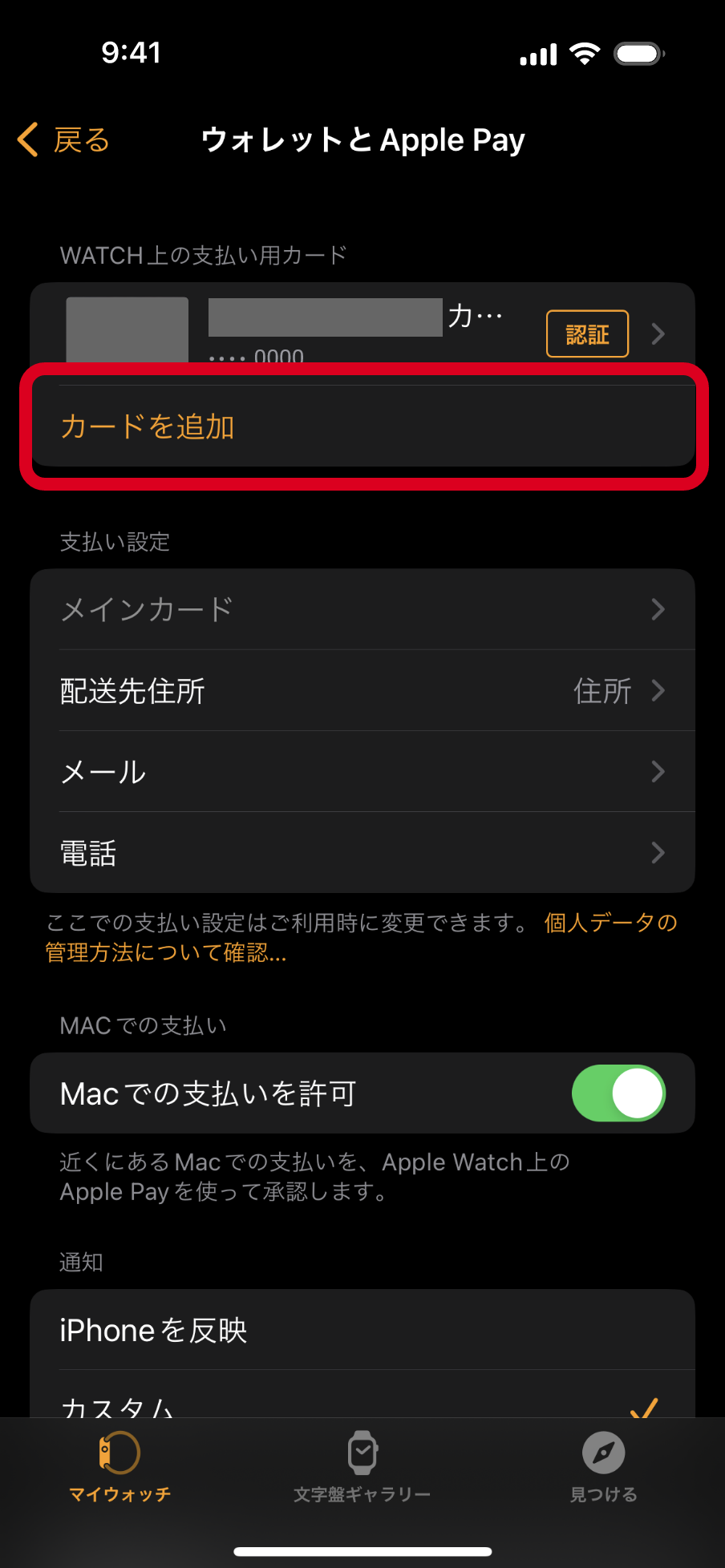
モバイルICOCA iPhone取り込み方法を探している方も多いですが、前述の通りウォレットアプリでのカード読み取りには非対応です。App Storeから「WESTER」アプリまたは「モバイルICOCA」アプリをダウンロードして新規発行を行います。Apple Payに登録済みのクレジットカード(Visa、Mastercard、JCB、American Expressなど)から即座にチャージできるため、発行自体は数分で完了します。ウォレットアプリから直接「交通系ICカード > ICOCA」を選んで新規作成することも可能です。
【Androidユーザーの場合】
モバイルICOCA Android移行手順としては、まずGoogle Playストアから「モバイルICOCA」アプリをインストールします。おサイフケータイ機能が有効になっていることを確認し、画面の指示に従ってWESTER会員登録(またはログイン)を進めます。続いてモバイルICOCAクレジットカード登録を行い、初回チャージを実行すれば準備完了です。Android版ではJ-WESTカードをはじめとする各種クレジットカードを登録しておくことで、アプリ内からワンタップでクイックチャージが利用できるようになります。
【定期券と残高の疑問】カード定期券やチャージ残高を無駄なく移行する裏ワザ
移行時にもっとも質問が多いのが、「今使っている定期券や数千円残っているチャージ残高はどうすれば損をしないのか」という疑問です。カード内の資産を無駄にしないためのスマートな対処法をまとめました。
まずICOCAカード残高移行についてですが、カードからアプリへ直接マネーを移せない以上、一番シンプルなのは「日々の買い物や電車移動でカード残高を0円近くまで使い切ること」です。端数が残って使い切れない場合は、駅の券売機で切符を買う際に「ICOCA残高+現金」で支払うと、綺麗に1円単位まで残高をゼロにできます。
一方、モバイルICOCA定期券引き継ぎを希望する場合は少し計画的な動きが求められます。カードの定期券を直接移送できないため、以下のいずれかの方法を選びます。
ひとつは、現在利用中のカード定期券の有効期限が切れるタイミングまで使い続け、次回更新時からモバイルICOCA定期券購入方法に従ってアプリ内で新規購入する方法です。これが手数料もかからず最も無駄がありません。もうひとつは、すぐにモバイルへ一本化したい場合にカード定期券を駅窓口で途中払い戻しし、その返金分を元手にモバイル側で新たに定期券を買い直す方法です。ただし、定期券の途中払い戻しには所定の手数料(220円)と旬単位での計算ルールが適用されるため、残日数が少ないときは期限切れを待つほうが賢明です。
【デポジット500円の返金】手元のICOCAカードを窓口で払い戻す全手順
ICOCAカードを新規購入した際、誰でも最初に500円のデポジット(預り金)を支払っています。モバイルへ移行した後はカードが不要になりますが、そのまま引き出しの奥に眠らせておくのは非常にもったいない話です。
手元のカードをICOCAカード払い戻し窓口(JR西日本の各駅にある「みどりの窓口」や有人改札口)へ持参すれば、カードと引き換えにICOCAデポジット500円返金を現金で受けることができます。このとき、カード残高が「0円」の状態であれば、手数料を一切引かれることなく満額の500円が手元に戻ってきます。
もしカードに残高が残った状態で払い戻しを申請すると、残高から払戻手数料(220円)が差し引かれます(残高が220円以下の場合はその残高分のみが相殺され、デポジット500円は全額戻ります)。手数料を取られたくない方は、窓口へ行く前にコンビニや券売機で残高をゼロにしておくのが鉄則です。
【SMART ICOCA・磁気券】WESTERポイントの連携と特殊ケースの移行術
長年JR西日本を利用してきたユーザーの中には、クレジットカード一体型の「SMART ICOCA」や従来の「磁気定期券」を使っているケースも少なくありません。特殊なパターンの移行手順もしっかり押さえておきましょう。
【SMART ICOCAからモバイルICOCAへ移行する場合】
SMART ICOCAを利用中の方は、すでにWESTER IDを保有しているケースがほとんどです。モバイルICOCA初期登録時に同じWESTER IDでログインすれば、WESTERポイント引き継ぎが自動的に行われ、これまで貯めてきたポイント残高をモバイル側へシームレスに統合できます。ただし、SMART ICOCA自体の解約やクイックチャージ停止手続きは別途必要になるため、カード裏面に記載された専用ダイヤルまたは駅窓口での手続きを忘れずに行いましょう。
【ICOCA磁気定期券モバイル移行をしたい場合】
紙のように薄い磁気定期券を利用している場合も、カードICOCAと同様に直接的なデータ取り込みはできません。磁気定期券を窓口で払い戻したうえでモバイルICOCA上で同区間の定期券を新規購入するか、現在の磁気券の有効期限満了を待ってモバイル側へ切り替える形となります。
【機種変更・トラブル対策】スマホ買い替え時のデータ移行と注意点
スマートフォンを新しく買い替えた際のモバイルICOCA機種変更手続きについても、事前に流れを知っておけば焦る心配はありません。
【同OS間での機種変更(iPhoneからiPhone / AndroidからAndroid)】
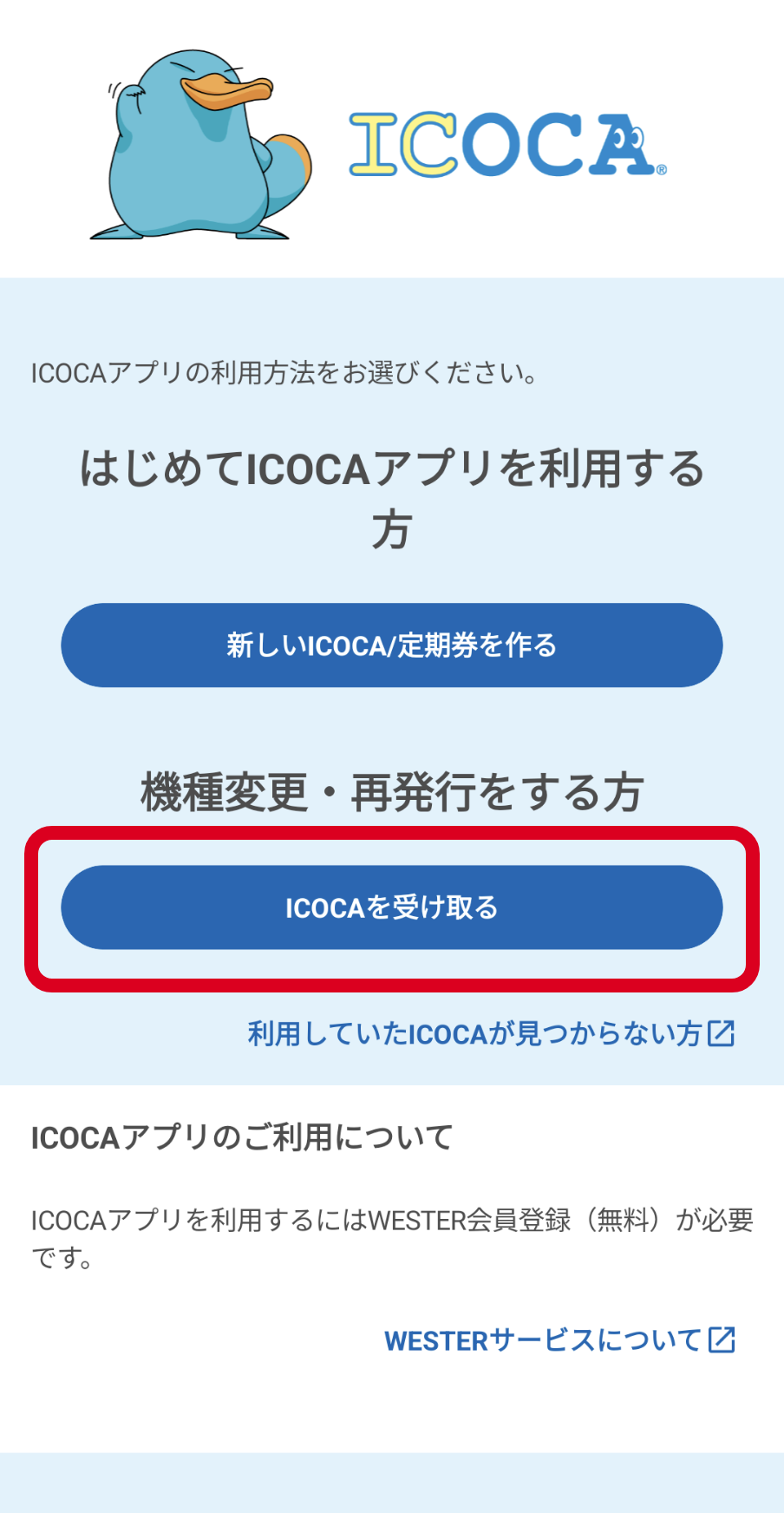
iPhone同士の場合は、旧端末のウォレットアプリからICOCAを一旦削除(サーバーに退避)させ、新端末のウォレットアプリで「以前利用したカード」から再追加するだけで、残高も定期券もそのまま復元されます。Android同士の場合もおサイフケータイ アプリまたはモバイルICOCAアプリ内から「カード預け入れ(機種変更手続き)」を行い、新端末でログインして受け取るだけで移行が完了します。
【異なるOS間での機種変更(AndroidからiPhone、またはその逆)】
注意が必要なのがOSを跨ぐ機種変更です。異なるOS間ではICOCAのデータを直接移行することができません。一度モバイルICOCAの払い戻し・退会手続きを行い、新しい端末側で新規発行し直す必要があります。この際、定期券の残日数や手数料の扱いに注意が必要となるため、OS変更を伴うスマホ乗り換えを予定している場合は、定期券の更新タイミングに合わせるのがベストです。
【icoca カードからモバイルへ移行】に関するよくある質問(FAQ)
Q1:ICOCAカードの残高を、コンビニのレジで直接モバイルICOCAに移してもらえますか?
A1:店舗レジや駅券売機を含め、カードからモバイルへ残高を直接移行するサービスは一切存在しません。カード残高は買い物などで使い切り、モバイル側にはクレジットカードや現金(セブン銀行ATM等)から新しくチャージしてください。
Q2:通学定期券もモバイルICOCAへ移行できますか?
A2:可能です。ただし通学定期券をモバイルICOCAで購入する場合、通学証明書や学生証の画像をアプリからアップロードし、JR西日本側の承認を受ける必要があります。新学期シーズンなどは承認に数日かかる場合があるため、余裕を持って申請手続きを進めましょう。
Q3:手持ちのICOCAカードは返却せず記念に手元に残しておいても大丈夫ですか?
A3:手元に保管しておくこと自体は問題ありません。ただし、発行時に預けた500円のデポジットはカードを返却しない限り戻りません。今後使う予定が完全にないのであれば、駅窓口へ返却して500円を現金で受け取ることをおすすめします。
まとめ:モバイルICOCAを使いこなしてスマートな移動とポイント生活を手に入れよう
ICOCAカードからモバイルへの移行は、「直接吸い出しができない」という基本ルールさえ把握していれば決して難しくありません。スマホ1台で改札を抜けられる快適さに加え、場所を選ばないオンラインチャージ、乗車や買い物で効率よく貯まるWESTERポイントの一元管理など、モバイル化による恩恵は絶大です。
手持ちのカード残高を無駄なく使い切り、窓口で500円のデポジットをしっかり回収したら、今日から快適なキャッシュレス移動をスタートさせましょう。 (出典: icoca カードからモバイルへ移行(Yahoo!ニュース))

毎日更新されるトレンド情報を分析・発信中。役立つ裏技やおすすめ情報を分かりやすく紹介します。
