パソコン不要!CD音源をスマホへ取り込む最新手順と裏ワザ解説
音楽ストリーミングサービスが主流となった現在でも、アーティストの初回限定盤特典CDやライブ会場限定の音源、サブスク未解禁のレジェンド作品など、「CDでしか聴けない名曲」は数多く存在します。しかし、「自宅にパソコンがない」「パソコンを立ち上げるのが面倒」という理由で、手元のお気に入りCDをスマートフォンで聴くのを諦めてはいないでしょうか。
実は現在、パソコンを一切使わずにiPhoneやAndroid端末へ直接CD音源をダビングする手段が劇的に進化しています。Wi-Fiによるワイヤレス接続からType-Cケーブルでの超高速直結、さらには手持ちの周辺機器を活かした裏ワザまで、用途や予算に合わせた選択肢が豊富に揃いました。本記事では、CD音源をスマホに取り込む最新の方法を徹底解説します。
📌 【この記事の重要ポイントまとめ】
- 要点1:パソコンがなくても「CDレコ」や「ラクレコ」などの専用ドライブを使えば、わずか数分でiPhoneやAndroidへ直接楽曲を取り込める。
- 要点2:Android端末なら市販の安価な外付けPC用ドライブと無料アプリを組み合わせることで、低コストにスマホ直結ダビングが可能。
- 要点3:サブスク未解禁の貴重な音源も、ロスレス(FLACやALAC)設定で取り込むことでCD本来の高音質をそのままスマホで持ち歩ける。
【PCなしで直結】スマホ専用CDレコーダーを使う最速ダビング術
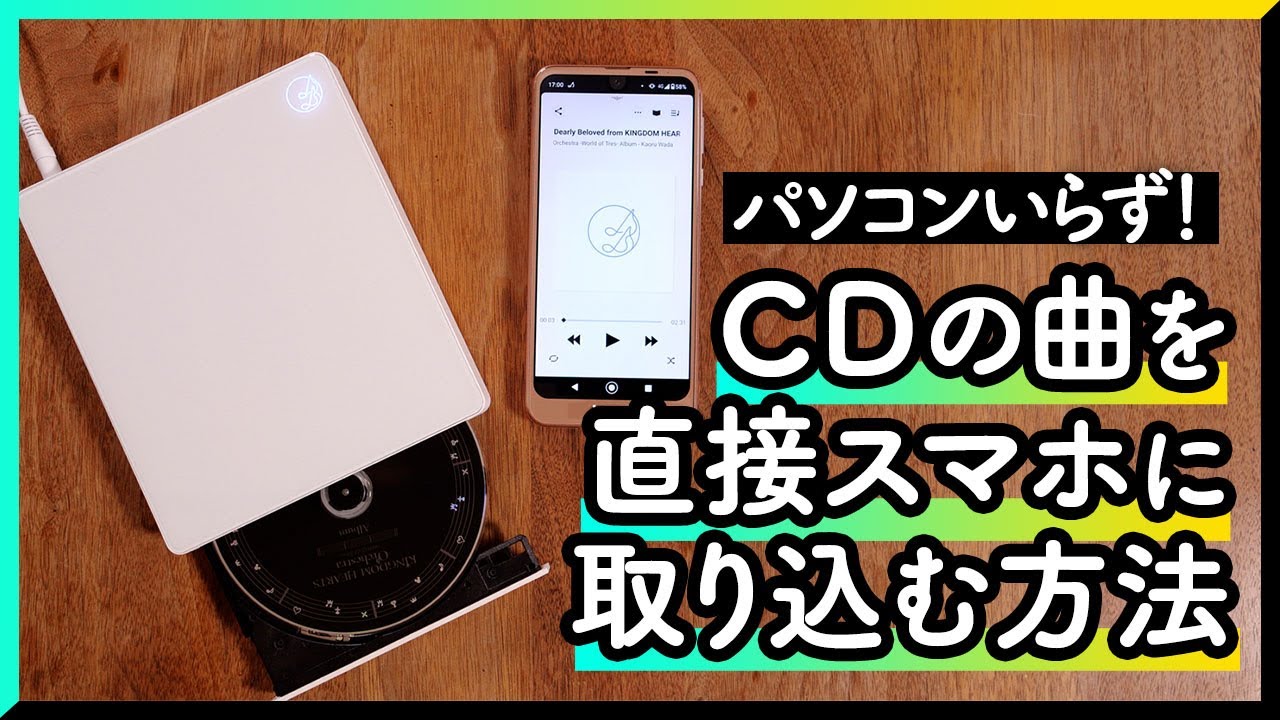
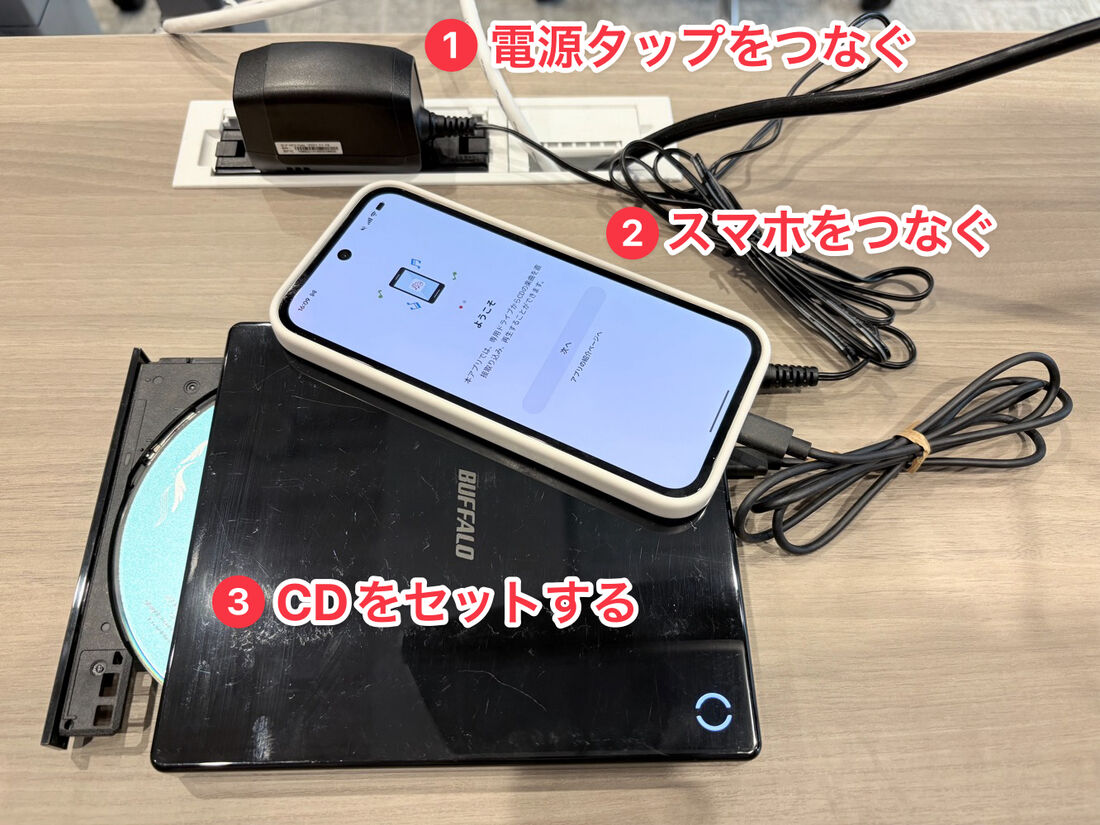
パソコンを持たないユーザーにとって最も確実で快適な選択肢が、スマートフォン専用に開発されたCDレコーダーの導入です。本体にCDをセットし、スマホとWi-FiまたはUSBケーブルで接続するだけで、専用アプリを介して自動的に音楽データが取り込まれます。
この専用機器最大の利点は、楽曲を取り込むと同時にインターネット上の音楽データベースから「アルバム名」「アーティスト名」「曲名」「ジャケット写真」「歌詞」を完全自動で取得・反映してくれる点にあります。手動で曲名を入力する煩わしさが一切なく、パソコンで行う作業以上の手軽さを実現しています。
接続方式は主に2種類存在します。リビングや寝室など好きな場所で手軽に使える「Wi-Fiワイヤレスモデル」と、通信の途切れがなくアルバム1枚を2〜3分程度で高速転送できる「ケーブル有線直結モデル」です。特にUSB Type-Cポートが標準となった現在のスマートフォン環境では、ケーブル1本を挿すだけの有線モデルが安定性の面で高い支持を集めています。
「CDレコ」と「ラクレコ」の評判を徹底比較|どっちを選ぶべき?
スマートフォン専用CDドライブの2大巨頭として市場を牽引しているのが、アイ・オー・データ機器の「CDレコ」シリーズと、バッファローの「ラクレコ」シリーズです。どちらを選ぶべきか迷うユーザーに向けて、両者の特徴と実際の評判を比較します。
アイ・オー・データが展開する「CDレコ」は、多機能性とエンタメ性に強みがあります。専用アプリ「CDレコミュージック」は、取り込んだCD音源と端末内の楽曲をまとめて管理できるだけでなく、Apple Musicなどのサブスクリプション音源との一元再生にも対応しています。さらに、曲に合わせて歌詞がカラオケのようにハイライト表示される機能や、リスニング傾向を分析する機能など、音楽を深く楽しむためのギミックが豊富です。ユーザーからは「アプリの完成度が高く、CDを聴く時間が格段に増えた」と高い評価を得ています。
一方、バッファローの「ラクレコ」は、シンプルさと直感的な操作性に定評があります。設定や取り込み手順が極めてシンプルに設計されており、機械操作が苦手なライトユーザーやシニア層から絶大な支持を集めています。CDをセットして取り込みボタンを押すだけのスムーズな導線が特徴で、「とにかく迷わず使える」「説明書を読まなくても直感的にダビングできた」という声が多く見られます。また、microSDカードスロットを搭載したモデルなど、端末のストレージ容量を圧迫しない工夫が凝らされた製品ラインナップも魅力です。
手持ちの外付けドライブをスマホに直結する裏ワザと無料アプリ活用
「専用のCDレコーダーを買い直すのは予算的に厳しい」「すでにパソコン用の安価な外付けDVD/CDドライブを持っている」という方向けに、既存の周辺機器を流用する裏ワザも存在します。
特にAndroidスマートフォンの場合、OTG(On-The-Go)対応の変換アダプタを介して外付けドライブをUSB接続し、Google Playストアで配信されているCD取り込み対応の無料アプリ(例:サードパーティ製のCDリッピングツールやファイルマネージャー連携アプリ)を利用することで、パソコンを介さずに音楽を吸い出すことが技術的に可能です。
ただし、この方法を実践する際には以下の注意点を把握しておく必要があります。
- 給電能力の確保:パソコン用の外付けドライブは消費電力が大きく、スマホ本体からのバスパワー給電だけでは動作が不安定になるケースが多発します。セルフパワー(ACアダプター付き)のUSBハブや給電対応ケーブルの併用が必須となります。
- iPhone環境での制限:iOSはファイルシステムや接続ドライバの制限が厳しいため、一般的なPC用汎用外付けドライブを直結しての音楽リッピングは基本的に非対応です。iPhoneユーザーは素直にMFi認証を受けた専用レコーダーを選択するのが安全です。
パソコンがある人向け|iTunesや標準ソフトを使った王道のCD同期手順
自宅にWindows PCやMacがある場合は、追加の機材を購入することなく、標準的な音楽管理ソフトを活用して確実かつ高音質にスマートフォンへ同期できます。
【Windows PC × iPhoneの場合】
Windows環境では、現在もApple公式の「iTunes」または「Apple Devices / Apple Music」アプリを利用した同期が王道です。PCのドライブにCDをセットし、設定画面からインポート形式(高音質を維持するならAAC 256kbpsまたはAppleロスレスが推奨)を選択してライブラリに取り込みます。その後、LightningまたはUSB-CケーブルでiPhoneをPCに接続し、「ミュージック」の同期設定を有効にして同期を実行すれば完了です。
【Mac × iPhoneの場合】
macOS環境では、標準の「ミュージック」アプリにCDを取り込んだ後、Finderのサイドバーに表示されるiPhoneを選択して同期タブから転送を行います。同一のApple IDで「ライブラリを同期」を利用している場合、クラウド経由で手軽に反映させる運用も可能です。
【PC × Androidの場合】
Android端末への転送はさらに自由度が高く、PC上でCDをリッピング(Windows Media Playerや各種リッピングフリーソフトでFLAC/MP3形式に変換)した後、USBケーブルでスマホを「ファイル転送(MTP)モード」で接続します。端末内部ストレージの「Music」フォルダへドラッグ&ドロップするだけで、お好みの音楽再生アプリから即座に視聴可能です。
サブスク未解禁曲をスマホで楽しむ!音質設定と失敗しないバックアップ術
CDからスマートフォンへ直接楽曲を取り込む際、後から後悔しないために押さえておきたいのが取り込み音質の選択とデータのバックアップです。
CDレコやラクレコをはじめとする取り込みツールでは、音質を用途に合わせて複数段階から選択できます。
- ロスレス(FLAC / ALAC):CDの生データを圧縮・劣化させずにそのまま保存する形式。音質に一切の妥協をしたくない方や、自宅の高級イヤホン・スピーカーでじっくり鑑賞したい方に最適です(1曲あたり約30〜40MB)。
- 高音質(AAC 256kbps / 320kbps):一般的なストリーミング配信の最高音質と同等のクリアなサウンド。人間の耳ではロスレスとの判別がつきにくく、ファイルサイズとのバランスが最も優れています(1曲あたり約6〜8MB)。
- 標準〜容量節約(AAC 128kbps / 96kbps):端末のストレージ空き容量が逼迫している場合に適していますが、高音域の伸びがやや抑えられる傾向があります。
また、スマートフォンの機種変更や万が一の故障・水没に備え、取り込んだ音源のバックアップ体制を整えておくことが極めて重要です。専用レコーダーの多くは「音楽CDの書き出し機能(バックアップ機能)」や、外付けUSBメモリ、クラウドストレージ(iCloud DriveやGoogleドライブ)へのデータ退避に対応しています。貴重な限定版音源を取り込んだ際は、必ず別の媒体にも保存しておく習慣をつけましょう。
【cd音源をスマホに取り込む方法】に関するよくある質問(FAQ)
Q1:パソコンなしで取り込んだCD音源は、車のカーナビやCarPlayでも聴けますか?
A1:問題なく聴くことができます。スマートフォン本体に保存された音源は、Bluetooth接続はもちろん、Apple CarPlayやAndroid Autoを介して車載スピーカーから高音質で再生可能です。
Q2:サブスクの音楽配信アプリ(SpotifyやLINE MUSIC等)の中で一緒に再生できますか?
A2:アプリの仕様によって異なります。「CDレコミュージック」のようにローカル音源と一部サブスクを一括表示できる専用プレイヤーがある一方、Spotifyなどのアプリ内でローカルファイルを読み込むには、端末内の特定フォルダへのアクセス許可設定が必要となります。
Q3:レンタルCDを取り込んでスマホで聴く行為は法律上問題ありませんか?
A3:著作権法第30条に定められた「私的使用のための複製」に該当するため、個人が自分自身や家族で楽しむ目的でスマートフォンへダビングする行為は完全に合法です。ただし、取り込んだ音源をインターネット上にアップロードしたり、他人に有償・無償を問わず再配布する行為は法律で厳しく禁じられています。
まとめ:自分に合った方法で眠っている名盤をスマホで復活させよう
デジタル配信が全盛の時代だからこそ、手元にあるフィジカルCDの価値はより一層高まっています。パソコンをお持ちでない方でも、「CDレコ」や「ラクレコ」といったスマホ直結型レコーダーを活用すれば、機械に不慣れな方でもわずか数分でお気に入りの音楽をスマホへ取り込むことが可能です。
手持ちの機材を活かしてコストを抑えたい方はPC連携やアダプタ経由の直結を、手軽さと快適な音楽体験を最優先したい方は最新のスマートフォン専用ドライブを選択するのが賢いアプローチです。自宅の棚に眠っている思い出のCDや限定盤を取り込み、いつでもどこでもお気に入りのサウンドを楽しみましょう。 (出典: cd音源をスマホに取り込む方法(Yahoo!ニュース))

情報を整理して届けることが得意なWebディレクター。ユーザー視点に立った記事作成を目指しています。
