通知音・着信音の音変更完全ガイド!好きな曲への設定と解決策
毎日の生活で耳にするスマートフォンの着信音やアプリの通知音。「デフォルトの音に飽きてしまった」「周りと同じ音だと自分宛てかどうかわかりにくい」と感じ、お気に入りの楽曲やオリジナルの効果音にカスタマイズしたいと考える人は少なくありません。
一方で、「設定画面を開いても好きな曲が選べない」「なぜか通知音が鳴らなくなってしまった」といったトラブルに直面するケースも目立ちます。OSのアップデートやアプリごとの仕様変更に伴い、設定ルートが複雑化していることも一因です。本記事では、iPhone・Androidでの着信音や通知音の音変更手順から、LINE等の個別アプリでの裏ワザ、トラブル発生時の決定的な対処法まで、2026年現在の最新仕様に基づき分かりやすく解説します。
📌 【この記事の重要ポイントまとめ】
- 要点1:iPhone・Androidともに、外部のmp3音源や好きな楽曲を着信音・通知音へ割り当てる裏ワザが存在する。
- 要点2:「音変更が反映されない・鳴らない」トラブルの多くは、おやすみモード設定やアプリ個別の権限制限が原因。
- 要点3:LINEやキーボード操作音、PC(Windows)の起動音まで統一してカスタマイズすることで、日々の操作性が劇的に向上する。
【2026年最新】スマホの音変更がうまくいかない原因とは?まず確認すべき盲点
「設定を変更したはずなのに、標準のピコンという音から変わらない」「そもそも変更後の音が鳴らない」というトラブルは、世代を問わず多くのユーザーが直面する壁です。この現象には、いくつかの明確なパターンが存在します。
まず疑うべきは、端末全体のサウンドプロファイルです。近年のスマートフォンは集中モードやおやすみ時間モードの機能が高度化しており、特定の時間帯や場所で通知音を一括ミュートする制御が自動で働いているケースが多々あります。マナーモード(消音スイッチ)が物理的またはコントロールセンター上でオンになっていないかも再確認が必要です。
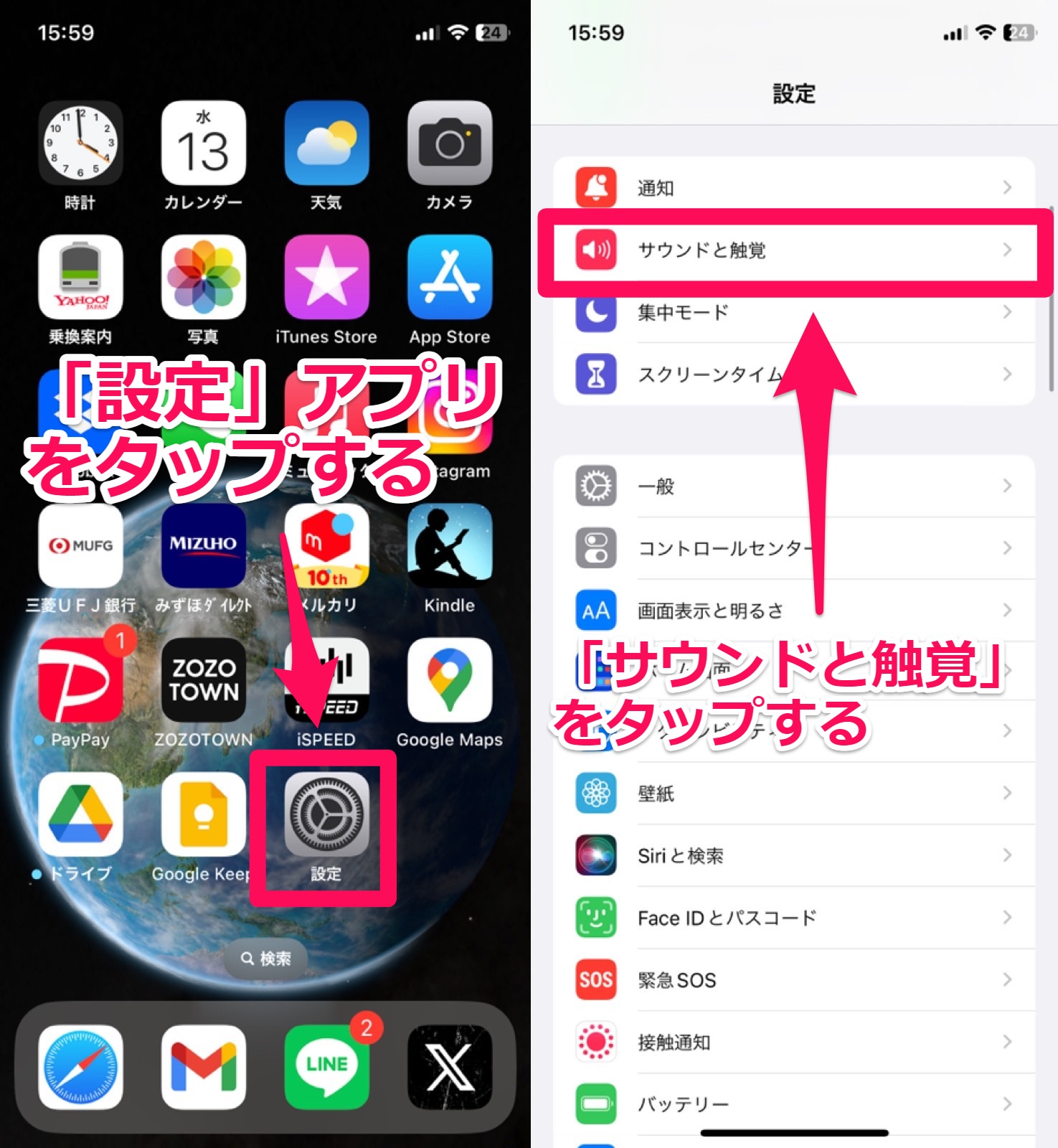
次に多いのが、OS側の「メディア音量」と「着信・通知音量」の混同です。動画や音楽のボリュームを上げていても、着信・通知専用のバーが最小(ゼロ)になっていれば音は一切鳴りません。設定アプリ内の「サウンドと触覚」(iOS)または「音とバイブレーション」(Android)を開き、スライダーの位置を確かめてください。
また、特定アプリだけ音が変わらない場合は、端末本体の設定ではなくアプリ内部の通知設定が優先されている状態が考えられます。後述する個別アプリの手順に沿って、両方のレイヤーからアプローチを試みることが解決の近道です。
【iPhone&Android】通知音・着信音を好きな曲に変更する決定的な手順
スマートフォン本体の着信音や通知音を、プリセット以外の好きな音楽に変更する方法はOSによってアプローチが異なります。手順を把握すれば、手持ちのmp3ファイルや配信楽曲を活用した柔軟なカスタマイズが可能です。
Android端末におけるAndroid着信音設定は非常にシンプルです。無料の着信音配布サイトや手持ちのCDから取り込んだmp3ファイルを端末の「Ringtones」または「Notifications」フォルダに保存するだけで、設定画面の選択肢に自動反映されます。ファイル管理アプリを使って指定フォルダへドラッグ&ドロップするだけで完了するため、自由度の高さが際立ちます。
一方、iPhoneで好きな曲を着信音にする場合は、少し工夫が必要です。Appleの仕様上、標準のミュージックライブラリにある曲をそのまま指定することはできません。ここで役立つのが、Apple公式アプリ「GarageBand」を活用したmp3着信音設定裏技です。
具体的な手順は以下の通りです。まず端末内のファイルアプリに取り込んだ音源をGarageBandで読み込み、着信音の上限である30秒以内に編集します。その後、プロジェクトを「着信音」として書き出すことで、iPhoneの「設定」>「サウンドと触覚」>「着信音」の最上部に自作サウンドが追加され、直接選択できるようになります。PCを使わずにiPhone単体で完結する決定的なテクニックです。
【LINE・個別アプリ】通知音を好きな曲に変更する裏技とアプリ別設定
日常の連絡ツールとして欠かせないLINEでは、「LINEの通知音変更」を求める声が絶えません。2026年現在のLINEアプリでは、着信音(通話がかかってきた時の音)とメッセージ通知音で仕様が分かれています。
通話の着信音に関しては、「LINE MUSIC」との連携機能を利用することで、豊富な配信楽曲の中から好みのフレーズを着信音・呼出音として自由に割り当てられます。無料プランの範囲内でも月ごとの設定変更枠が用意されているため、手軽に好きな音楽を取り入れたい場合に最適です。
トークメッセージの通知音については、LINEアプリ内の「設定」>「通知」>「通知サウンド」から選ぶのが基本仕様ですが、Androidユーザーであればシステム側のアプリ個別通知音設定を活用することで、端末内のオリジナル効果音を割り当てることも可能です。友だちやグループごとに通知トーンを分ける設定を施せば、画面を見ずに誰からの連絡かを瞬時に識別できるようになります。
キーボード入力音&スマホアラーム音の変更で日々の操作を快適化
着信やメッセージだけでなく、日常的に指先で触れる部分のサウンドデザインも快適性を大きく左右します。特にテキスト入力時のタップ音や、毎朝の目覚ましアラームは変更の需要が高いポイントです。
キーボード入力音変更は、誤入力防止やリズミカルなタイピングを好む人から支持されています。iPhoneの場合は「サウンドと触覚」内の「キーボードのフィードバック」からサウンドのオン・オフを切り替えます。Androidでサードパーティ製キーボード(GboardやSimejiなど)を使用している場合は、キーボード独自の設定メニューから機械式キーボード風のクリック音やレトロなタイプライター音など、多彩な効果音への変更が可能です。
また、スマホアラーム音変更についても、標準のアラーム音では起きられないという悩みを解消できます。iOSの「時計」アプリではアラームごとにライブラリ内の楽曲を直接指定できるほか、Androidでも「YouTube Music」や「Spotify」と連携させて、毎朝お気に入りのプレイリストをランダムで再生させる高機能な目覚まし設定が定着しています。
パソコンも自分好みに!Windows起動音の変更方法と2026年の新常識
スマートフォンのカスタマイズと並行してこだわりたいのが、作業環境の中心となるパソコンのサウンドです。Windows環境におけるWindows起動音変更方法は、かつてのOSに比べて設定項目が深くなったものの、現在も確実な変更手順が存在します。
Windows 11系の最新ビルドでは、初期状態で起動音の変更オプションがレジストリ上で非表示になっている場合があります。これを有効化するには、サウンドコントロールパネルを開き、「Windowsスタートアップのサウンドを再生する」にチェックを入れた上で、システムスキーム内のサウンドイベントを編集します。
好きな起動音を設定する際は、ファイル形式を「.wav」に変換しておくことが必須条件となります。mp3のままでは読み込めないため、オンライン変換ツール等で事前フォーマットを行ってください。お気に入りのゲームの効果音や懐かしい過去OSの起動音を割り当てることで、PC起動時の没入感が一段と高まります。
【音変更】に関するよくある質問(FAQ)
Q1:無料で配布されている着信音や効果音をダウンロードして使っても安全ですか?
A1:著作権フリーを明記している信頼性の高い音源サイトであれば問題ありません。ただし、違法アップロードされた市販楽曲を配布している海外サイトなどはマルウェア感染のリスクがあるため避けましょう。安全に済ませたい場合は、自身で購入したCD音源から作成するか、公式配信サービスの連携機能を使うのが賢明です。
Q2:通知音変更を設定したのに、特定の相手からメッセージが来ても音が鳴りません。
A2:該当する相手とのトークルームが個別に「ミュート(通知オフ)」になっていないか確認してください。また、連絡先ごとに個別着信音を設定している場合、その音源データが端末から削除・移動されると無音化することがあります。個別設定を一度デフォルトに戻して再設定を試してください。
Q3:iPhoneで好きな曲を通知音にしようとすると30秒以内に編集を求められるのはなぜ?
A3:iOSのシステム制約上、着信音(Ringtone)は最大40秒、通知音(Alert Tone)は原則30秒以内という制限が設けられているためです。GarageBandや外部の編集アプリを使用する際は、サビなど使いたい部分をあらかじめ29秒程度にトリミングして書き出してください。
まとめ|最適なサウンド設定でデジタルライフの質を高めよう
通知音や着信音の音変更は、単なる気分のリフレッシュにとどまらず、「重要な通知の聞き逃しを防ぐ」「画面を見ずに要件の優先度を判断する」といった実用面でも大きなメリットをもたらします。
一見難しそうに見える独自音源の設定も、OSの仕様と正しいアプローチさえ理解していれば数分で完了します。端末全体の基本設定と個別アプリの制御を丁寧に見直し、自分にとって最も心地よく機能的なサウンド環境を作り上げてください。 (出典: 音変更(Yahoo!ニュース))

テクノロジーやライフスタイル領域を中心に執筆活動を行っています。趣味は写真撮影と旅行です。
