読めない漢字を手書きで一発検索!無料ツール&裏ワザ決定版【2026】
書類や街中の看板、小説などを読んでいて「この漢字、なんて読むんだろう?」と手が止まってしまった経験は誰にでもあるはずです。読み方が分からない言葉はキーボードで打ち込んで検索することすらできず、部首や画数をわざわざ数えて漢和辞典をめくるのも骨が折れます。
そんなときに役立つのが、画面上に指やマウスで文字をなぞるだけで瞬時に答えを導き出せる手書き検索ツールです。2026年現在、AIによる手書き文字認識の精度は飛躍的に向上しており、多少の殴り書きや崩し字であっても正確に読み取れる環境が整っています。専用アプリをわざわざインストールしなくても、ブラウザやスマートフォンの標準機能だけで即座に解決できる便利な調べ方を分かりやすく解説します。
📌 【この記事の重要ポイントまとめ】
- 要点1:アプリのインストールや会員登録なしで、ブラウザから指で書くだけで読み方・意味が分かる無料サイトが充実している。
- 要点2:iPhoneやAndroidの標準機能(手書きキーボードやGoogleレンズ)を使えば、追加ツール不要で数秒で判明する。
- 要点3:部首や画数が曖昧な難読漢字でも、AI精度の向上により崩れた筆跡から高確率で正確な候補を割り出せる。
【アプリ不要・登録なし】ブラウザで即解決できる手書き漢字検索サイト
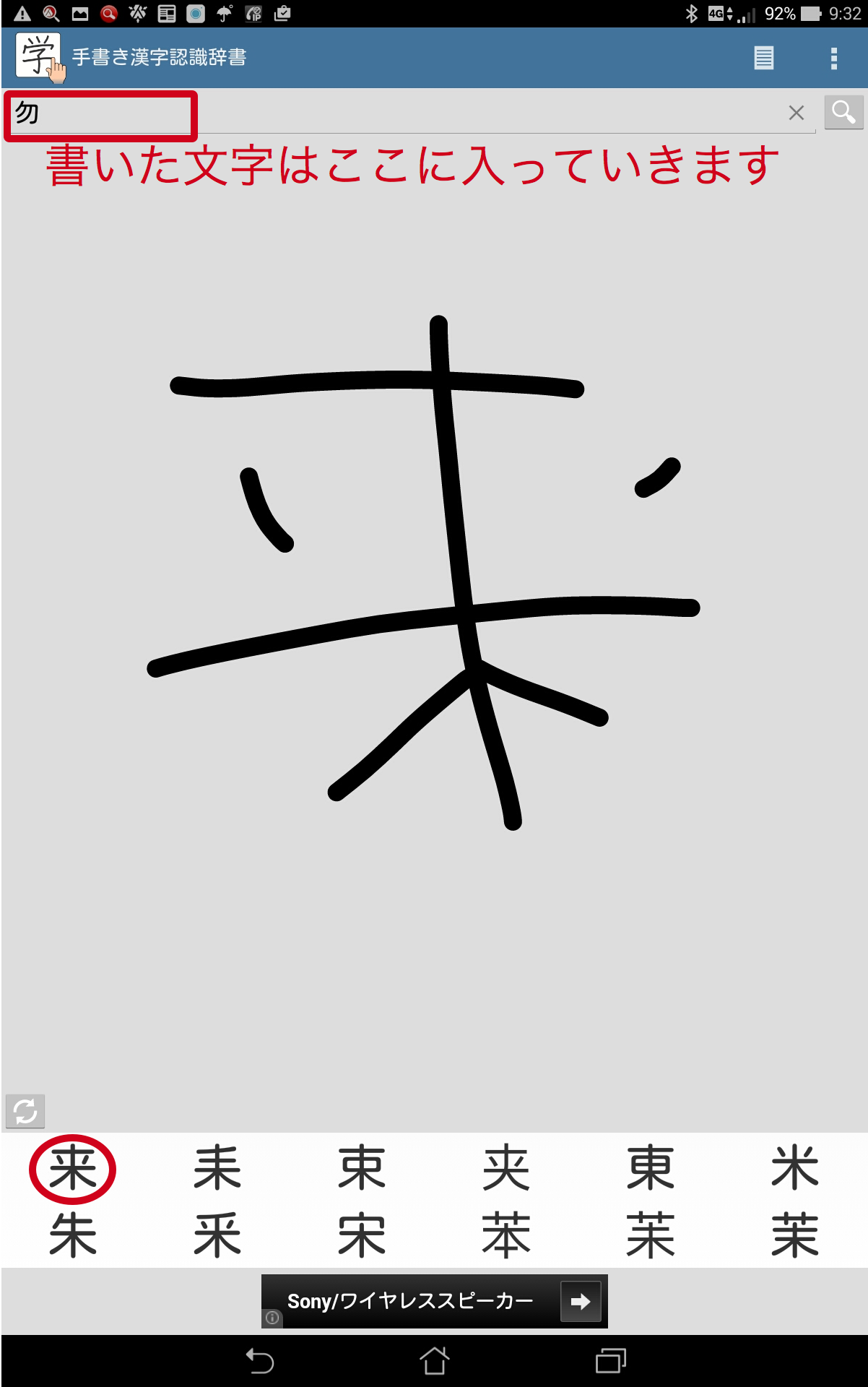
手元のスマホやPCで「今すぐこの1文字だけを調べたい」という場面では、アプリをダウンロードする手間すら省きたいところです。ブラウザ上でアクセスし、画面上の入力枠に指やカーソルで直接書き込むだけでヒットする完全無料のWebサービスが最も効率的です。
代表格として挙げられるのが「漢字辞典オンライン」や「mojinavi(文字ナビ)」です。どちらも会員登録なしですぐに利用可能で、マウス操作やスマホのタッチパネル操作に対応しています。書き順が多少間違っていても、線の交差や全体の形状から類似度の高い漢字をリストアップしてくれるため、正しい書き順に自信がないときでも安心です。
検索結果には単なる「音読み・訓読み」だけでなく、漢字の持つ本来の意味、部首、総画数、さらにはその漢字を使った主な熟語や用例まで網羅されています。ただ読みを知るにとどまらず、語彙力を広げたいときにも優れた学習ツールとして機能します。
【iPhone・Android】スマホの標準機能だけで読めない漢字を調べる裏ワザ
スマートフォンの場合、実はWebサイトを開くことすらなく、OS標準の機能だけで手書き入力検索を完結させる裏ワザが存在します。
iPhone(iOS)の場合:
設定アプリの「一般」>「キーボード」>「新しいキーボードを追加」から「中国語 - 繁体字(手書き)」または「中国語 - 簡体字(手書き)」を追加します。日本語の入力画面で地球儀マークを長押しして手書きボードに切り替えれば、読めない漢字を画面に直接指で書くだけでテキスト化できます。入力した文字を選択して「調べる」をタップすれば、標準の内蔵辞書が即座に読みと意味を表示してくれます。
Androidの場合:
Google純正のキーボードアプリ「Gboard」の設定から、言語設定で「日本語(手書き)」を追加するのが最短ルートです。検索窓をタップした際に手書きスペースが出現し、画面いっぱいに指で文字を書けばスムーズに認識されます。そのままGoogle検索を実行すれば、一瞬でふりがなと解説ページにアクセス可能です。
【Googleレンズ活用術】手書きすら面倒なときはカメラをかざすだけで一発判明
本や書類の印刷物、あるいは手書きのメモに書かれた文字であれば、自分で画面になぞる必要すらありません。Googleアプリやカメラ機能に統合されている「Googleレンズ」を起動し、読めない漢字にレンズを向けるだけで瞬時にテキストとして抽出されます。
認識された漢字をタップして「検索」を押せば、読み仮名はもちろん、Web上の辞書情報がオーバーレイで表示されます。さらに「音声読み上げ」ボタンを押すことで、正しい発音を耳で直接確認できる点も大きなメリットです。画数が多くて自分で画面に書くのが難しい複雑な旧字体や難読漢字に出くわした際には、Googleレンズを使ったカメラ検索が最もストレスフリーな選択肢となります。
【PC編】Windows・Macで読めない漢字を手書き検索する手順
パソコン作業中にWeb記事やPDF書類で見かけた難しい漢字を調べたい場合、OSに標準搭載されている手書き入力機能(IMEパッド)を活用するのが鉄則です。
Windowsの場合:
タスクバー右下の日本語入力アイコン(「あ」または「A」)を右クリックし、メニューから「IMEパッド」を選択します。左側のメニューから鉛筆アイコンの「手書き」を選ぶと入力枠が現れるので、マウスのドラッグ操作で漢字を描きます。右側に表示された候補一覧から該当する漢字にマウスカーソルを合わせると、ポップアップで部首・画数・音訓の読み方が表示されます。
Macの場合:
メニューバーの入力メニューから「トラックパッド手書き入力」を有効にすると、トラックパッド全体を手書き入力エリアとして利用できます。キーボードの右上にあるキーを押すだけでモードが切り替わり、指先でなぞった軌跡が画面上に認識されます。
無料ツール徹底比較|精度・手軽さ・用途別の選び方
漢字の調べ方には複数のアプローチがあり、状況に応じて最適な手段を選ぶことで作業効率が劇的に変わります。主なツールの特徴を整理しました。
1. ブラウザ型の手書き漢字辞典(手軽さ:高 / 詳細度:高)
アプリ不要でどの端末からも即座に利用可能。熟語の意味や部首の成り立ちまで深く調べたいデスクワーク時に最適です。
2. スマホOSの標準手書きキーボード(手軽さ:最高 / 詳細度:中)
一度設定しておけば、メッセージのやり取り中やSNSの閲覧中でも画面を切り替えずにその場で入力・検索できます。
3. Googleレンズ・画像検索(手軽さ:高 / 難読対応:最高)
書籍、パッケージ、看板などの現物を調べる際に圧倒的な威力を発揮。自分で書くのが困難なほど入り組んだ漢字も瞬時に識別します。
4. 部首・画数による漢和辞典検索(手軽さ:中 / 学習効果:高)
手書き認識でうまく候補が出ない特殊な異体字や、漢字の構造を体系的に理解したい場合に確実な手段となります。
【漢字読み方 手書き】に関するよくある質問(FAQ)
Q1:書き順がバラバラでも正しく認識されますか?
A1:最新の手書き文字認識エンジンは、書き順よりも「線の位置関係」や「全体の骨格」を重視して判定するため、順序が間違っていても高確率で正しい漢字が候補に挙がります。ただし、極端に崩して書くと誤認識の原因になるため、トメ・ハネを意識して枠いっぱいに大きく書くのがコツです。
Q2:会員登録や課金が必要になる落とし穴はありませんか?
A2:本記事で紹介しているブラウザツール(漢字辞典オンライン等)や、iOS/Android/Windows/Macの標準機能、Googleレンズはすべて完全無料で利用できます。App StoreやGoogle Playで手書き辞書アプリを探す際は、過度な広告表示やサブスクリプション登録を促すアプリもあるため、まずは標準機能や無料Webツールの利用をおすすめします。
Q3:手書きでも全く候補に出てこない漢字はどうすれば調べられますか?
A3:特殊な人名用漢字や旧字体の場合、手書き認識のデータベースから外れているケースがあります。その際は、漢字を構成する「へん」や「つくり」などの部首検索、あるいは全体の総画数検索を組み合わせることで、目的の漢字を確実に特定できます。
まとめ:自分に合った調べ方で「読めない漢字」のストレスを解消しよう
日常生活やビジネスシーンで読めない漢字に遭遇した際、立ち止まって悩む時間はもう必要ありません。外出先ならスマホの手書きキーボードやGoogleレンズ、オフィスでのPC作業ならブラウザの無料検索サイトやIMEパッドと、シチュエーションに応じたツールを使い分けるのがスマートです。
日常的に使いやすい検索方法をひとつ設定しておくだけで、日々の情報収集や読書のストレスは劇的に軽減されます。気になった漢字があれば、さっそく手元の端末で指を滑らせてみてください。 (出典: 漢字読み方 手書き(Yahoo!ニュース))


情報を整理して届けることが得意なWebディレクター。ユーザー視点に立った記事作成を目指しています。
