MacのCD取り込み&iPhone同期術!入らない理由とFinder設定
手元にあるお気に入りの音楽CDをMacに取り込み、iPhoneへ移して持ち歩きたいと考えているものの、思ったように曲が転送できずにつまずくケースが後を絶ちません。かつて親しまれたiTunesがmacOSから姿を消して以降、曲の管理は「ミュージック」アプリへ、端末間の転送は「Finder」へと役割が分かれたことで、同期の手順やトラブルシューティングは大きく様変わりしました。
特に「Mac側ではCDの曲が再生できるのに、iPhoneのライブラリに一切反映されない」「同期ボタンを押しても反応がない」といった悩みは、Apple Musicのクラウド機能やFinderの設定仕様が複雑に絡み合っていることが主な要因です。本稿では、CDの高音質リッピングからiPhoneへの完全な同期手順、そして曲が入らない根本原因の解決策までをわかりやすく解説します。
📌 【この記事の重要ポイントまとめ】
- 要点1:iTunes廃止後の同期は「Finder」で行うのが基本であり、Macのミュージックアプリ単体ではiPhoneへ曲を転送できない。
- 要点2:iPhoneに曲が入らない最大の原因は、Apple Musicの「ライブラリを同期」機能と手動Finder同期の競合にある。
- 要点3:外付けドライブの電力不足やWi-Fi同期の不具合も、ケーブル直結やインポート設定の見直しで確実に解消できる。
【2026年最新】MacのミュージックアプリでCDを高音質取り込みする手順
MacでCDの音源を取り込む作業は、標準搭載されている「ミュージック」アプリを使用します。MacBookシリーズをはじめ光学ドライブ非搭載のモデルが主流となった現在では、まず外付けCD/DVDドライブをUSB-Cポート等で接続することからスタートします。
万が一、外付けCDドライブ認識しないトラブルに見舞われた場合は、ハブを経由せずMac本体のポートへ直接挿し直すか、ドライブへの給電能力を確認してください。電力が不足していると、ディスクが回転せず認識が途切れる原因になります。
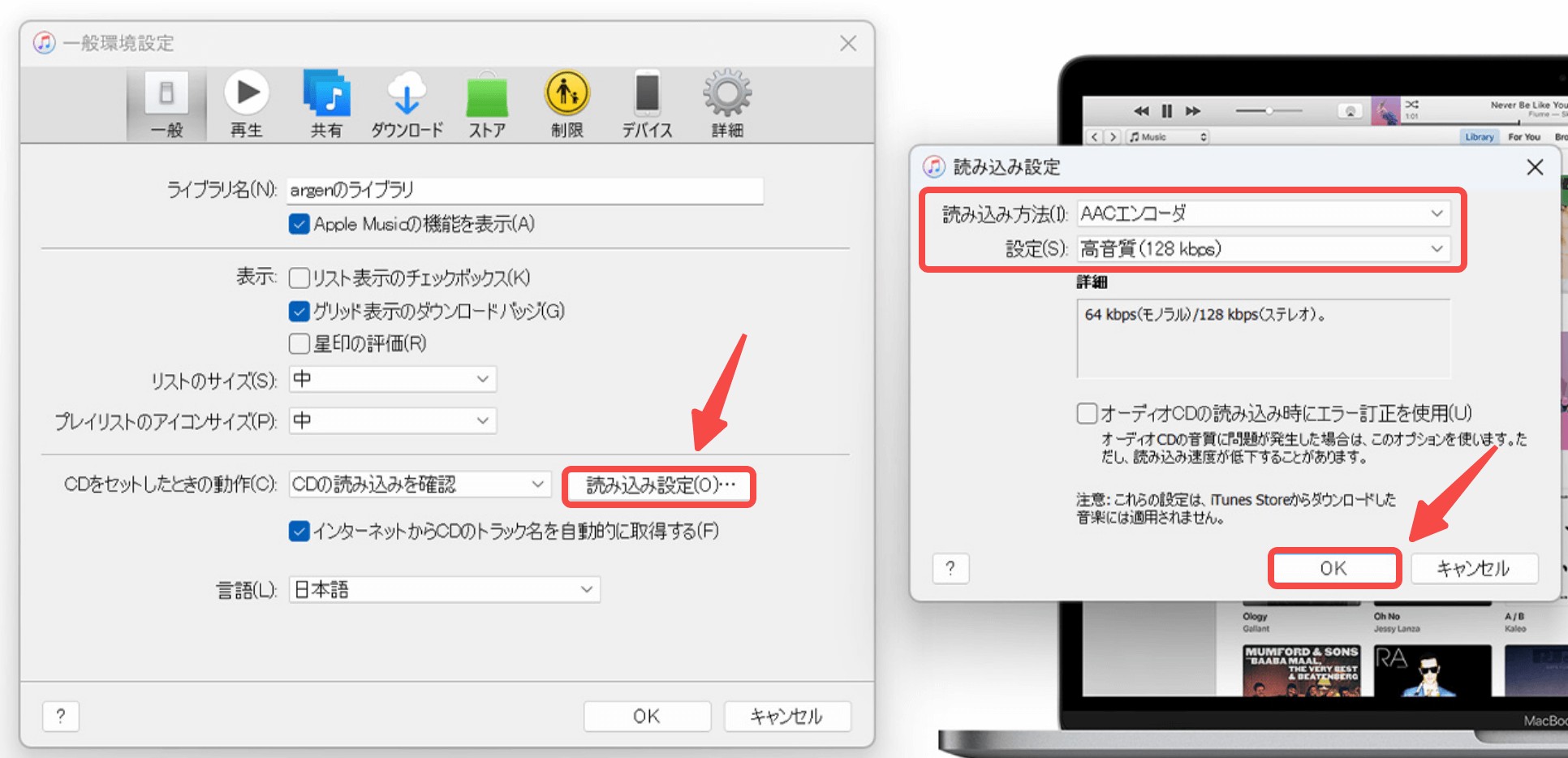
ドライブにCDをセットすると、ミュージックアプリ上にアルバム情報が表示され、取り込みの確認ダイアログが現れます。ここで音質にこだわりたい方は、取り込みを実行する前に環境設定(設定)からインポート設定高音質を指定するのが鉄則です。
設定画面の「ファイル」タブ内にある「読み込み設定」を開き、フォーマットを選択します。音質と容量のバランスを重視するなら「AACエンコーダ(256kbps)」、CD本来の原音を損なわずに残したいなら「Appleロスレス・エンコーダ(ALAC)」または「AIFF」を指定しましょう。設定完了後、画面右上の「読み込み」をクリックすれば、Macのローカルストレージへ安全に保存されます。
CD楽曲情報アートワーク取得のコツとメタデータ編集
市販のCDを取り込む際、インターネット接続があれば「Gracenote」などのデータベース経由で曲名やアーティスト名が自動反映されます。しかし、稀にCD楽曲情報アートワーク取得がうまくいかず、「トラック01」といった無機質な表記のまま取り込まれてしまう場合があります。
アルバム情報が自動取得されないときは、CDを読み込む前にミュージックアプリのメニューバーから「詳細」>「CDトラック名を取得」を手動で実行してください。それでもヒットしないインディーズ盤や自主制作CDなどは、アルバム単位で右クリック(二本指タップ)して「情報を見る」を開き、タイトル、アーティスト名、トラック番号、リリース年などを直接入力します。
さらにジャケット画像(アートワーク)を表示させたい場合は、「アートワーク」タブから高解像度の画像ファイルをドラッグ&ドロップで追加できます。Mac側でメタデータをきれいに整えておくことが、iPhoneへ転送した後の快適なリスニング環境に直結します。
iTunes廃止後の同期方法とは?Finder同期設定の基本ステップ
macOS Catalina以降、そしてmacOS最新バージョンに至るまで、iPhoneとのデータ同期インターフェースは「Finder」へ完全に統合されています。かつてのようにミュージックアプリ内で同期ボタンを探しても見つからないため注意が必要です。
CDの取り込みが完了したら、付属のLightningまたはUSB-CケーブルでiPhoneとMacを接続します。初めて接続する際は、iPhone側に「このコンピュータを信頼しますか?」と表示されるため、「信頼」をタップしてパスコードを入力してください。
続いて、Mac側で以下のFinder同期設定を順番に行います。
1. Finderを開き、サイドバーの「場所」欄に表示された接続中のiPhoneを選択します。
2. ウィンドウ上部に並ぶタブから「ミュージック」をクリックします。
3. 「音楽を(デバイス名)と同期」にチェックを入れます。
4. 「ミュージックライブラリ全体」または「選択したアーティスト、アルバム、ジャンル、およびプレイリスト」のいずれかを選びます。
5. 画面右下の「適用」または「同期」ボタンを押すと、取り込んだCD音源がiPhoneへ転送されます。
MacでCD取り込み後、iPhoneに曲が入らない理由と決定的な解決策
正規の手順を踏んでいるにもかかわらず、iPhoneに曲が入らない理由の9割以上は、Apple Musicのサブスクリプション機能である「クラウド同期」の仕様干渉によるものです。
Apple Music(またはiTunes Match)を契約している場合、iPhone側で「ライブラリを同期」が有効になっていると、Finder経由でのローカル同期がブロックされる仕組みになっています。この状態では、Finderのミュージックタブを開いても「クラウドミュージックライブラリがオンになっています」と表示され、同期オプション自体がグレーアウトして選択できません。
このトラブルを打破するには、主に2つのルートがあります。
【解決策A:Apple Musicのクラウド経由で同期する】
Mac側でもApple Musicに同一のApple IDでサインインし、ミュージックアプリの設定でAppleMusicライブラリ同期(クラウドライブラリ)を有効にします。Macに取り込んだCD音源が自動的にAppleのクラウドサーバーへアップロード(またはマッチング)され、ケーブルを使わずにiPhoneのミュージックアプリへ降ってきます。アップロードには少々時間がかかるため、ライブラリの更新状況を確認しながら待ちましょう。
【解決策B:クラウドを切断してケーブルで直接同期する】
サブスクのクラウド同期を使わず、CD音源のみをダイレクトに転送したい場合は、iPhoneの「設定」>「ミュージック」から「ライブラリを同期」をオフにします。これによってクラウドミュージックライブラリオフの状態になり、Finder経由での手動転送・有線同期が再び可能になります。ただし、Apple Musicからダウンロードしていたオフライン楽曲は一時的にiPhoneから消去されるため、運用方法の選択が必要です。
プレイリスト同期反映されない・Wi-Fi同期できない対処法
「アルバム単位では曲が入るのに、プレイリスト同期反映されない」「ケーブルを挿さずに同期したいのに認識しない」というトラブルも頻出しています。それぞれの原因と具体的な対処法を押さえておきましょう。
プレイリストが反映されない場合、Finderの同期画面で「音楽を手動で管理」にチェックが入っているか確認してください。音楽を手動で管理を有効にしていると自動同期が無効化されるため、MacのミュージックアプリからiPhoneのサイドバーアイコン上へ、プレイリストを直接ドラッグ&ドロップして転送する必要があります。
一方、ケーブル接続の手間を省く「Wi-Fi経由での同期」が機能しない場合は、次のチェックリストを確認してください。
【Wi-Fi同期できない対処法チェックリスト】
・MacとiPhoneが「完全に同一のWi-Fiネットワーク(SSID)」に接続されているか(2.4GHzと5GHzの混在に注意)
・一度有線ケーブルで接続し、Finderの「一般」タブで「Wi-Fi接続時にこのiPhoneを表示」にチェックを入れて同期を完了させているか
・MacやiPhoneが省電力モード・スリープ状態になっていないか
・ルーター側で端末間通信を遮断する「プライバシーセパレーター機能」が働いていないか
ネットワーク環境が不安定な場合は、無理にWi-Fi同期を使わず、高速かつ安全なUSB-C直結ケーブルで同期を完了させるのが最も確実です。
【mac cd 取り込み ミュージックアプリ iphone 同期】に関するよくある質問(FAQ)
Q1:iTunesがなくなった今のMacでは、CD取り込みに別の有料ソフトが必要ですか?
A1:不要です。macOS標準の「ミュージック」アプリと「Finder」だけで、CDの取り込みからiPhoneへの同期まで完全無料で完結します。
Q2:取り込んだ曲の一部だけがiPhone側でグレーアウトして再生できないのはなぜですか?
A2:クラウドライブラリとの同期途中で通信が切断されたか、曲ファイルのフォーマットがiPhone非対応になっている可能性があります。Mac側で曲を右クリックし、「クラウド状況」を確認するか、AAC形式へ再変換して転送を試みてください。
Q3:Windows版iTunesのように、曲をドラッグ&ドロップだけでiPhoneへ入れることはできますか?
A3:可能です。Finderの接続画面で「一般」タブを開き、「音楽、映画、およびテレビ番組を手動で管理」にチェックを入れて適用します。その後、ミュージックアプリ内の曲やアルバムを、FinderサイドバーのiPhoneアイコンへ直接ドラッグすれば個別に転送できます。
まとめ:環境に合わせた同期設定で快適な音楽ライフを
Macに取り込んだCD音源をiPhoneで楽しむためのポイントは、「iTunes廃止後の同期方法(Finderの活用)」を正しく理解し、「Apple Musicのクラウド機能とローカル同期の住み分け」を明確にすることにあります。
サブスクリプションを中心としつつCD音源も併用したい方はクラウドライブラリ同期を活用し、通信量を抑えて確実に高音質ファイルを転送したい方はFinderによる有線同期を選ぶのがベストなアプローチです。手元の設定を一度見直し、お気に入りのCDライブラリをiPhoneへスムーズに持ち出しましょう。 (出典: mac cd 取り込み ミュージックアプリ iphone 同期(Yahoo!ニュース))


Webメディアの編集およびコンテンツ作成に従事。正確で質の高い情報発信を心掛けています。
