PCなしでCD写真をスマホへ!iPhone・Android取り込み手順解説
実家の引き出しやアルバムのポケットから見つかった昔の写真CDや、結婚式・学校行事で配られたCD-R。スマートフォンが生活の中心となった現在、「手元にパソコンがない」「自宅のノートPCにディスクドライブが付いていない」という理由で、CDの中に眠った懐かしい写真を見返せずに放置している人が増えています。
光学ディスクメディアは一見頑丈に見えますが、経年劣化によってある日突然読み込めなくなるリスクを常に抱えています。大切な思い出が失われる前に、手元のスマートフォンへ確実に写真を移しておきたいところです。本記事では、PCを一切使わずにiPhoneやAndroid端末へCDの写真データを取り込む最新の手順から、失敗しない機器の選び方、ショップに丸投げできる便利な代行サービスまでを詳しく解説します。
📌 【この記事の重要ポイントまとめ】
- 要点1:PCがなくても「スマホ対応外付けドライブ」や「店舗の写真転送サービス」を使えば即座に移行可能
- 要点2:1〜2枚ならカメラのキタムラ等の実店舗、10枚以上ならスマホ用Wi-Fiドライブの購入が最もコスパが良い
- 要点3:CD-Rの記録層は紫外線や湿度で劣化するため、読めなくなる前のデジタルバックアップが急務
【徹底比較】パソコンなしでCDの写真をスマホに取り込む3つの基本ルート
パソコンを持たない環境でCD内の写真データをスマートフォンへ移すアプローチは、主に3つの選択肢に集約されます。取り込みたいディスクの枚数、かけられる予算、そして自分のITリテラシーに合わせて最適な手段を選び出しましょう。
1つ目は、スマホ対応の外付けCD/DVDドライブをケーブルで直結する手法です。市販のポータブルドライブと変換アダプターを組み合わせ、スマートフォンのファイル管理アプリから直接データを吸い出します。初期費用を数千円程度に抑えつつ、まとまった枚数を自分で手早く処理したい人に向いています。
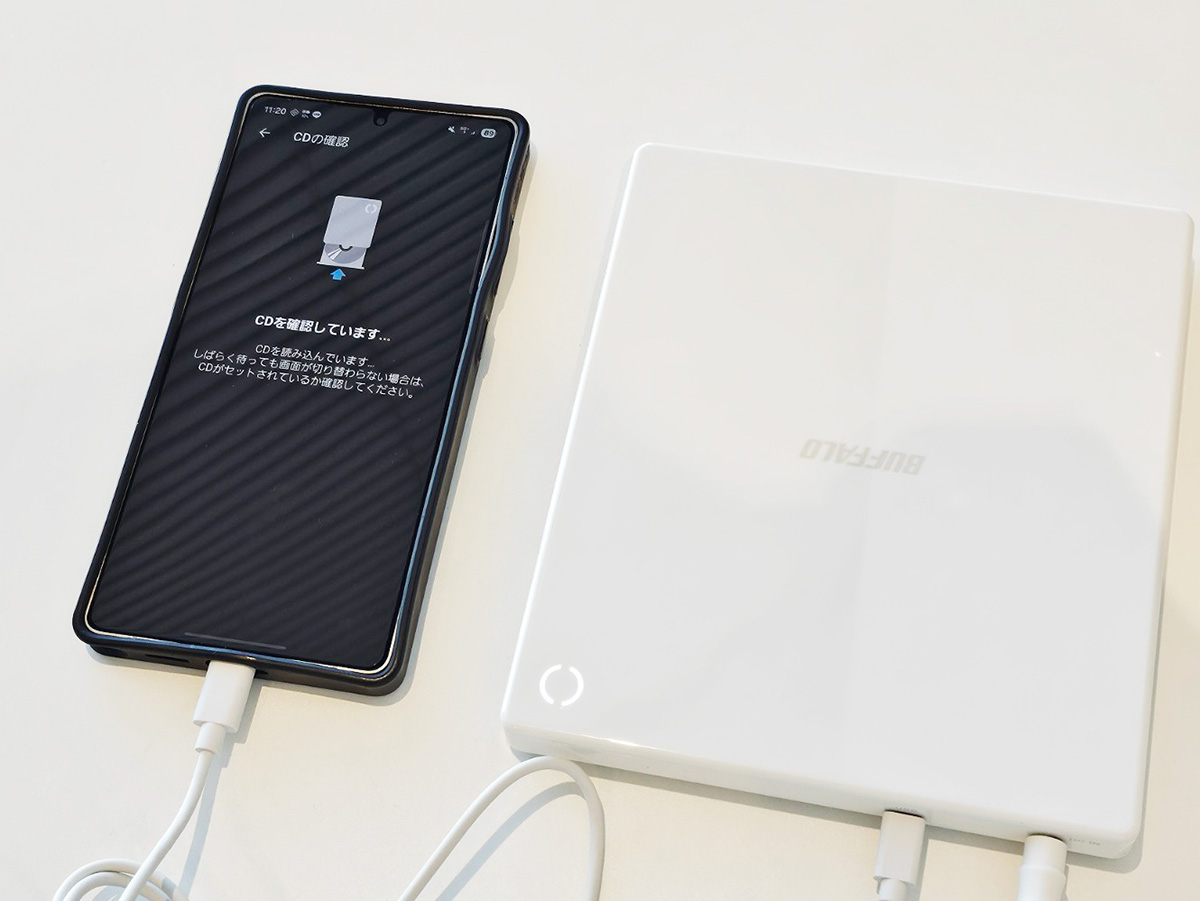
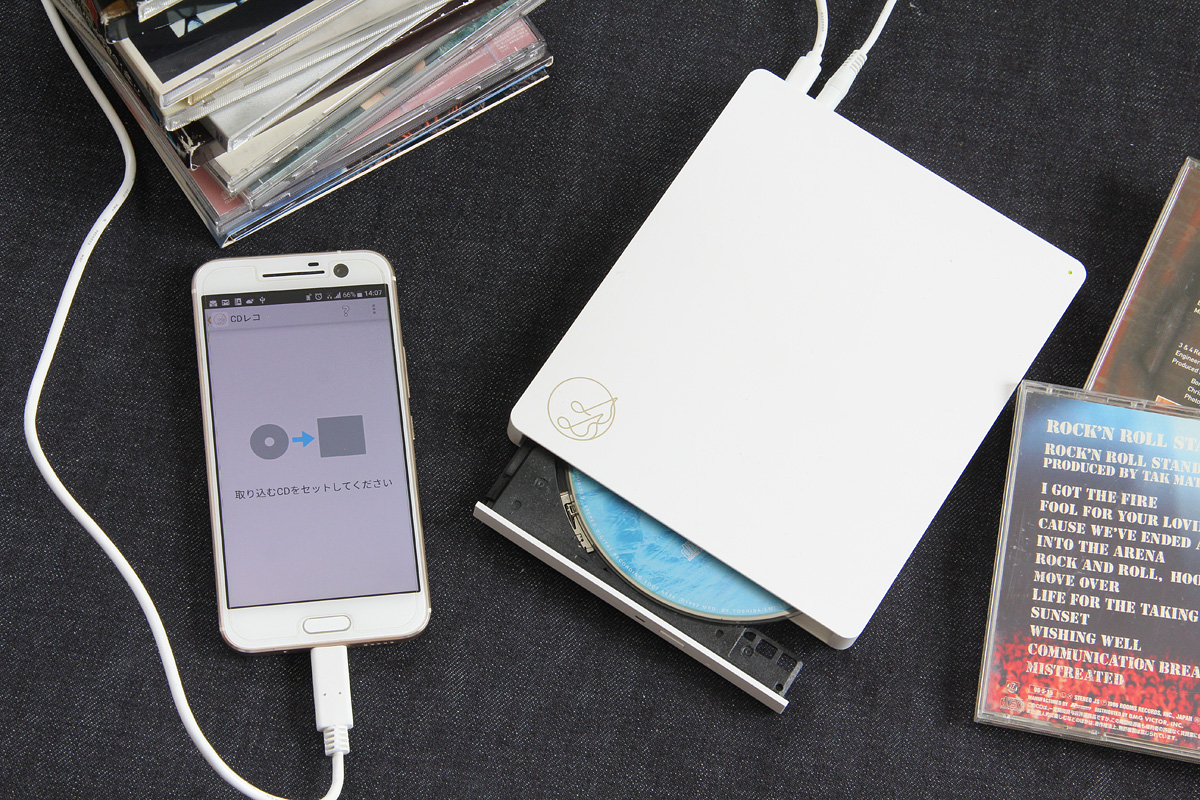
2つ目は、バッファローの「ラクレコ」などに代表されるスマホ専用Wi-Fi接続型CDドライブの導入です。専用アプリのガイダンスに沿ってボタンをタップするだけで、写真データをワイヤレスで端末内のアルバムへ保存できます。設定が極めて平易で、機械の配線が苦手な層でも迷わず扱える点が支持されています。
3つ目は、カメラのキタムラなどの専門写真店が提供するデータ移行サービスの利用です。専用機器をわざわざ購入する必要がなく、店舗にディスクを持ち込むだけでクラウド経由または専用メディア経由でスマホへ写真を転送してくれます。「昔のCDが1〜2枚だけある」「自分で機材を揃えるのは面倒」という場合には、最も確実かつ手軽な選択肢となります。
【外付けドライブ活用】ケーブル直結でCD-R写真をスマホへ読み込む手順
手元に一般的なパソコン用の外付けDVD/CDドライブがある場合、または安価に機材を揃えたい場合は、スマートフォンとドライブを有線ケーブルで直結するルートが有力です。かつてはハードウェアの制約から難易度が高いとされていましたが、USB Type-C端子が標準化した近年のiPhoneやAndroid端末であれば、環境を整えることでスムーズに認識します。
まず用意するものは、外部給電ポートを備えたUSBハブとUSB Type-C変換アダプタ、そして読み取り対応の外付けドライブです。スマートフォン単体からのバスパワー給電では、光学ディスクの回転に必要な電力を賄いきれずエラーになるケースが頻発します。そのため、必ずコンセントやモバイルバッテリーからハブ経由でドライブへ補助電源を供給するセッティングを組むのが鉄則です。
機材を接続してトレイにCD-Rをセットしたら、端末側の操作に移ります。CD写真スマホ取り込みiPhoneの手順としては、標準搭載されている「ファイル」アプリを開きます。サイドバーの「場所」欄に外付けドライブ名が表示されたらタップし、内部の「DCIM」や「JPEG」フォルダを探して対象の画像を選択、「写真」アプリへ保存を実行します。
一方、CD写真スマホ取り込みAndroidの場合も基本は同様です。Googleの「Files」アプリなどのファイルマネージャーを開き、ストレージ一覧から接続されたUSBドライブを認識させます。写真ファイルを選択して端末内部の「Pictures」フォルダへコピーすれば完了です。この外付けドライブスマホ接続写真取り込みは、機材さえあればネット回線の通信量を消費せず、高速で大量のCD-R写真スマホ読み込みパソコンなし環境を実現できる強みがあります。
【専用ドライブ】「ラクレコ」や「CDレコ」で写真データは保存できる?
音楽CDの取り込み機として絶大な知名度を誇るアイ・オー・データ機器の「CDレコ」や、バッファローの「ラクレコ」。これらのWi-Fi対応ドライブを活用して写真をスマートフォンに移したいと考える方は非常に多いのが実情です。しかし、製品仕様を正しく理解していないと購入後に思わぬ落とし穴に直面します。
大前提として、旧来のCDレコ写真保存機能は「スマホ内の写真をCD/DVDメディアへバックアップする」という書き出し用途が主眼であり、過去にPCやカメラ店で焼いた写真CDを読み込んでスマホへ取り込む機能には一部制約が存在します。音楽CDの取り込みに特化した設計になっているため、データCD-Rを読み込ませても専用アプリ上で認識しないモデルがある点に注意しなければなりません。
これに対し、バッファローが展開する「ラクレコ」シリーズの一部モデル(DVD再生対応モデルなど)や、データバックアップ対応を謳う最新のスマホ用CDドライブ写真対応機では、写真データの双方向移行を正式サポートしています。ラクレコ写真データ移行を利用すれば、パソコンを一切介さず、専用アプリ「ラクレコ」の分かりやすいメニュー画面からディスク内の静止画を検出し、数タップでスマートフォンのカメラロールへ直接流し込むことが可能です。配線の煩わしさを排除し、家庭内のリビングでリラックスしながら作業したいユーザーにとって、最も完成度の高い選択肢となっています。
【丸投げならこれ】カメラのキタムラや写真店のCDスマホ移行サービスと料金
「自分で変換コネクタや専用ドライブを買うのは出費がかさむ」「機械の接続設定でつまづきたくない」という方には、街の写真専門店が展開しているデータ移行サービスへの丸投げが最適解となります。とりわけ全国に店舗網を持つカメラのキタムラCDスマホ移行サービスは、信頼性と納期の早さで圧倒的なシェアを誇ります。
同店が提供する「スマホ転送サービス」では、持ち込んだCD-Rや、かつて現像時に作成したフジカラーCDスマホ取り込みに完全対応しています。店頭受付機またはカウンターでディスクを預けると、専門スタッフが高品質なスキャニングとデータ変換を実施。作業完了後は、レシートに記載されたQRコードを自分のスマートフォンで読み取るだけで、専用クラウドサーバーを経由してアルバムへ写真が一括ダウンロードできる仕組みです。
気になる写真CDスマホ転送料金の目安ですが、ディスク1枚あたり税込1,100円前後から受け付けている店舗が主流です。枚数が多くなるとまとめ割が適用されるキャンペーンも定期的に実施されています。ディスクの傷チェックや安全なクリーニング処理を施した上でデジタル化してくれるため、大切な記念写真やネガが存在しない貴重なディスクを預ける際にも安心感が段違いです。
【コンビニでは可能?】マルチコピー機でのCD写真スマホ転送のリアル
身近なインフラであるセブン-イレブン、ファミリーマート、ローソンなどのコンビニエンスストア。店内に設置された高機能マルチコピー機を使って、CDから直接スマホへ写真を転送できないかと検索するユーザーが後を絶ちません。結論から申し上げますと、コンビニCD写真スマホ転送は直接的には不可能です。
コンビニ各社のマルチコピー機に搭載されているメディアリーダーは、SDカード、microSDカード、USBフラッシュメモリのみに対応しています。薄型化と保守性の観点から、光学ディスク(CD/DVD)を読み取るためのドライブスロットは一切装備されていません。店頭の店員に依頼しても、バックヤードにディスクリーダーがあるわけではないため受付は不可となります。
どうしてもコンビニのネットワークプリントやスキャン機能を活用したい場合は、あらかじめ知人のPCやネットカフェ等のドライブを使ってSDカードやUSBメモリに写真データを移しておく必要があります。しかし、それでは「パソコンなしで完結させる」という本来の目的から逸れてしまうため、コンビニへ足を運ぶのではなく、前述したカメラのキタムラ等の実店舗に持ち込むか、自宅用の直結ドライブを用意するのが賢明です。
【劣化警告】古いCD-Rが読み込めない?パソコンなしのCDデータ復元対処法
作業を進める中で最も警戒すべきトラブルが、「ドライブにCDをセットしても読み込みエラーが出る」「ディスクが認識されない」という症状です。CD-Rはプラスチック基板の上に有機色素の記録層を塗布した構造になっており、耐用年数は保管状態が良い場合でも10〜20年程度とされています。2000年代初頭〜2010年頃に作成されたディスクは、すでに寿命の境界線上にあります。
もし手持ちの機器で認識しない場合、まずは盤面の裏側(記録面)を丁寧に観察してください。皮脂汚れやホコリが付着しているだけであれば、メガネ拭きなどの柔らかい布を使い、中心から外側に向けて放射状に優しく拭き取ることで読み込みが復活するケースが多々あります。円周に沿って円を描くように拭くと、修復困難な横キズが入り致命傷になるため厳禁です。
それでも読み取れない場合、スマートフォンの簡易アプリではエラー訂正能力に限界があるため、自力でのパソコンなしCDデータ復元は極めて困難になります。色素の退色や深いキズによる読み取り不良は、業務用の強力な光学ピックアップと特殊なデータサルベージ設備を持つデータ復旧専門業者に依頼するほかありません。手遅れになって思い出が完全に消滅してしまう前に、読み込める状態のうちに1日でも早く作業へ着手することが決定的に重要です。
【cdの写真をスマホに取り込む パソコン なし】に関するよくある質問(FAQ)
Q1:iPhoneで有線接続の外付けドライブが全く反応しないのですが?
A1:電力供給不足が最も疑われる原因です。iPhoneのLightning端子や一部のUSB-C端子からの出力電力だけでは、外付けCDドライブのモーターを回転させることができません。PD(Power Delivery)対応の充電器を接続できるUSBハブを使用し、ドライブにしっかり電源を供給した状態で「ファイル」アプリを再起動してください。
Q2:昔の「フジカラーCD」に保存されている画質は粗いですか?スマホで見ても綺麗ですか?
A2:2000年代当時にフジカラー店舗で作成された標準的なフジカラーCDは、約150万画素〜200万画素(解像度1024×1536ピクセル程度)で記録されているケースが一般的です。現代の最新スマートフォンの超高解像度ディスプレイで見ると若干の粗さを感じる場合がありますが、SNSへの投稿や画面上での一般的な鑑賞、L判サイズでの再プリントには十分耐えうる解像度を保持しています。
Q3:CDに入っている大量の写真を一瞬でGoogleフォトに保存する方法はありますか?
A3:直接CDからGoogleフォトなどのクラウドへアップロードすることはできないため、一度スマートフォン本体のローカルストレージ(カメラロールやファイル)に写真を吸い出すステップが必要です。本体に取り込みさえ完了すれば、Googleフォトアプリの自動バックアップ機能をオンにしておくだけで、Wi-Fi環境下にて自動的にクラウドへ同期されます。
まとめ:大切な思い出写真はCDが読めなくなる前にスマホへ完全移行を
CD-RやフジカラーCDに保存された写真は、引き出しの奥で眠らせている間にも刻一刻と経年劣化が進んでいます。「いつか時間ができたらパソコンを買って移そう」と先送りにしていると、いざ見返そうとした時には二度と読み出せないエラーディスクに変わってしまうリスクと隣り合わせです。
現在ではパソコンを持っていなくても、USB接続の外付けドライブやラクレコなどのWi-Fi対応機器、あるいはカメラのキタムラによる持ち込みサービスを利用することで、誰でも安全かつスピーディーにスマートフォンへ写真を取り込める環境が整っています。枚数が少なければ手軽な店頭受取、大量にあるなら直結ドライブの導入と、自身の状況に合わせた最短ルートを選び、かけがえのない大切な思い出を手のひらの中へ鮮やかによみがえらせてみてください。 (出典: cdの写真をスマホに取り込む パソコン なし(Yahoo!ニュース))

情報を整理して届けることが得意なWebディレクター。ユーザー視点に立った記事作成を目指しています。
