PS4コントローラー設定完全ガイド!PC接続や感度調整で勝率UP
発売から長い年月が経った2026年現在でも、その絶妙なフィット感と信頼性の高さから、PS4本体のみならずPCゲームやSteam環境で「DUALSHOCK 4」を愛用するプレイヤーは数多く存在します。しかし、工場出荷時のデフォルト設定のままプレイを続け、「エイムが定まらない」「咄嗟にボタンが押しにくい」と操作性にストレスを抱えていないでしょうか。
実は、システム標準のカスタマイズ機能や各種プラットフォームの入力チューニングを少し見直すだけで、コントローラーの操作感は見違えるほど劇的に変化します。今回は、操作性を極限まで高めてゲームの勝率を引き上げるための設定手順や、接続・トラブルシューティングの裏ワザを余すところなく解説します。
📌 【この記事の重要ポイントまとめ】
- 要点1:PS4本体の「アクセシビリティ」機能を活用すれば、ゲームタイトルを問わず自由自在なボタン配置変更が可能。
- 要点2:PCやSteam環境でのBluetoothペアリングやポーリングレート最適化により、遅延のない快適なプレイ環境を構築できる。
- 要点3:APEXやフォートナイトに特化した感度・デッドゾーン調整や、ドリフト現象を直すスティック補正・リセット手順まで網羅。
【本体機能】PS4コントローラーのボタン配置変更とアクセシビリティ活用術
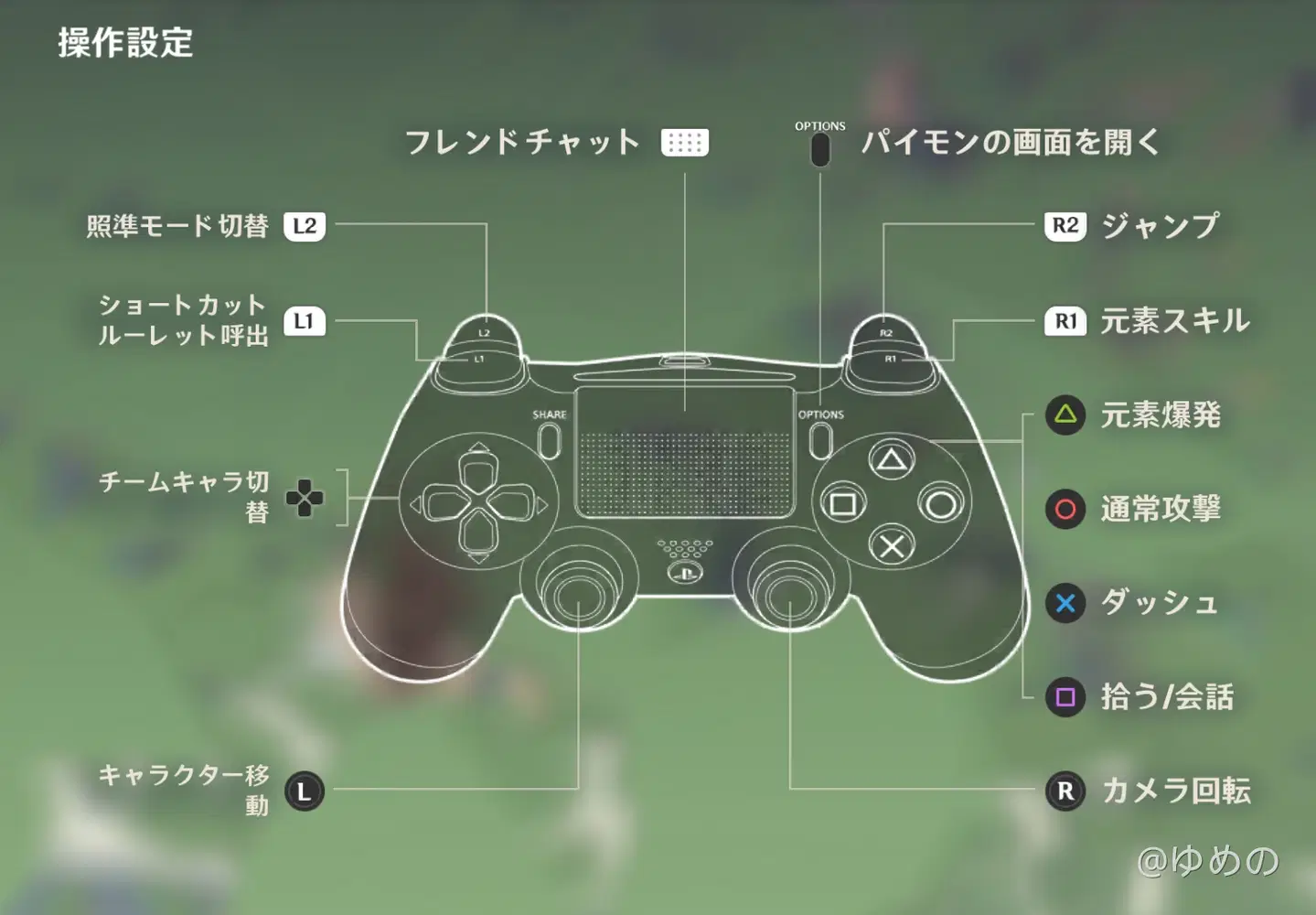
対戦型アクションやシューティングゲームにおいて、ジャンプやしゃがみを行いながら視点移動(右スティック操作)を維持することは基本中の基本です。しかし、ゲーム内のオプション画面でボタン割り当てが用意されていない場合でも、PS4本体のシステム設定を使えば柔軟にDUALSHOCK 4 カスタマイズが可能です。
設定手順は非常にシンプルです。まずPS4のホーム画面から「設定」>「アクセシビリティ」>「ボタンの割り当て」を選択し、「ボタンの割り当てを有効にする」にチェックを入れます。その後、「ボタンの割り当てを変更する」を開くことで、コントローラー上のほぼすべての物理ボタンを好みの配置へと置き換えることができます。
たとえば、×ボタン(ジャンプ)をL1ボタンやR3ボタン(スティック押し込み)に割り当てるPS4コントローラー ボタン配置変更を行えば、親指を右スティックから離さずに跳躍行動が可能となり、空中戦でのエイム精度が格段に向上します。
さらに利便性を高めるテクニックとして、クイックメニューの活用が挙げられます。PSボタンを長押しして表示されるクイックメニューに「アクセシビリティ」を追加しておけば、RPGなど通常配置で遊びたいタイトルへ切り替える際も、ゲームを終了することなく瞬時にカスタム配置のオン・オフを切り替えられます。
【PC・Steam連携】有線接続とBluetoothペアリングの最適設定手順
PCゲーム市場が成熟した現在、PCゲーマーの間でもDUALSHOCK 4は定番デバイスの一角を占めています。パソコンで快適に使用するためには、適切なPS4コントローラー PC接続 設定を押さえておく必要があります。
最も手軽で安定感があるのはMicro USBケーブルを用いた有線接続ですが、ワイヤレスでプレイしたい場合はPS4コントローラー Bluetooth ペアリングを行います。手順は以下の通りです。
- コントローラーの電源がオフの状態で、「SHAREボタン」と「PSボタン」を同時に長押しする。
- 背面のライトバーが白色で高速点滅(ピピッ、ピピッという発光)を始めたらペアリングモードに突入。
- PCの「設定」>「Bluetoothとその他のデバイス」から「Bluetooth」を選択し、一覧に表示される「Wireless Controller」をクリックして接続を完了する。
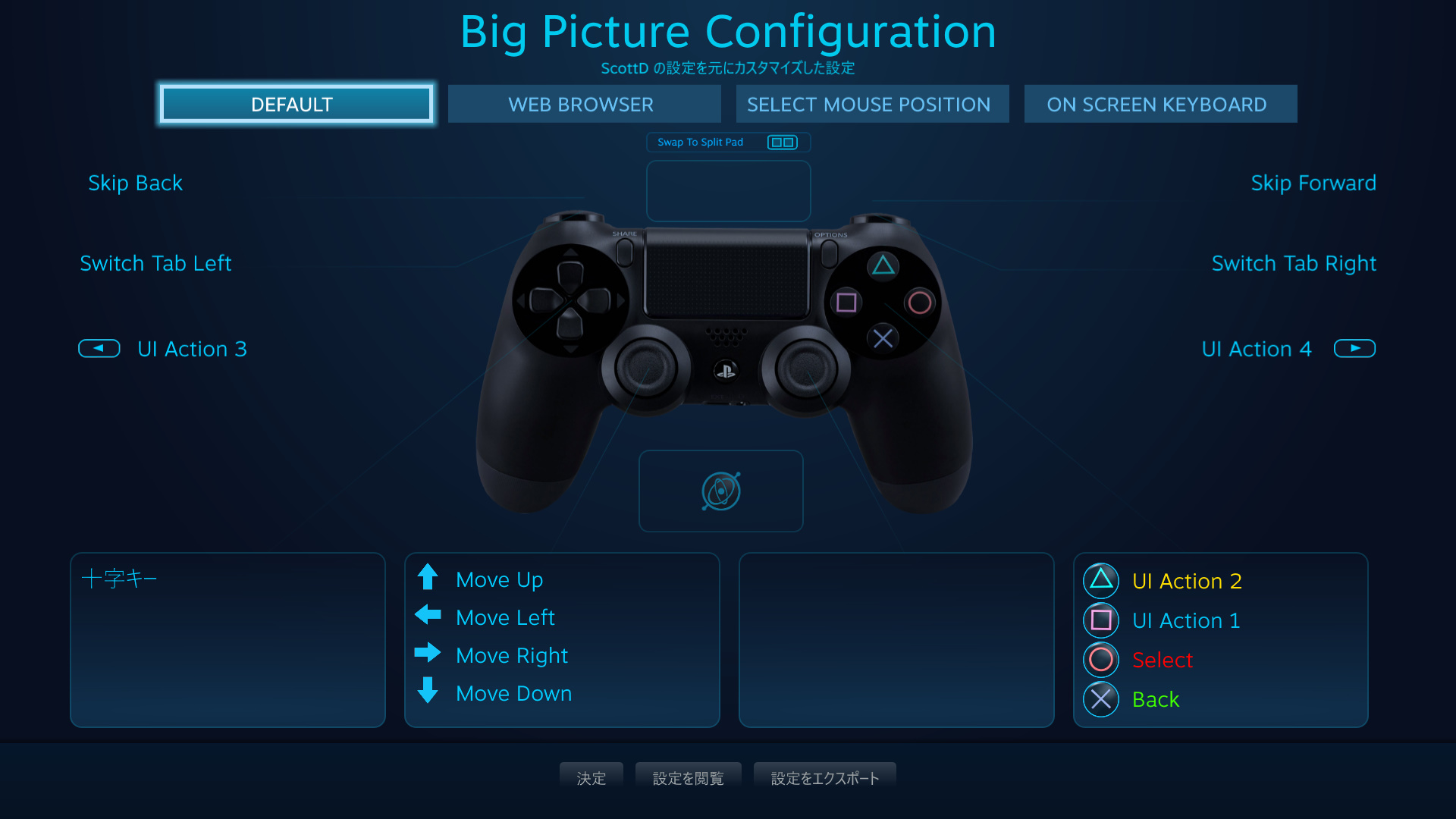
PCでゲームを遊ぶなら、Steam PS4コントローラー 設定方法の把握も欠かせません。Steamクライアントの「設定」>「コントローラ」項目を開き、「PlayStationコントローラ向けのSteam入力を有効にする」をオンにしておくだけで、PS4コントローラー非対応のPCゲームでも自動的に入力がエミュレートされ、ボタン配置やジャイロセンサーの動作を細かくプロファイル化できるようになります。
【エイム劇的改善】スティック感度・デッドゾーン設定と入力遅延の解消法
ミリ単位のエイム精度が勝敗を分けるFPS/TPSにおいて、最もシビアな調整が求められるのがPS4コントローラー 感度設定とPS4コントローラー デッドゾーン設定です。デッドゾーンとは「スティックを倒しても入力が反応しない中心付近の遊び幅」を指します。
デッドゾーンを極限まで小さく設定すると、スティックに指を触れた瞬間の微細な力加減がダイレクトに画面へ反映され、繊細なエイム操作が可能になります。ただし、小さくしすぎると指を離していても視点が勝手に動く「ドリフト現象」が起きやすくなるため、視点が勝手に流れないギリギリの数値を見極めることが肝要です。
また、有線・無線を問わず違和感の原因となるのが入力遅延です。PS4コントローラー 遅延 改善を図るためには、以下の環境チェックを実施してください。
- 有線接続時の通信モード設定(PS4 Pro / PS5環境):「設定」>「周辺機器」>「コントローラー」>「通信方法」を「USBケーブルを使う」に変更する。
- PC環境でのUSBポート直挿し:USBハブを介さず、マザーボード背面(PC本体背面)のUSB 3.0/3.1ポートへ直接接続して電力と帯域を確保する。
- Bluetooth干渉の排除:ワイヤレス接続時は、コントローラーとPC/本体の間に遮蔽物を置かず、Wi-Fiルーターや電子レンジなどの電波干渉源から距離を取る。
もし長年の使用でスティックのセンター位置が狂っている場合は、Steamのコントローラ較正ツールや各種キャリブレーションソフトを用いたPS4コントローラー スティック補正を実行し、物理的なニュートラル位置を再定義することで入力精度が蘇ります。
【人気タイトル別】APEX&フォートナイトで勝率を上げるおすすめ設定
対戦シューターの金字塔である2大タイトルにおいて、DUALSHOCK 4の性能を120%引き出すおすすめのプリセットと詳細設定を紹介します。
まずAPEX PS4コントローラー 設定では、デフォルトのボタン配置から「ボタンパンチャー」または「進化型」への変更が強く推奨されます。「ボタンパンチャー」はR3にしがみつき・しゃがみを割り当てることで、激しい銃撃戦の最中でも視点を動かしながらの「屈伸レレレ撃ち」がスムーズに行えるようになります。
| 項目 | 推奨値 / 設定 | 効果と特徴 |
|---|---|---|
| ボタン配置 | ボタンパンチャー / カスタム | R3しゃがみで屈伸撃ちの安定化 |
| スティックのデッドゾーン | 小(またはなし) | 微小な視点移動への即応性アップ |
| 反応曲線 | クラシック(またはリニア) | 安定性重視ならクラシック、直感性ならリニア |
続いてフォートナイト PS4コントローラー 設定においては、「ビルダープロ」をベースにしつつ、左スティック押し込み(L3)に「建築編集」を単独で割り当てるカスタマイズが定石です。長押し判定を挟まずに即座にピースの編集画面へ移行できるため、ワンボックス内の近接戦や高所奪取のスピードが劇的に加速します。
【音質&没入感】イヤホンのオーディオ設定とマイク音量最適化
DUALSHOCK 4下部に搭載されている3.5mmステレオミニジャックは、手持ちのイヤホンやヘッドセットを挿すだけで即座にゲームサウンドとボイスチャットを楽しめる便利な機能です。しかし、「ゲーム音がテレビからしか出ない」「マイク音が小さすぎる」といったトラブルも少なくありません。
適切なPS4コントローラー イヤホン オーディオ設定を行うには、PS4本体の「設定」>「周辺機器」>「オーディオ機器」へ進みます。「ヘッドホンへの出力」項目がデフォルトでは「チャット音声のみ」になっている場合があるため、ここを「すべての音声」に切り替えます。これにより、迫力あるBGMや敵の足音といったゲーム内サラウンドが直接イヤホンからクリアに聴き取れるようになります。
併せて「マイクレベルを調整する」を開き、メーターが「適正」ゾーンの中央に収まるようゲインを調整してください。感度を上げすぎると環境音やコントローラーのガチャガチャとした操作音を拾いやすくなり、下げすぎると味方に声が届かなくなるため、パーティーを組む前の事前確認が不可欠です。
【トラブル解決】コントローラーのリセット手順とスティック不具合の対処法
「PS4本体とペアリングが急に切れた」「スティックに触れていないのにキャラクターが勝手に歩き出す」「ボタンの反応がおかしい」といった不具合に見舞われた場合、買い替えを検討する前にまず試すべきなのがハードウェアリセットです。
正確なPS4コントローラー リセット 手順は次の通りです。
- PS4本体の電源を完全に切り、電源プラグをコンセントから抜く(スタンバイモードではなく完全シャットダウン)。
- コントローラーの背面右上、L2ボタンの近くにある小さな穴(リセットボタン)を確認する。
- 爪楊枝やスマホのSIMイジェクトピンなど、先端が細い棒を使って穴の奥にあるボタンを約3〜5秒間長押しする。
- リセット完了後、純正または通信対応のMicro USBケーブルで本体とコントローラーを接続し、PS4の電源を入れてからPSボタンを押す。
この手順により、コントローラー内部の一時キャッシュや接続情報が初期化され、多くの接続不具合や誤動作が解消されます。もしこれでもスティックの不規則な挙動が直らない場合は、内部の可変抵抗器にホコリが溜まっている可能性があるため、スティックの隙間からエアダスターを吹きかけるか、前述のデッドゾーンの数値を少し広げて様子を見てください。
【ps4コントローラー設定】に関するよくある質問(FAQ)
Q1:PCにPS4コントローラーをBluetooth接続した際、イヤホンジャックから音が出ません。
A1:Windowsの仕様上、標準のBluetooth接続ではコントローラー経由のオーディオ転送プロファイルがサポートされない場合があります。イヤホンジャックから音を出したい場合は、USBケーブルによる有線接続を利用するか、PC本体の音声出力端子にイヤホンを直接接続してサウンドデバイスをPC側に設定してください。
Q2:ゲーム内のボタン表示が「ABXY(Xbox形式)」になってしまい混乱します。
A2:PCゲームの多くはXboxコントローラーを標準規格(XInput)として採用しているためです。Steam経由で起動している場合は「PlayStationコントローラ設定」を適用することで「○×△□」表記に対応するタイトルもありますが、ゲーム自体がPSボタン表記に対応していない場合は仕様となります。
Q3:PS4コントローラーのバッテリー持ちを長くする設定はありますか?
A3:はい、有効な設定が2つあります。PS4の「設定」>「周辺機器」>「コントローラー」から「ライトバーの明るさ」を「暗い(標準)」に設定し、「振動機能」をオフにすることで、1回の充電における駆動時間を大幅に延ばすことができます。
まとめ:自分好みの最適化でDUALSHOCK 4を極めよう
DUALSHOCK 4は、適切な設定とメンテナンスを施すことで、最新のハイエンドコントローラーにも引けを取らないポテンシャルを発揮します。本体のアクセシビリティを活用したボタン配置の見直し、PC・Steam環境での接続最適化、そしてタイトルごとの感度・デッドゾーン調整を丁寧に行うことが、ゲーム体験の快適さと勝率アップに直結します。
操作にわずかでも違和感を覚えたら放置せず、本記事で紹介したカスタマイズやリセット手順を試し、自分のプレイスタイルに完璧に馴染むベストなセッティングを見つけ出してください。 (出典: ps4コントローラー設定(Yahoo!ニュース))
毎日更新されるトレンド情報を分析・発信中。役立つ裏技やおすすめ情報を分かりやすく紹介します。
