スマートウォッチにLINE通知がこない?原因と即効解決ワザ徹底解説
手元で手軽にメッセージを確認できるはずのスマートウォッチ。「LINEのメッセージが届いているのに時計が震えない」「画面に何も表示されない」といったトラブルに頭を抱えるユーザーが後を絶ちません。急ぎの連絡を見逃してしまい、不便さを感じている方も多いはずです。
通知が届かないトラブルの多くは、故障ではなく「スマホ本体」「LINEアプリ」「スマートウォッチ専用アプリ」のいずれかにおける設定の食い違いや、一時的な通信エラーが引き金になっています。本稿では、見落としがちな決定的な原因を突き止め、iPhone・Android別の対処法から2026年最新の解決手順まで余すところなく解説します。
📌 【この記事の重要ポイントまとめ】
- 要点1:通知不備の多くは端末の故障ではなく、OS側の通知許可やプレビュー表示の制限、省電力機能の干渉が主因。
- 要点2:iPhoneは「集中モード」と「プレビュー表示」、Androidは「バッテリー最適化の解除」が解決の最重要キー。
- 要点3:設定を見直しても直らない場合は、Bluetoothの再接続やペアリング再設定、両端末の再起動で劇的に改善する。
【見落とし厳禁】スマートウォッチにLINE通知が届かない3大決定打
スマートウォッチに通知が転送されない場合、まず疑うべきは端末同士の連携ルールです。多くのウェアラブル端末は「スマホのロック画面に届いた通知をそのまま手元に転送する」という仕組みを採用しています。そのため、スマホ側で通知が遮断されていれば、当然ながら時計側にも届きません。
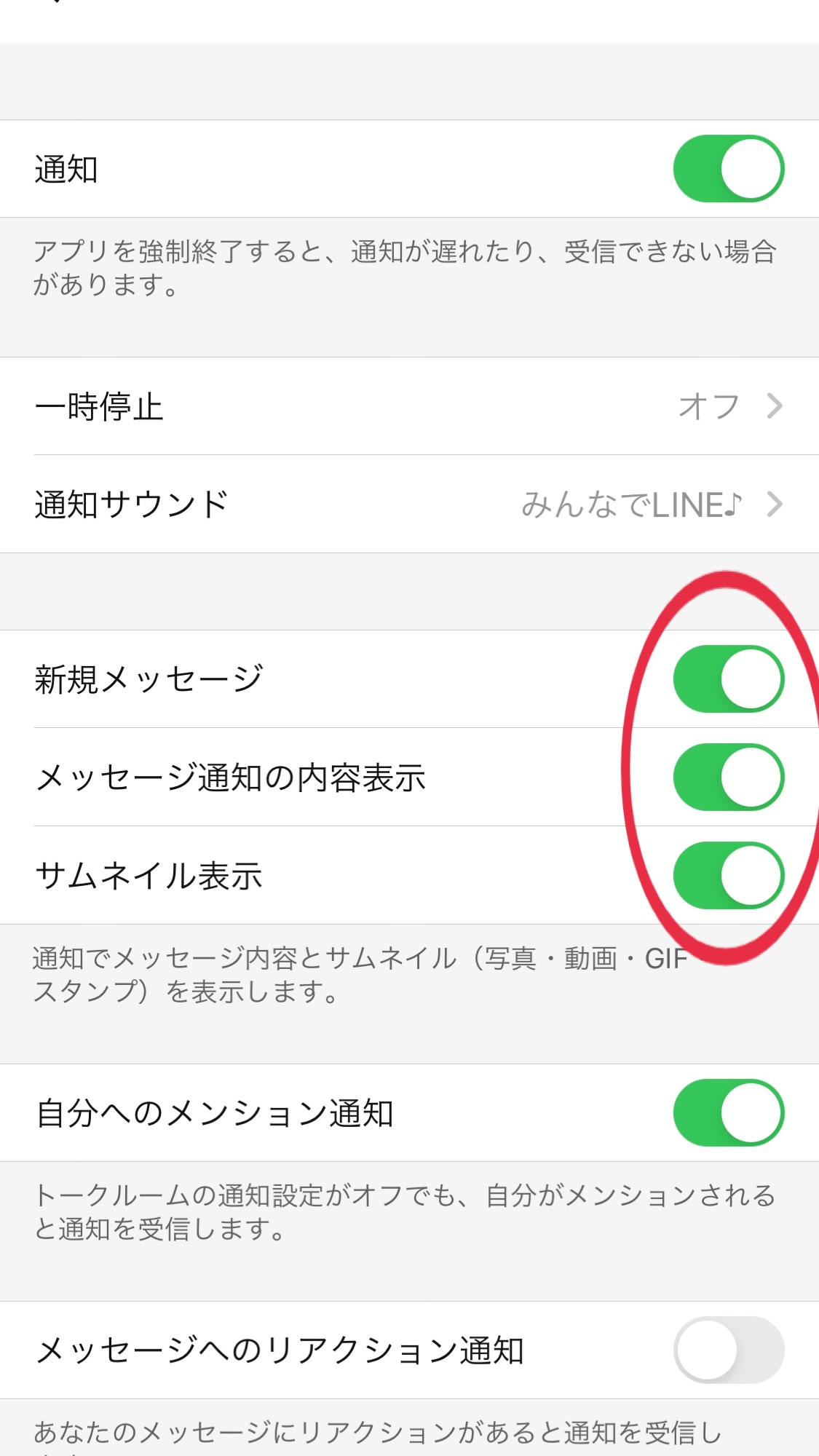
代表的な盲点のひとつが、LINEアプリ通知設定内の「メッセージ通知の内容表示」やスマホOS側のプレビュー表示設定です。プライバシー保護のために通知のプレビューを「オフ」や「ロック解除時のみ」にしていると、スマートウォッチ側が通知内容を検知できず、振動すらスキップしてしまうケースが目立ちます。
さらに、ウェアラブル専用アプリ(Garmin Connect、Pixel Watch、Xiaomi Smart Band、HUAWEI Healthなど)に対して、バックグラウンドでの常時動作が許可されていないパターンも散見されます。OSが勝手にアプリを休止させてしまい、リアルタイムの通信が途切れてしまうのが原因です。
【iPhone版】LINE通知設定と集中モードを最速で見直す手順
iPhoneユーザーがまず確認すべきは、iOSならではの厳格な通知制御です。設定アプリを開き、「通知」>「LINE」の順に進んで、以下の3項目が正しく有効化されているかチェックしてください。
「通知を許可」がオンになっていることは大前提として、「通知の送信先」である「ロック画面」「通知センター」「バナー」の3カ所すべてにチェックが入っているかを確認します。どれか1つでも外れていると、スマートウォッチへの転送が正しく行われない仕様になっています。あわせて「プレビューを表示」を「常に」に変更しておくのが確実です。
見落としがちなのが集中モード設定やおやすみモードの影響です。iOSの「集中モード」が有効になっていると、指定したアプリ以外の通知は完全にシャットアウトされます。コントロールセンターを開き、意図せずおやすみモードが起動していないか確認し、必要に応じておやすみモード解除を行ってください。また、「設定」>「一般」>「Appのバックグラウンド更新」で、LINEとウォッチ管理アプリのバックグラウンド更新が有効になっているかも忘れずに見直しましょう。
【Android版】バッテリー最適化解除と通知権限の完全攻略法
Android端末で通知が途切れる最大の要因は、OS独自の強力な省電力システムにあります。バックグラウンドで待機しているスマートウォッチ管理アプリが「バッテリーを消費するアプリ」とみなされ、自動的にキルされてしまう現象です。
これを防ぐには、バッテリー最適化解除の設定が欠かせません。「設定」>「アプリ」から使用しているウォッチアプリを選択し、「バッテリー」の項目を「制限なし」または「最適化しない」に指定します。これを行わない限り、画面が消灯して数分経つと通知が途切れるトラブルが頻発します。
続いて、Android 通知許可の階層も確認します。設定内の「通知」>「デバイスとアプリの通知」から、ウォッチアプリに対して「通知へのアクセス」が許可されているかを確かめてください。あわせて、LINEアプリ自体の通知設定で「メッセージ通知」が「デフォルト」または「ポップアップ表示」になっていることを確認すれば、Android側の設定漏れはほぼ解消されます。
【2026年最新】Apple Watchや各社端末で起きるペアリング&接続不具合の解消術
設定項目に一切の問題がないにもかかわらず通知が来ない場合、デバイス間の通信セッションがスタックしている可能性が極めて高いです。特にApple Watch LINE通知が突然途絶えた際は、iPhone側の「Watch」アプリ内にある「通知」一覧で、LINEのミラーリングスイッチを一度オフにしてから再度オンにする操作が効果を発揮します。
汎用的なスマートウォッチであれば、まずはBluetooth接続確認を行います。スマホのBluetooth設定画面を開き、一度Bluetoothをオフにして5秒待ってからオンにし直します。それでも改善しない場合は、以下のステップでリセットを試みてください。
最初に行うべきはスマートウォッチ 再起動とスマホ本体の同時再起動です。内部キャッシュのクリアだけであっさり復旧するケースは驚くほど多いです。最終手段としては、アプリ上からデバイスの登録を解除し、Bluetoothの登録情報も削除した上でペアリング再設定を実行します。初期接続プロセスをやり直すことで、破損した認証トークンが再生成され、正常な通信が復活します。
「メッセージは届くのに着信通知が鳴らない」場合の盲点と対処法
「トークメッセージは時計に届くのに、LINE通話の着信だけがスマートウォッチに通知されない」という相談も非常に多く寄せられます。メッセージと音声通話では、スマホ内部での通知プロトコルが異なるためです。
この問題をクリアするには、LINEアプリ内の「通話」設定を見直します。LINEのホーム画面から設定(歯車アイコン)>「通話」を開き、「通話の着信許可」がオンになっているかを確認してください。さらに、iPhoneの場合は「iPhoneの基本通話と統合」がオンになっているかどうかが分かれ道となります。これがオフになっていると、通常の電話着信としてスマートウォッチ側に転送されません。
また、ウォッチ専用アプリ側のスマートウォッチ 着信通知設定において、「電話」と「サードパーティ製アプリの通話」がそれぞれ個別に許可されているかどうかも必ず確認しておきたいポイントです。
【スマートウォッチ line通知 こない】に関するよくある質問(FAQ)
Q1:スマホを開いて操作している時だけスマートウォッチが振動しません。故障ですか?
A1:故障ではありません。多くのスマートウォッチ(特にApple Watchなど)は、スマホの画面が点灯してアクティブになっている間は「スマホ側で通知を確認できる」と判断し、手元への通知を自動でミュートする仕様になっています。画面をロックした状態で通知が届くかテストしてみてください。
Q2:スマートウォッチ側でメッセージの本文が「新着メッセージがあります」としか出ません。
A2:スマホまたはLINEアプリの「プレビュー表示」が制限されています。LINEアプリ内の設定>「通知」>「メッセージ通知の内容表示」をオンにし、スマホ本体の通知設定でもプレビューを「常に表示」に変更することで、送り主やメッセージ内容が画面に表示されるようになります。
Q3:急に通知が一切来なくなりました。まず何を試すべきですか?
A3:まずはスマホとスマートウォッチの「両方の再起動」を試してください。一時的なメモリの不整合であればこれだけで解消します。それでも直らない場合は、スマホのBluetoothを入れ直すか、ウォッチアプリのバックグラウンド常駐が解除されていないかを確認してください。
まとめ:手元の通知環境を整えてスマートな毎日を取り戻そう
スマートウォッチにLINE通知が届かないトラブルは、OSのセキュリティ強化や省電力機能の高度化に伴い、設定のチェックポイントが細分化したことで引き起こされます。しかし、原因の9割以上は「通知許可」「プレビュー設定」「バックグラウンド動作」「集中モード」のいずれかに集約されています。
本稿で紹介した手順を上から順に確認していけば、わざわざ初期化や修理に出さずとも快適な通知環境を取り戻すことが可能です。手元でスマートに連絡をキャッチできる利便性を、ぜひ再構築してください。 (出典: スマートウォッチ line通知 こない(Yahoo!ニュース))
SEOライティングとマーケティング戦略の専門家。分かりやすい解説記事で定評があります。
