はてな(?)のキーボード打ち方完全解説!出ない原因と解決手順
パソコンで文章を作成している最中やビジネスチャットでのやり取りで、ふと「はてな(クエスチョンマーク:?)」が入力できずに手が止まってしまった経験はないでしょうか。普段は何気なく使っている記号でも、キーボードの配置がわからなくなったり、意図しない文字が表示されたりすると焦るものです。
WindowsやMacなどのOSによる違いや、一般的な日本語配列(JIS配列)と英語配列(US配列)の仕様差、さらには全角と半角のスマートな切り替えテクニックまで把握しておけば、あらゆる入力トラブルを瞬時に解決できます。本記事では、はてなマークの基本的な打ち方から出ないときのリカバリー手順までを分かりやすく解説します。
📌 【この記事の重要ポイントまとめ】
- 要点1:日本語JIS配列では「Shift」キーを押しながら右下の「め(/・?)」キーを押すと簡単に入力できる
- 要点2:意図せず「め」や「・」が出る場合は「かな入力」の誤作動や入力モードの不一致が主な原因
- 要点3:「はてな」と入力して変換キーを押す裏ワザや、ファンクションキーを活用した全角半角の切り替えも極めて実用的
【即解決】キーボードではてな(?)マークはどこ?基本の打ち方
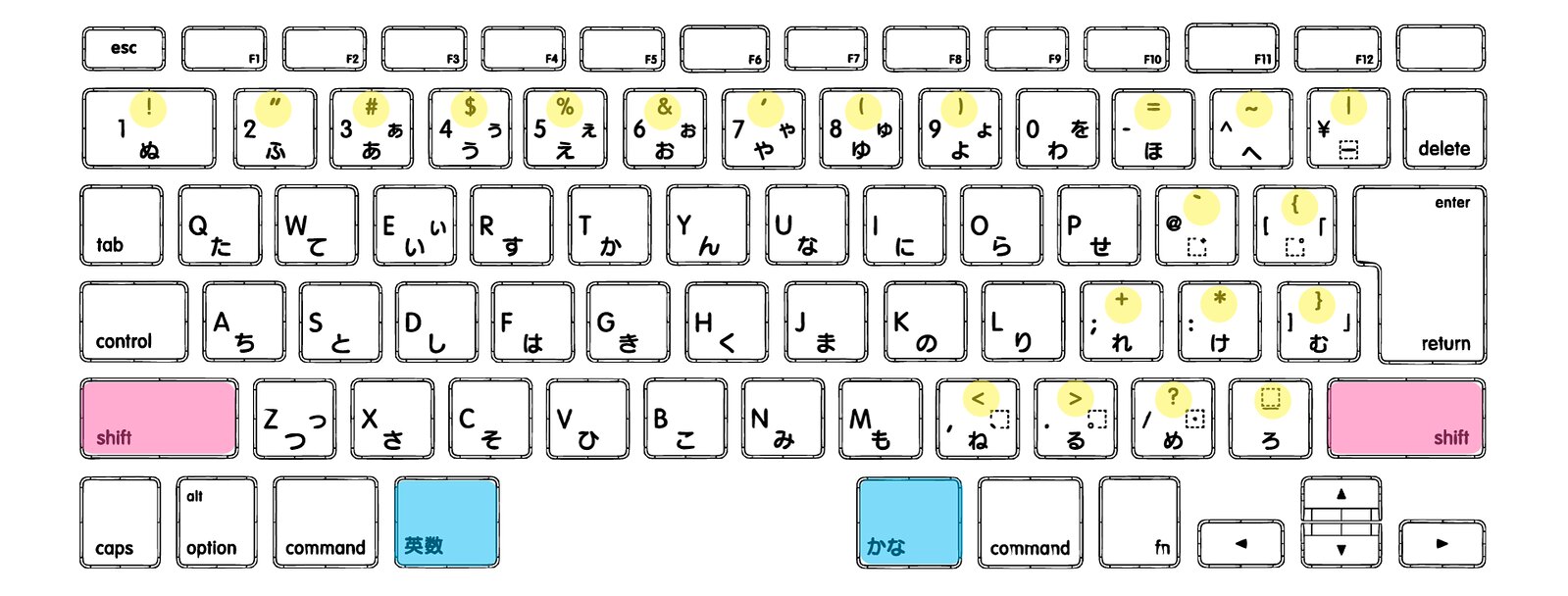
パソコンの日本語キーボード(JIS配列)において、はてなマーク(?)が刻印されている場所はキーボード右下の最下段付近です。ひらがなの「め」、スラッシュ「/」、中黒「・」が一緒に書かれているキーを見つけてください。
入力の基本操作はシンプルで、「Shift(シフト)」キーを押したまま「め」のキーを押すだけです。キーボードのキーには上下に複数の文字が印字されていますが、上側に書かれている記号(?)を入力する際にはShiftキーとの組み合わせ(ショートカット)が必要になります。
右手小指でShiftキーを押さえつつ、右手の人差し指や中指で「め」のキーを叩くポジションを意識すると、タイピングの流れを止めずにスムーズな入力が可能です。
【OS別】WindowsとMacにおける「?」の入力手順と違い
日常的に使われるWindowsとMacでは、基本的なキーの押し方は共通しているものの、全角・半角の扱いなどにわずかな仕様の違いがあります。
Windowsでの入力手順:
日本語入力(IME)がオン(ひらがな入力モード)の状態で「Shift + め」を押すと、全角の「?」が入力されます。半角で入力したい場合は、キーボード左上の「半角/全角」キーで直接入力(英数モード)に切り替えてから同様に「Shift + め」を押すか、全角で入力した直後に「F8」キーを押して半角に変換します。
Macでの入力手順:
Macでも同様に「Shift + め(/?キー)」を押します。「かな」モードであれば全角「?」、「英数」モードであれば半角「?」が直接出力されます。Macの場合、入力後に「control + K」で全角に、「control + ;」で半角に瞬時に変換できるショートカットも用意されており、執筆効率を落とさずに操作可能です。
英語配列(US配列)キーボードでの「?」の出し方と注意点
プログラマーや海外製ノートPCのユーザーに多い英語配列(US配列キーボード)を使用している場合、はてなマークの位置がJIS配列と微妙に異なります。
US配列では、ひらがなの刻印がなく、右側の「Shift」キーのすぐ左隣に「/ ?」と書かれたキーが独立して配置されています。入力方法は日本語配列と同様に「Shift + /?」の同時押しです。
注意したいのは、パソコンの設定が「英語配列」になっているにもかかわらず日本語配列キーボードを接続している(またはその逆の)ケースです。キーボードの印字と実際に入力される記号がズレてしまい、「はてなを押したのに違う記号が出る」という現象が発生します。その場合は、OSの設定画面からキーボードのレイアウト設定が正しく一致しているか確認しましょう。
キーボードではてな(?)が出ない!主な原因とトラブル対処法
「はてなを押しているのに別の文字が出てしまう」「まったく反応しない」というトラブルには、明確な原因が存在します。代表的な3つのパターンと解決手順を押さえておきましょう。
1. 「かな入力」モードに誤って切り替わっている
「Shift + め」を押したときに、はてなではなく「め」という文字がそのまま入力されてしまう場合、入力方式が「ローマ字入力」から「かな入力」に切り替わっています。Windowsでは「Alt + カタカナひらがな ローマ字」キー(または「Ctrl + Shift + CapsLock」)を同時に押すことで、即座にローマ字入力へ戻せます。
2. 「・(中黒)」や「/(スラッシュ)」が出てしまう
Shiftキーがしっかり押し込まれていない場合、同じキーの下側に割り当てられているスラッシュや中黒が入力されてしまいます。Shiftキーを確実に先に押し下げた状態で「め」キーを押す動作を意識してください。
3. キーの場所を忘れたときの裏ワザ:ローマ字入力で変換する
どうしてもキーが見つからないときは、ひらがなで「はてな」または「くえすちょん」と入力してスペースキーで変換してください。変換候補に「?(全角)」や「?(半角)」、「⁉」などの関連記号が表示されるため、キーの配置を思い出せないときの応急処置として非常に便利です。
【全角・半角切り替え】はてなマークの便利なショートカットと変換ワザ
公的文書やWebライティング、コーディングなど、用途によっては全角・半角の厳密な使い分けが求められます。入力効率を飛躍的に高める切り替えテクニックを活用しましょう。
日本語入力中に「Shift + め」で全角の「?」を入力した直後、確定(Enter)を押す前に以下のファンクションキーを押すことで、瞬時に形式を切り替えられます。
- F8キー(または無変換キー):全角の「?」を「半角の?」に一発変換
- F9キー:全角英数へ変換
- F10キー:半角英数へ変換
また、デスクトップ用キーボードに備わっているテンキーには、基本的にクエスチョンマーク専用のキーは存在しません。テンキー操作中心の作業中に「?」を入力したい場合も、メインキーボードの「Shift + め」を使うか、「はてな」と打って変換する方法が確実です。
びっくりマーク(!)や「!?」の打ち方|記号入力のまとめ
はてなマークと並んで文章表現で多用されるのが「びっくりマーク(感嘆符:!)」です。この機会に関連する記号入力もまとめてマスターしておきましょう。
びっくりマーク(!)の入力方法:
数字の「1」が書かれているキー(最上段の左側)の上部に入力記号が印字されています。「Shift + 1(ぬ)」を同時押しすることで入力可能です。
「!?」や「?!」を1文字で出したい場合:
マンガのセリフやチャットでよく使われる「⁉(ダブル感嘆符)」は、Shiftキーの組み合わせでは直接入力できません。この場合は「びっくりはてな」または「はてなびっくり」と打ち込んで変換キーを押すことで、合体した1文字の特殊記号として変換出力できます。
【はてな 打ち方 キーボード】に関するよくある質問(FAQ)
Q1:Shiftキーを押しながら「め」を押しても「め」としか出ません。壊れているのでしょうか?
A1:キーボードの故障ではなく、入力方式が「かな入力」になっている可能性が極めて高いです。キーボードの「Alt」キーを押しながら「カタカナ ひらがな ローマ字」キーを1回押して、「ローマ字入力」に戻してください。
Q2:テンキーのエリアだけでクエスチョンマークを素早く入力する方法はありますか?
A2:標準的なJISテンキー単体にはクエスチョンマークが割り当てられていません。テンキーから手を離したくない場合は、IMEの辞書登録機能を使って「11」などの数字の連続入力に対して「?」を変換候補として単語登録しておく裏ワザが有効です。
Q3:全角の「?」の後に自動的にスペースが入る設定を解除・変更できますか?
A3:Google日本語入力やMicrosoft IMEの設定画面にある「句読点・記号」の項目から、記号入力後のスペース自動挿入の挙動をカスタマイズできます。不要な場合は設定をオフにしておくとスムーズです。
まとめ:入力ルールと対処法を覚えてタイピングを快適に
キーボードでの「はてな(?)」入力は、「Shift + め」という基本ルールさえ押さえておけば決して難しいものではありません。万が一うまく入力できない場合でも、「かな入力モードの解除」や「ひらがな変換ワザ」といった予備知識があれば、作業を止めることなく冷静に対処できます。
特に全角・半角のファンクションキー変換や関連記号の呼び出し方は、日常的な文章作成スピードを大きく底上げしてくれる技術です。ぜひ本記事の手順を手元のキーボードで試し、快適なPC作業に役立ててください。 (出典: はてな 打ち方 キーボード(Yahoo!ニュース))

Webメディアの編集およびコンテンツ作成に従事。正確で質の高い情報発信を心掛けています。
