IPhoneで動画再生ボタンが消えない?画面中央のマークを消す即効対処法
iPhoneで動画を楽しんでいる最中、画面の中央に再生ボタンや一時停止マークが居座り続け、映像に集中できないトラブルが後を絶ちません。YouTubeやSafariでのWebブラウジング、あるいは純正の写真アプリで撮影した動画を見返す際など、視聴環境を問わず発生するストレスフルな現象です。
単なる画面タップの誤認識から、アクセシビリティ機能の干渉、システムの一時的な描画バグまで、原因は多岐にわたります。本稿では、画面上に残ってしまった邪魔なマークをすっきり消し去り、快適な動画視聴を取り戻すための具体的な手順を分かりやすく解説します。
📌 【この記事の重要ポイントまとめ】
- 要点1:再生ボタンが消えない主な原因は、画面タップの認識漏れ、アクセシビリティ機能(スイッチコントロール等)の常時待機、アプリの描画バグにある。
- 要点2:YouTubeやSafariでは、画面の空白部分タップやキャッシュ削除、AssistiveTouchの見直しで即座に改善するケースが多い。
- 要点3:システム深部のフリーズにはiPhoneの強制再起動が有効であり、画面録画時のマーク映り込みも簡単なトリミングや待機で回避できる。
【原因究明】なぜ画面中央に残る?iPhoneで動画再生ボタンが消えない主な理由
動画の再生を開始したにもかかわらず、iPhone動画コントローラー消えない状態が続く背景には、ハードウェアとソフトウェア双方の要因が絡み合っています。
最も頻度の高い原因は、アプリ側の「UI非表示トリガー」が正常に作動していないケースです。通常、動画再生が始まると数秒でオーバーレイ表示(再生・一時停止ボタンやシークバー)が自動的にフェードアウトします。しかし、バックグラウンドでの通信遅延やメモリの逼迫が起きていると、フェードアウト処理がスキップされ、iPhone動画一時停止マーク邪魔な状態で画面に焼き付いたように残ってしまいます。
また、iOSの操作補助機能が意図せず有効化されている場合、画面タップの判定がシステム側に優先され、動画プレーヤーへ正しくタップ信号が届かない現象も確認されています。さらに、OS自体のバージョン固有のバグや、特定アプリとの相性問題によって描画レイヤーがフリーズすることも珍しくありません。
【アプリ別対処】YouTube・Safari・写真アプリでマークを消す具体策
利用頻度の高い主要アプリごとに、再生ボタンを非表示にする最短ルートを整理しました。
① YouTubeアプリの場合
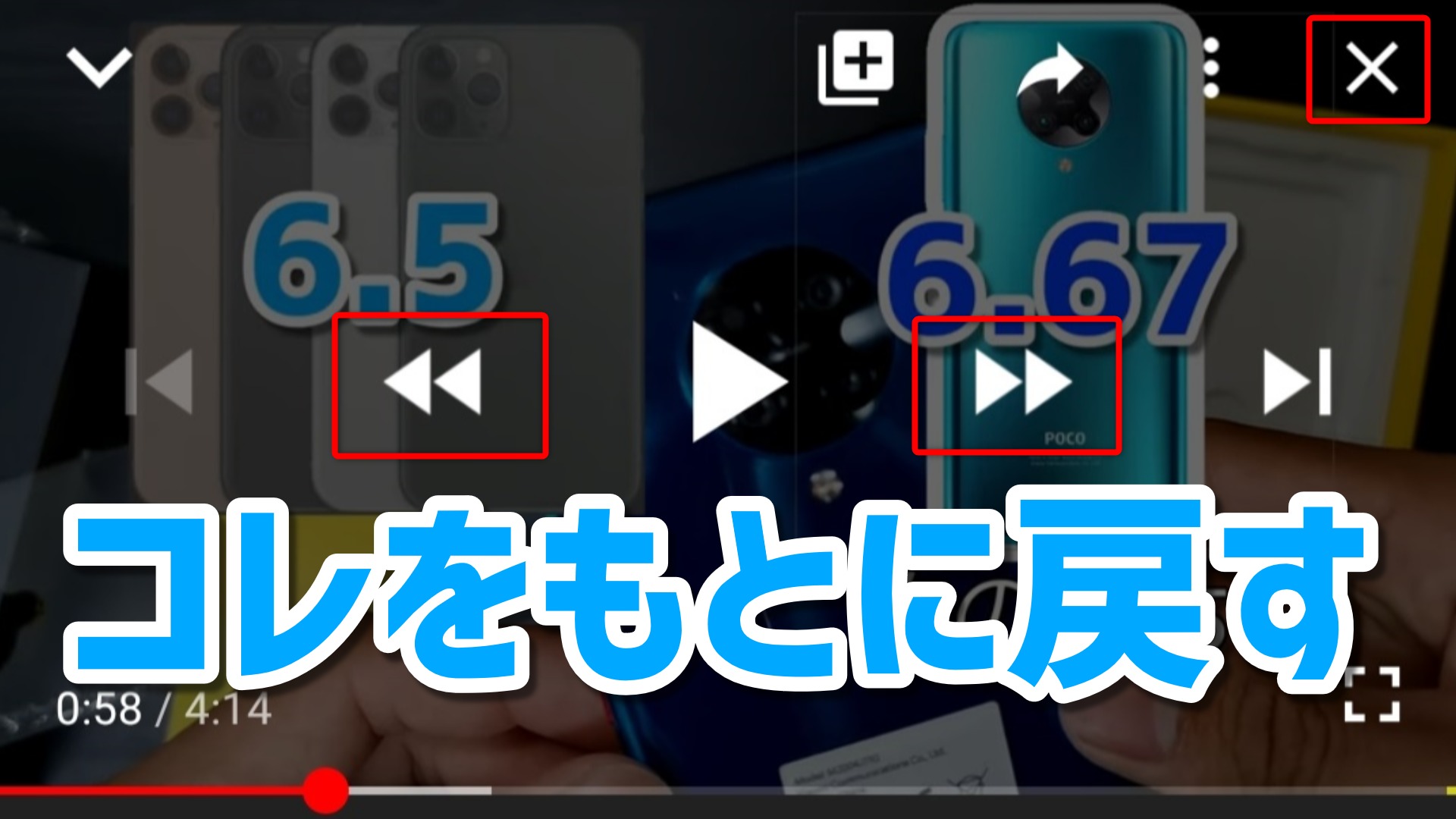
YouTube再生ボタン消えないiPhoneユーザーの多くは、アプリ内のアクセシビリティ設定がオンになっています。YouTubeアプリ右上のプロフィールアイコンから「設定」>「ユーザー補助」を開き、「ユーザー補助プレーヤー」をオフにしてください。これがオンになっていると、手動で「×」ボタンを押さない限りコントローラーが消えない仕様になります。
② Safari(Webブラウザ)の場合
ブラウザ上で動画を全画面表示にした際、Safari動画再生マーク消えないトラブルが起きたときは、一度画面の何もない暗がり部分を素早くシングルタップします。それでも改善しない場合は、Webサイト側のスクリプトエラーが疑われるため、以下のSafariキャッシュクリア手順を実行してください。
「設定」アプリ >「Safari」>「履歴とWebサイトデータ消去」をタップしてキャッシュをクリアし、Safariを再起動します。
③ 純正写真アプリの場合
iPhone写真アプリ動画再生ボタンが消えないときは、画面を上下に軽くスワイプして一度サムネイル一覧に戻し、再度動画を開き直すアクションが最も素早く効果的です。内部の描画エンジンがリフレッシュされ、正常にフルスクリーン再生が行われます。
【設定の見直し】AssistiveTouchやスイッチコントロールが原因のケース
画面上のタップ操作に違和感がある場合、iOSのアクセシビリティ機能が操作をブロックしている可能性があります。
画面上に丸い仮想ボタンを表示する機能を使っている方は、一旦AssistiveTouch設定オフを試してください。「設定」>「アクセシビリティ」>「タッチ」>「AssistiveTouch」から切り替えが可能です。この仮想ボタンがプレーヤーの操作領域と重複していると、タップ判定の競合が起きてボタンが消えなくなることがあります。
さらに盲点となりやすいのがスイッチコントロールです。誤操作でサイドボタンをトリプルクリックしてしまい、このモードに入るとiPhone画面タップ反応しない動画プレーヤーのフリーズ状態に陥ります。画面上部に枠線が出ている場合は、「設定」>「アクセシビリティ」>「スイッチコントロール」からスイッチコントロール解除iPhone操作を行い、完全に無効化されているか確認してください。
【システム再起動】フリーズ・iOS不具合を解消する強制リセット手順
アプリの再起動や設定変更でもコントローラーが消えない場合は、iOSのメモリ上に一時的なエラーが滞留している可能性が高いため、iPhone再起動強制リセットを実施します。
通常の電源オフ操作を受け付けないほど重度の不具合であっても、以下の物理ボタン操作を行えば安全にシステムを強制リフレッシュできます。
【Face ID搭載モデルおよびiPhone 8以降の手順】
1. 「音量を上げるボタン」を押して、すぐに離す。
2. 「音量を下げるボタン」を押して、すぐに離す。
3. 反対側の「サイドボタン(電源ボタン)」を画面が暗くなりAppleロゴが表示されるまで長押しする。
再起動が完了したら、動画を再生してコントローラーが数秒後に自然と消えるか確認してください。頻繁に再発する場合は、iOSアップデート不具合動画再生に関連するトラブルの可能性があるため、「設定」>「一般」>「ソフトウェア・アップデート」から最新パッチが配信されていないかチェックすることをおすすめします。
【画面録画の裏ワザ】動画保存時に再生ボタンやUIを映り込ませないコツ
iPhoneの標準機能で画面収録を行う際、画面録画再生ボタン消えないiPhoneの仕様に頭を抱えるユーザーは少なくありません。録画データの中央に再生ボタンが残ってしまうと、せっかくの映像素材が台無しになってしまいます。
UIを映り込ませずに綺麗にキャプチャする手順は次の通りです。
まず、コントロールセンターから「画面収録」を開始したら、即座に動画を再生するのではなく、3〜4秒ほど待機してプレーヤーのUI(シークバーや再生ボタン)が完全にフェードアウトするのを待ちます。UIが消えたのを確認してから動画をタップしてスタートさせるか、あらかじめ少し手前から再生しておき、後から「写真」アプリの編集機能で前後の不要なUI表示部分をトリミング(切り取り)するのが最も確実で美しい仕上がりになります。
【iphone 動画再生ボタン 消えない】に関するよくある質問(FAQ)
Q1:画面を何度タップしても再生ボタンが消えず、動画の停止すらできません。
A1:タッチパネルの一時的なフリーズ、または保護フィルムの気泡・汚れによる誤認識が考えられます。まずは画面の汚れを拭き取り、一度サイドボタンを押して画面をロックしてからロック解除を試みてください。反応が戻らない場合は強制再起動が必要です。
Q2:特定のWebサイトに埋め込まれた動画だけ、再生ボタンが消えません。
A2:Webサイト側で使われている動画プレーヤーの設計(HTML5プレーヤーのカスタムUI)に起因する場合があります。Safariの拡張機能をオフにするか、Chromeなど別のブラウザアプリで同じページを開いてみてください。
Q3:YouTubeで動画を見るときだけ、右上に「×」ボタンが出て手動で消す必要があります。
A3:YouTubeアプリの「ユーザー補助プレーヤー」機能が有効になっています。アプリ内の「設定」>「ユーザー補助」から同機能をオフに設定すれば、数秒で自動的に操作パネルが消える元の挙動に戻ります。
まとめ:快適な動画視聴環境を取り戻すためのチェックリスト
iPhoneの画面中央に動画再生ボタンが残り続ける現象は、視界を遮るだけでなく操作性も著しく低下させます。しかし、その多くは故障ではなく、設定のミスマッチや一時的なキャッシュエラーによって引き起こされています。
トラブルに遭遇した際は、まず「画面の空白部タップ」「YouTubeのユーザー補助設定」「AssistiveTouchの解除」といった手軽な設定確認から着手してください。それでも頑なにマークが消えない場合は、Safariのキャッシュ削除やiPhoneの強制再起動を行うことで、大半の不具合はすっきりと解決へと向かいます。正しい対処法を把握し、ストレスフリーな動画鑑賞環境を維持してください。 (出典: iphone 動画再生ボタン 消えない(Yahoo!ニュース))

毎日更新されるトレンド情報を分析・発信中。役立つ裏技やおすすめ情報を分かりやすく紹介します。
