グーグルのアイコンが消えた!原因と今すぐ復活させる対処法【最新】
いつも通り使っていたはずのスマートフォンやPCで、ある日突然「Googleのアイコンが見当たらない」「いつもの検索バーが消えてしまった」というトラブルに直面し、戸惑う人が後を絶ちません。日々の調べものや仕事の導線として欠かせないツールだからこそ、画面から姿を消すと強い不便さを感じるものです。
しかし、慌てる必要はまったくありません。アイコンが消えて見えなくなっていても、アプリ本体や保存データ、Googleアカウントそのものが消滅したケースは極めて稀です。大半は誤操作による非表示化や設定の変更、あるいは一時的な表示エラーに過ぎません。本記事では、iPhone・Android・PCそれぞれの環境に応じた確実な復旧手順を分かりやすく解説します。
📌 【この記事の重要ポイントまとめ】
- 要点1:アイコンが見当たらない場合でもアプリ自体は端末内に残っており、データが消去されたわけではない
- 要点2:iPhoneは「アプリライブラリ」、Androidは「ドロワー一覧」や「ウィジェット設定」からわずか数秒で元通りに再配置できる
- 要点3:誤操作によるアプリの無効化やデスクトップの非表示設定が原因のケースも多いため、OS別の手順に沿って確認すれば確実に解決する
【緊急チェック】なぜ?スマホ画面からGoogleが消えた主な原因
突然スマホ画面からGoogleが消えたように見える場合、端末の内部ではいくつかの典型的な事象が起きています。まずは自身の端末がどのパターンに当てはまるか確認してみましょう。
もっとも多いのは「ホーム画面から取り除いただけ」という誤操作です。画面整理の最中やポケットの中での誤タップにより、アプリアイコンの「削除(非表示)」を選択してしまっている状態です。この場合、アプリ本体は消えていません。
次に考えられるのが「別ページやフォルダへの意図しない移動」です。指が触れたままスワイプされ、ほかのアプリフォルダの中に入り込んだり、最終ページに飛ばされたりしているケースが目立ちます。
また、Android端末特有の要因として「Googleアプリの無効化」があります。システム設定の変更や省電力機能の誤作動でアプリが休止状態になり、画面上からアイコンが一掃されてしまう現象です。さらに、OSアップデート直後のキャッシュ不整合による一時的な描画バグも挙げられます。
【iPhone版】消えたGoogleアプリアイコンをホーム画面に再表示する手順
iOS端末でiPhoneグーグルアプリアイコン再表示を行う場合、最もスムーズな復旧方法は「アプリライブラリ」からの引き戻しです。
近年のiOSでは、ホーム画面で「アプリを削除」を押した際に「ホーム画面から取り除く」という選択肢が表示されます。これを選ぶとホーム画面上からは消えますが、端末内には残っています。以下の手順で即座に戻すことが可能です。
ホーム画面を一番右のページまでスワイプし、「アプリライブラリ」画面を開きます。上部の検索バーに「Google」または「Chrome」と入力してください。該当するアイコンが表示されたら、それを長押しして「ホーム画面に追加」をタップするか、そのまま指を離さずに左側のホーム画面へドラッグすれば配置完了です。
どのフォルダに入り込んだか見当もつかない場合は、画面中央を上から下へスワイプして「Spotlight検索」を起動し、「Google」と打ち込んでみてください。アプリアイコンとともに格納先のフォルダ名が表示されます。なお、どうしても画面の配置が乱れて収拾がつかない場合は、「設定」>「一般」>「転送またはiPhoneをリセット」>「リセット」>「ホーム画面レイアウトのリセット」を実行すると、初期配置に復元できます(※自身で作成したフォルダは一度リセットされるためご注意ください)。
【Android版】Googleアイコン元に戻す方法&検索ウィジェット再配置
Android端末においてGoogleアイコン元に戻す方法は、アプリアイコンそのものが消えたのか、あるいは検索バー(ウィジェット)が消えたのかによって対応が分かれます。
アプリアイコンを戻したい場合は、ホーム画面下部から上へスワイプして「アプリ一覧(ドロワー画面)」を開きます。一覧の中にGoogleアイコンを見つけたら、それを長押ししたままホーム画面の置きたい場所へドラッグしてください。
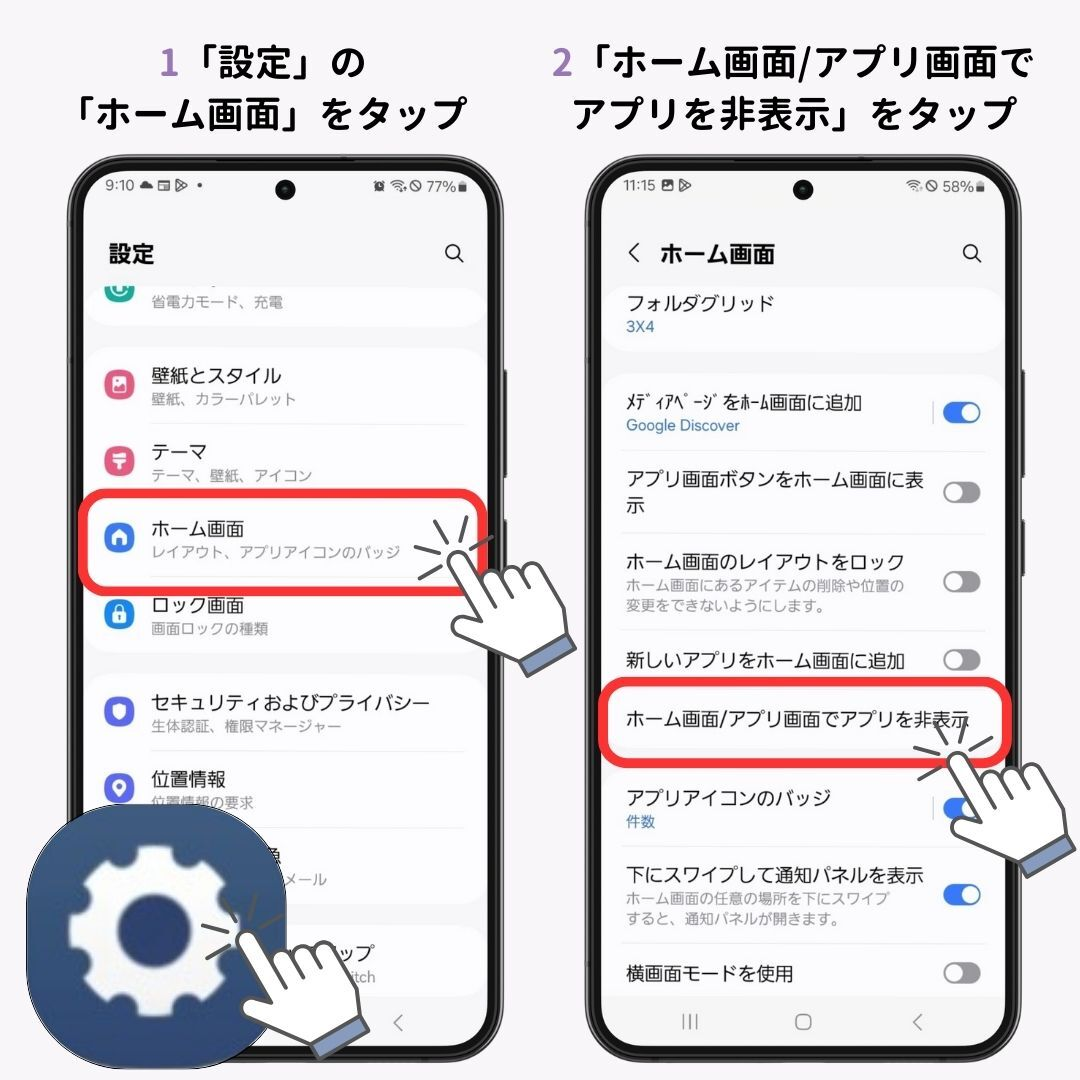
ドロワー画面にすら見当たらない時は、Googleアプリ無効化の確認を行いましょう。「設定」>「アプリ」>「〇〇個のアプリをすべて表示」から「Google」を探します。ステータスが「無効」になっている場合は、「有効にする」をタップすることでアプリ一覧やホーム画面に復活します。
また、「ホーム画面にあった横長の検索窓が消えてしまった」という時は、AndroidGoogleウィジェット追加手順を行います。ホーム画面の何もないスペースを長押しし、メニューから「ウィジェット」を選択してください。リストから「Google」を展開し、「検索」ウィジェットを長押ししてホーム画面へ配置します。これでホーム画面Google検索バー復活となり、サイズ変更バーを左右に広げれば以前と同じ横長バーの検索ウィジェット再配置が完了します。
【PC・Chrome】デスクトップのGoogleショートカットが消えた時の復旧策
パソコンのデスクトップ画面からブラウザのショートカットが消えてしまった場合も、焦らず設定を見直しましょう。
デスクトップ上のすべてのアイコンがまとめて消えた場合は、デスクトップアイコン非表示解除を試行します。Windowsのデスクトップの何もない場所で右クリックし、「表示」>「デスクトップ アイコンの表示」にチェックが入っているか確認してください。このチェックが外れていると、一時的に全アイコンが隠蔽されてしまいます。
単独でGoogleChromeショートカット消えたという場合は、ショートカットを再作成します。画面左下のスタートボタンを押し、アプリ一覧から「Google Chrome」を探します。見つかったらデスクトップ上へ直接ドラッグ&ドロップするか、右クリックして「詳細」>「ファイルの場所を開く」を選択し、表示されたChromeの実行ファイルを右クリックして「送る」>「デスクトップ(ショートカットを作成)」をクリックすれば元通りです。
【最終手段】それでも戻らない場合のGoogleアプリ再インストール手順と注意点
あらゆる設定を確認してもアイコンが現れない、あるいはタップしてもエラーで起動しない場合は、システムファイルの一時的な破損が疑われます。その際はGoogleアプリ再インストールを行いましょう。
iPhoneであれば「App Store」、Androidであれば「Google Playストア」を開き、検索窓に「Google」と入力します。一度アンインストール(またはアップデートのアンインストール)を実行した上で、再度「インストール」をタップします。
「再インストールすると検索データやログイン情報が消えるのでは?」と不安に思う方も多いはずです。しかし、Googleの検索履歴やブックマーク、保存したパスワードなどは基本的にGoogleアカウントのクラウド上に安全に保管されています。再インストール後に同一のアカウントでログインすれば瞬時に以前の環境が同期されます。作業後は端末の再起動を一度挟むと、メモリのキャッシュがクリアされ動作が安定します。
【グーグルのアイコンが消えた】に関するよくある質問(FAQ)
Q1:ホーム画面からGoogleアイコンを消してしまったら、ログイン情報やデータも消えますか?
A1:いいえ、消えません。ホーム画面のアイコンはあくまでアプリ本体を起動するための「ショートカット」に過ぎないため、アイコンを消しただけでアカウント情報や検索履歴が消去されることはありません。
Q2:Androidで検索バーだけが消えてしまったのですが、アプリごと消えたのでしょうか?
A2:アプリ自体は端末に残っています。消えたのは「ウィジェット(ショートカット機能)」のみですので、ホーム画面の空白部分を長押しして「ウィジェット」からGoogle検索バーを再配置すればすぐに元通り利用できます。
Q3:Googleアプリを有効化しようとしても「無効化」ボタンがグレーアウトして押せません。どうすればいいですか?
A3:端末の「スクリーンタイム(iPhone)」や「デジタルウェルビーイング/保護者による制限(Android)」によってアプリの使用が制限されている可能性があります。設定アプリから制限設定を一時的に解除するか、端末を再起動してから再度設定画面を開いてみてください。
まとめ:落ち着いて設定を確認すればGoogleアイコンは必ず元通りに
日常的に使い慣れたGoogleのアイコンや検索バーがホーム画面から消えてしまうと、急なトラブルのように思えて焦ってしまうものです。しかし実態は、ホーム画面からの非表示やフォルダへの紛れ込み、ウィジェットの誤削除といった軽微な設定のズレがほとんどを占めています。
iPhoneならアプリライブラリ、Androidならアプリ一覧やウィジェット画面を確認すれば、特別な専門知識がなくても数ステップで元の快適な画面を取り戻せます。まずは落ち着いて端末の設定をチェックし、日々のスマートな検索環境を復活させましょう。 (出典: グーグルのアイコンが消えた(Yahoo!ニュース))

情報を整理して届けることが得意なWebディレクター。ユーザー視点に立った記事作成を目指しています。
