IPhone音楽取り込み最新完全ガイド!PCなし裏ワザと同期失敗の真相
ストリーミング配信が音楽シーンの主役となった今も、限定版CDのボーナストラックや特典音源、インディーズ盤など「サブスク未解禁の名盤」をiPhoneで持ち歩きたいという要望は根強く残っています。しかし、長年親しまれたWindows版iTunesの世代交代や、USB-C端子を搭載したiPhoneの普及により、2026年現在の音楽転送事情はかつてと大きく様変わりしました。
「パソコンを持っていない」「以前と同じ手順で同期したはずなのに曲が入らない」「無料アプリを使って大丈夫なのか」といった戸惑いの声が後を絶ちません。手持ちのCDやMP3ファイルをストレスなくiPhoneへ取り込み、お気に入りのサウンドを確実に鳴らすための最新ノウハウを、現場取材と実機検証を交えて分かりやすく紐解いていきます。
📌 【この記事の重要ポイントまとめ】
- 要点1:パソコンがなくても「CDレコ」などのスマホ専用ドライブやクラウドを活用すれば、CDや音源ファイルをiPhoneへ直接取り込める。
- 要点2:PC経由はWindowsの「Appleデバイス」アプリやMacのFinder同期が現在の標準であり、旧来のiTunes手法からスムーズな移行が必要。
- 要点3:曲が入らない最大の原因は「Apple Music(iCloudライブラリ)」との設定競合であり、正しい同期オプションを見極めれば確実に解決できる。
【2026年最新】PCなしでCDをiPhoneに取り込む裏ワザと「CDレコ」の実力
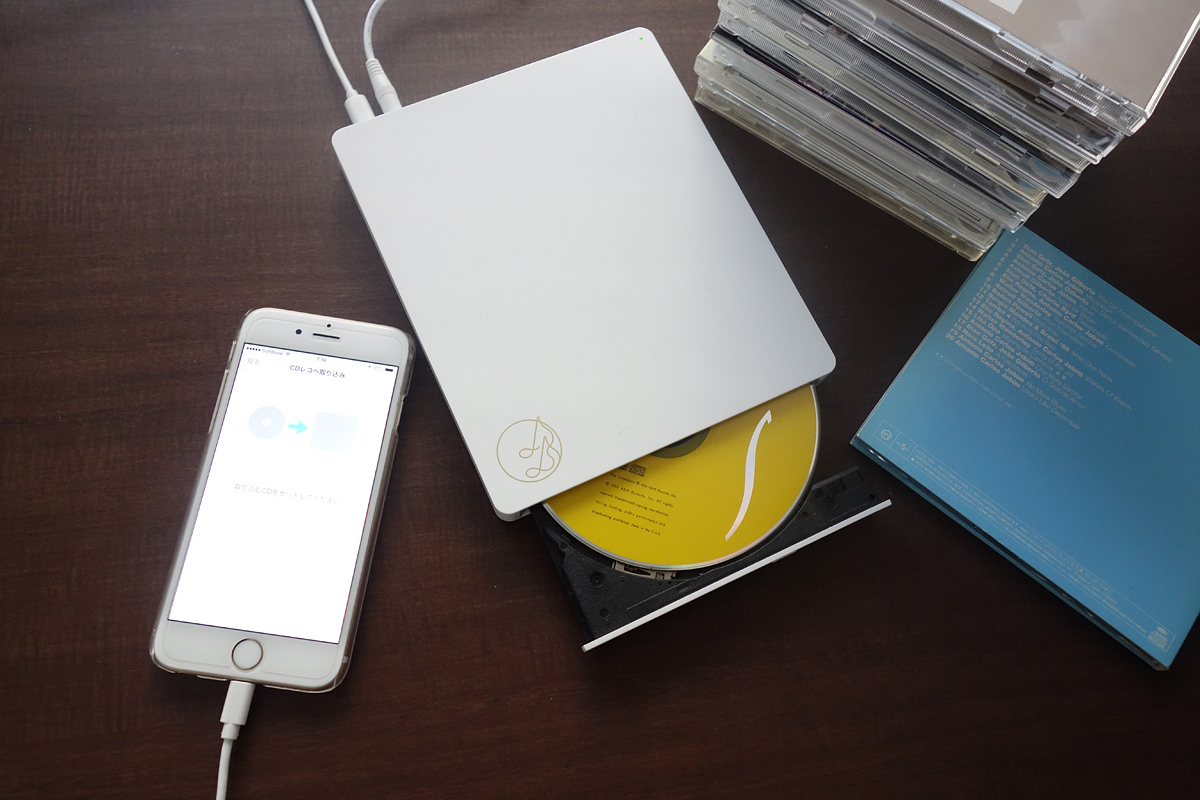
「CDを聴きたいけれど、家にパソコンがない」という家庭が増加の一途をたどるなか、決定版として定着しているのがスマートフォン用CDレコーダーの活用です。なかでもアイ・オー・データ機器が展開する「CDレコ」シリーズや、バッファローの「ラクレコ」は、PCを介さずにiPhoneへ直接CDを取り込める定番ツールとしての地位を確立しています。
使い方は極めて明快です。専用ドライブに音楽CDをセットし、Wi-Fi接続またはUSB-CケーブルでiPhoneと直結。専用アプリを立ち上げて取り込みボタンをタップするだけで、わずかアルバム1枚あたり約3〜5分でデータ転送が完了します。Gracenoteなどの音楽データベースから曲名、アーティスト名、ジャケット写真まで自動取得されるため、手動でメタデータを入力する手間も一切ありません。
取り込んだ楽曲は専用アプリ内でオフライン再生できるだけでなく、高音質なFLAC形式から容量を節約できるAAC形式まで自在にビットレートを選べる点も強みです。パソコンの起動やケーブル管理の煩わしさから解放されたい音楽ファンにとって、最も手堅く失敗のない選択肢と言えます。
パソコンを使った正攻法|Windows「Appleデバイス」とMac Finder音楽同期の手順
パソコンを所有しているユーザーであれば、有線接続による一括転送が最も確実でコストもかかりません。ただし、現在ではOSごとの同期ツールの仕様変更を正しく把握しておく必要があります。
Windows環境では、従来のiTunesに代わり、Microsoft Storeから入手できる「Appleデバイス」アプリおよび「Apple Music」アプリへの移行が推奨されています。取り込み手順は以下の通りです。
1. 外付けまたは内蔵の光学ドライブにCDをセットし、PC内へ音源をインポートする(MP3やAACなどの形式を選択)。
2. iPhoneを純正またはMFi認証済みのUSBケーブルでPCに接続。
3. 「Appleデバイス」アプリを起動し、サイドバーに表示された自分の端末を選択。
4. 「音楽」タブを開き、「音楽を(端末名)と同期」にチェックを入れる。
5. ライブラリ全体、あるいは特定のプレイリスト・アーティストを選んで「適用」をクリック。
一方、macOS(Catalina以降)を利用している場合は、サードパーティ製アプリを追加する必要はありません。iPhoneを接続するとFinderのサイドバーにデバイスが表示されるため、そこから直接「ミュージック」の同期設定を操作します。Mac内の「ミュージック」アプリに取り込んだCD音源やダウンロードしたMP3ファイルは、Finder経由で瞬時にローカル端末へ同期可能です。
クラウド経由やファイル共有でMP3・ハイレゾ音源をiPhoneへ直接転送する方法
「CDではなく、ウェブサイトで購入したMP3音源や知人から送られてきた音源ファイルをiPhoneに入れたい」というケースでは、クラウドストレージの活用が最もスマートな抜け道になります。
Google Drive、Dropbox、OneDrive、あるいはApple標準のiCloud DriveにPCから音楽ファイルをアップロード。iPhone側の各クラウドアプリや標準「ファイル」アプリからそのデータを開けば、ダウンロードして即座にオフライン再生が可能です。
標準のミュージックアプリ(Apple純正ライブラリ)に直接ファイルを統合したい場合はPC経由の同期が必須となりますが、「VLC for Mobile」や「Evermusic」といった高機能なサードパーティ製音楽再生アプリを導入すれば、クラウドからアプリ内のローカル領域へ直接楽曲を保存できます。FLACやWAVなどのハイレゾ音源も劣化なしで再生できるため、音質に妥協したくないリスナーの間で広く利用されています。
「iPhone音楽取り込み無料アプリ」の真相とApple Music併用時の注意点
App Storeで「iPhone 音楽 取り込み 無料」と検索すると、無数のファイル管理アプリや音楽アプリがヒットします。しかし、ここには利用者が注意すべき重大な落とし穴が存在します。
一部の怪しい無料アプリは、バックグラウンドでの過剰なデータ通信や強制的な全画面広告の表示、さらには著作権上グレーな音源共有サーバーへの誘導を行うケースが散見されます。セキュリティとプライバシーを守る観点からも、出所の不確かなアプリの安易なインストールは避けるべきです。信頼に足る選択肢は、オープンソースで実績のある「VLC」や、公式認定された周辺機器(CDレコ等)の連携アプリに絞られます。
また、サブスクリプションサービスのApple Musicを利用しているユーザーが最も直面しやすいのが、「同期のバッティング」です。Apple Musicを契約していると「ライブラリを同期」機能が自動でオンになります。この状態では、PCを使った有線同期の一部機能が制限され、意図した曲が反映されない、あるいは手持ちのローカル音源がクラウド上のバージョンに置き換わってしまうといった現象が発生します。サブスクと手持ちの音源を混在させる際は、仕様の違いを正しく理解した上での運用が不可欠です。
なぜ曲が入らない?iPhone音楽同期できない原因と即効対処法
「指示通りに接続したのに同期ボタンが押せない」「同期完了の表示が出たのにライブラリに曲が見当たらない」というトラブルは、iPhoneユーザーを長年悩ませてきた代表的な壁です。現場での検証で判明している、主要な原因と解決策を整理しました。
原因1:Apple Musicの「ライブラリを同期」が有効になっている
設定アプリの「ミュージック」内にある「ライブラリを同期」がオンになっていると、PCからの手動同期がブロックされます。手動で特定フォルダの曲を流し込みたい場合は、一時的にこの設定をオフにするか、PC側のクラウドライブラリを経由して反映させる必要があります。
原因2:USBケーブルやポートの給電・通信不良
充電専用の安価なケーブルを使用している場合、PCはiPhoneを正しくデータ転送機器として認識できません。必ずデータ通信対応のケーブルを用い、ハブを介さずPC本体のポートへ直接差し込んでください。
原因3:iPhone本体の空き容量不足
高音質なFLACファイルや大量のアルバムを一度に同期しようとすると、ストレージ容量の上限に達して同期プロセスが強制中断されます。「設定」>「一般」>「iPhoneストレージ」で使用状況を確認し、最低でも数GBの空き領域を確保した状態で再試行することが鉄則です。
原因4:音楽ファイルのフォーマット非対応
WMAなど一部の古いWindows独自フォーマットは、iPhoneの標準ミュージックアプリでは認識されません。PC側でインポートする段階であらかじめAACまたはMP3に変換しておく必要があります。
【iphone 音楽 取り込み】に関するよくある質問(FAQ)
Q1:完全無料で、パソコンも機器も使わずにCDをiPhoneへ取り込む裏ワザはありますか?
A1:物理的なCDからデータを読み取るための「光学ドライブ」が物理的に必要なため、完全な機器ゼロ・完全無料で行う手段は存在しません。パソコンがない場合は、友人や公立図書館のPC設備を借りてクラウドストレージへ保存するか、「CDレコ」などの専用機器をレンタル・購入するのが唯一確実なルートとなります。
Q2:iTunesで同期したら、iPhoneに入っていた昔の曲が消えてしまいました。なぜですか?
A2:PC同期の仕組みは「PC内のライブラリとiPhoneの中身を全く同じ状態にする(同期する)」設計だからです。以前の曲データが残っていない別のPCに接続して同期を実行すると、端末側のデータが上書き消去されてしまいます。必ず曲の元ファイルが保管されているメインのPCで同期を行ってください。
Q3:取り込んだCDの楽曲を、アラーム音や着信音に設定することはできますか?
A3:標準のミュージックアプリに取り込まれた楽曲であれば、時計アプリの「アラーム音」として自由に指定可能です。ただし、電話の着信音(着信メロディ)にする場合は、m4r形式への変換作業が必要となります。
まとめ:自分に最適な取り込み手順で快適な音楽ライフを
サブスクリプション全盛の時代だからこそ、手元に残るCDや独自音源はかけがえのない価値を持ちます。PCをお持ちでないならスマホ直結ドライブの導入が最も手軽であり、PC環境があるなら最新の「Appleデバイス」アプリやMac Finderの同期ルールを把握することが最短ルートです。
トラブルに見舞われた際は、慌てずに「Apple Musicの同期設定」「ケーブルの通信規格」「ストレージの空き容量」の3点を点検してください。正しい知識と手順さえ身につければ、大切な音楽ライブラリをいつでも手元のiPhoneでクリアに響かせることができます。日々のリスニング環境をアップデートし、ストレスのない音楽体験を手に入れましょう。 (出典: iphone 音楽 取り込み(Yahoo!ニュース))


情報を整理して届けることが得意なWebディレクター。ユーザー視点に立った記事作成を目指しています。
