【2026年最新】9割が知らないiPhone裏技!バッテリーと時短の神設定
毎日何気なく使っているiPhoneですが、実はユーザーの多くが本来備わっているポテンシャルの半分も引き出せていません。iOSの進化に伴い、日常のちょっとしたストレスを解消する時短テクニックや、端末をより長く快適に使うためのシステム設定が次々と追加されています。
知っているだけで作業効率が劇的に跳ね上がり、周囲にも教えたくなる実用的なテクニックを厳選しました。2026年の今すぐ設定を見直して、あなたのiPhoneを真の「神デバイス」へと進化させましょう。
📌 【この記事の重要ポイントまとめ】
- 要点1:背面のダブルタップやキーボードの空白長押しなど、毎日の操作を圧倒的に高速化する隠しアクションを網羅。
- 要点2:充電速度の向上テクニックやバッテリー劣化を抑える上限設定など、端末寿命を最大化する実用ワザを解説。
- 要点3:フルページスクショや写真の被写体一瞬切り抜きなど、仕事・SNSで即戦力になる最新機能を徹底整理。
【2026年最新】9割が知らない神機能とは?iPhone裏技の決定版
最新のiOS環境において、Appleはユーザーの手間を極限まで減らす設計を強化しています。その筆頭とも言えるのが、iPhone裏技2026年最新トレンドの核となる「視覚的・直感的ショートカット」です。
たとえば、コントロールセンターを開かずに特定の機能を呼び出すジェスチャーや、複数アプリを跨ぐドラッグ&ドロップ連携など、設定アプリの奥深くに眠るiPhone隠し機能まとめから厳選したテクニックを取り入れるだけで、日々のスワイプ回数は半分以下に激減します。一度指に覚えさせれば元には戻れない、決定的な裏技の数々を順に紐解いていきます。
【文字入力の時短テク】キーボード空白長押しと片手操作の神ワザ
メールやSNSの作成時に最もストレスを感じやすいのが「カーソル移動のズレ」や「誤入力の修正」です。ここを効率化するだけで、スマホ作業のスピードは別次元に上がります。
最も有名なiPhone文字入力時短テクの一つが、iPhoneキーボード空白長押しカーソル移動です。「空白」キーを長押しするとキーボードの文字が消え、トラックパッドのように自由自在にカーソルを狙った位置へ運べます。さらに、長押ししたままもう一方の指でキーボード面を1回タップすると、単語選択モードへと瞬時に切り替わります。
加えて、以下の小技も外せません。
- 3本指タップ&スワイプ:画面を3本指で左へスワイプすると直前の入力を「取り消し(Undo)」、右へスワイプすると「やり直し(Redo)」が可能です。端末を振る「シェイク」よりも圧倒的にスマートに修正できます。
- 数字入力の瞬間フリック:「123」キーを押したまま指を離さず入力したい数字まで滑らせて離すと、自動で元の日本語キーボードに戻ります。モード切り替えの手間が完全にゼロになります。
- 片手用キーボードの固定:地球儀アイコンを長押しして左右どちらかのキーボードアイコンを選ぶと、画面端にキーが寄り、片手だけでも親指が端までスムーズに届きます。
【バッテリー長持ち&充電速度アップ】端末寿命を延ばす裏ワザ設定
外出先でのバッテリー切れ不安や、年々高騰する端末の買い替えサイクルを延ばすために必須となるのがバッテリー管理です。設定を少し見直すだけで、消耗スピードを驚くほど抑えられます。
まず実践したいiPhoneバッテリー長持ち裏ワザは、暗所だけでなく常時「ダークモード」を活用することです。有機EL(OLED)ディスプレイを搭載したiPhoneでは、黒いピクセルが発光しないため、劇的な節電効果を発揮します。さらに、「設定」>「プライバシーとセキュリティ」>「位置情報サービス」から、不要なアプリのアクセスを「使用中のみ」または「なし」に変更し、「システムサービス」内の「利用頻度の高い場所」をオフにするだけでも無駄な電力消費を大幅にカットできます。
また、急いでバッテリーを回復させたい時に役立つiPhone充電速度アップ裏技が、「機内モード」をオンにした状態での充電です。通信処理を完全に遮断することで、通常時よりも約1.3倍〜1.5倍のスピードで急速チャージが可能になります。さらに、長期的なバッテリー劣化を防ぐため、「充電の最適化」設定で「80%上限」を選択しておくと、バッテリーの健康状態を長期間キープできます。
【背面タップ&集中モード】作業効率を倍増させる自動化テクニック
iPhoneのハードウェアを最大限に活かした操作系カスタマイズも見逃せません。なかでも「アクセシビリティ」に隠された機能は、実質的なショートカットボタンとして機能します。
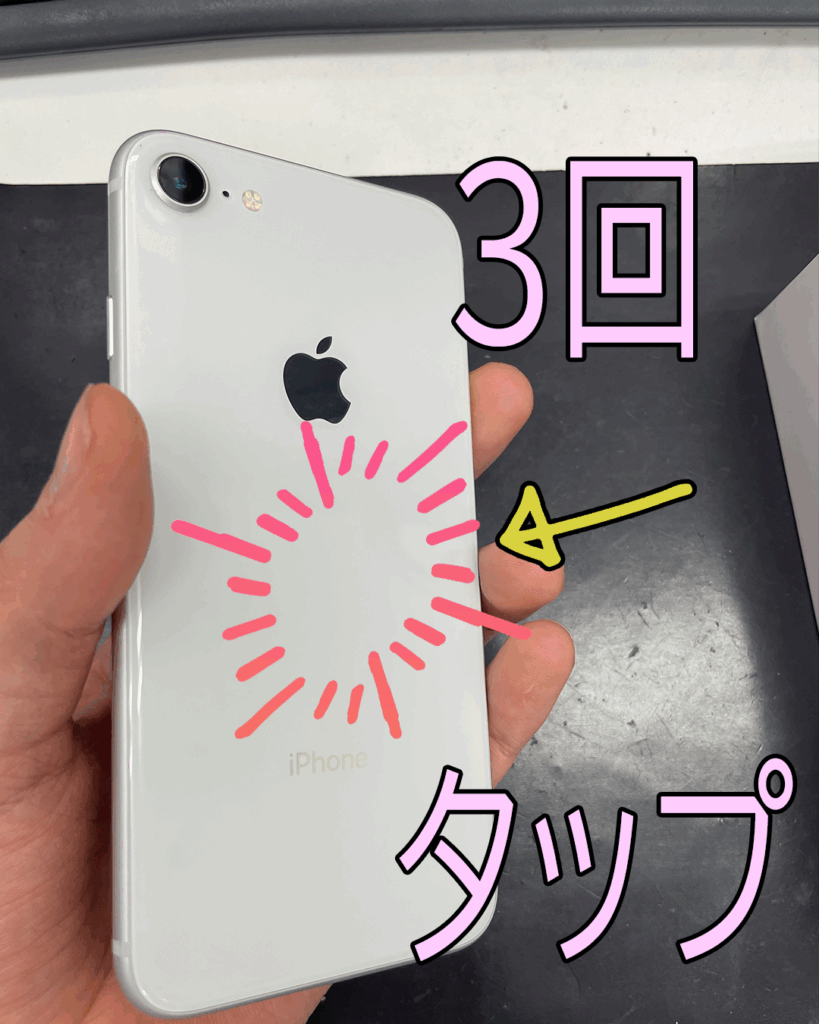
設定必須なのがiPhone背面タップ設定です。「設定」>「アクセシビリティ」>「タッチ」>「背面タップ」へと進み、「ダブルタップ」または「トリプルタップ」にお好みの動作を割り当てます。おすすめは以下の設定です。
- ダブルタップ:「スクリーンショット」または「消音モード切替」
- トリプルタップ:「カメラ起動」または「計算機」
ケースを装着していても指先でトントンと叩くだけで瞬時に起動するため、片手が塞がっている場面で威力を発揮します。
さらに、仕事や学習の効率を極限まで高めるのがiPhone集中モード活用術です。特定の時間や場所(職場やカフェ)に到着した際、自動で不要なSNS通知を遮断し、ホーム画面を用途専用のアプリ・ウィジェット構成へと一変させることができます。通知に意識を奪われる時間を物理的に排除できるため、日々の生産性向上に直結します。
【スクショ&写真切り抜き】一瞬でプロ級に仕上げる便利機能
iOSの画像処理技術は非常に高度化しており、サードパーティ製アプリを使わなくても標準機能だけで高度な編集が完結します。
WEBページ全体の情報を1枚で保存したい時は、iPhoneスクショフルページ保存が便利です。Safariでスクリーンショットを撮影後、左下に表示されるサムネイルをタップし、上部のタブを「スクリーン」から「フルページ」に切り替えるだけで、ページ最下部までの全体をPDFとして一括保存・共有できます。縦長のレシピやニュース記事を保存する際に重宝します。
また、SNSの投稿画像やコラージュ作成で重宝するiPhone写真切り抜き加工も驚くほど簡単です。「写真」アプリで被写体(人物、ペット、料理など)を長押しするだけで、AIが瞬時に輪郭を判別して発光し、背景から被写体だけを切り抜いてくれます。そのまま「コピー」してメッセージに貼り付けたり、「ステッカーに追加」を選んでオリジナルスタンプ化することも可能です。まさにiOSアップデート便利機能の真骨頂と言えます。
【知る人ぞ知る裏コマンド一覧】電波状況の可視化と電卓の消去ワザ
マニアの間で重宝されているのが、特定のコード入力やジェスチャーによる裏コマンドです。トラブルシューティングや日常の計算で役立つiPhone裏コマンド一覧をまとめました。
| 裏技・コマンド | 操作方法 | 効果・得られるメリット |
|---|---|---|
| フィールドテストモード | 電話アプリで「3001#12345#」とダイヤル | 電波強度(RSRP値)を数値で詳細確認できる |
| 電卓の1文字消去 | 電卓の数字表示部分を左右にスワイプ | 「C」で全消去せず末尾の誤入力だけを消せる |
| タイマーで音楽自動停止 | 時計アプリのタイマー終了時で「再生停止」を選択 | 就寝時にBGMを流したまま自動で音声をオフにできる |
| 書類の超高画質スキャン | 「メモ」アプリのカメラアイコンから「書類をスキャン」 | 台形補正や影の自動除去を行い綺麗なPDFを作成 |
【iphone裏技】に関するよくある質問(FAQ)
Q1:背面タップがケース越しだと反応しにくいのですが、どうすれば改善しますか?
A1:極端に分厚い耐衝撃ケースや金属製リングを装着しているとセンサーが振動を感知しにくくなります。薄型のケースに変更するか、「設定」>「アクセシビリティ」>「タッチ」>「背面タップ」の画面でタップの力加減を意識し、iPhoneの中央やや上部(Appleロゴ付近)を叩くようにすると認識率が大きく向上します。
Q2:急速充電を繰り返すとバッテリーの劣化が早まるというのは本当ですか?
A2:高出力充電による「発熱」がバッテリー劣化の主原因となります。充電しながらの重いゲームプレイを避け、「設定」>「バッテリー」>「バッテリーの状態と充電」から「バッテリー充電の最適化」を有効にしておくことで、OSが温度と充電速度を安全に制御し、劣化を最小限に防げます。
Q3:キーボードの空白長押しカーソル移動がうまく動きません。
A3:日本語かな入力(フリック入力)の状態で「空白」キーを長押ししてください。サードパーティ製のカスタムキーボードアプリを使用している場合は機能しないことがあるため、Apple標準の日本語キーボードに戻して操作をお試しください。
まとめ:iPhoneの隠し機能をマスターして毎日の操作を快適に
iPhoneには、ユーザーの日常を快適にするための洗練された機能がまだまだ豊富に隠されています。文字入力のカーソル移動や背面タップ設定など、まずは1つか2つ、自分のライフスタイルに合いそうなテクニックから生活に取り入れてみてください。
初期設定のまま使い続けるのと、自分好みに裏技を組み込んで使いこなすのとでは、日々の快適さに圧倒的な差が生まれます。今日からスマートなiPhoneライフをスタートさせましょう。 (出典: iphone裏技(Yahoo!ニュース))

テクノロジーやライフスタイル領域を中心に執筆活動を行っています。趣味は写真撮影と旅行です。
