【2026年最新】iPhoneのネットが繋がりにくい原因と劇的解消法まとめ
アンテナピクトは最大まで立っているのに、Webサイトがいつまでも開かない。動画が途中で止まる、メッセージが送信できない――。手元で毎日のように使うiPhoneだからこそ、通信のトラブルは一刻も早く解消したい深刻なストレスです。2026年の現在、5G通信の普及やエリア拡大が進んだ一方で、基地局の切り替えや端末内部の不具合による「パケ詰まり」などの通信トラブルは依然として多くのユーザーを悩ませています。
突然ネットが遅くなったり圏外になったりすると、「故障したのではないか」と焦ってしまいがちですが、大半のケースは端末側の簡単な設定変更や再読み込みで即座に復旧します。本稿では、原因の切り分けから劇的な改善が期待できる実践的な裏ワザまで、専門知識がなくても迷わず試せる確実なステップを徹底解説します。
📌 【この記事の重要ポイントまとめ】
- 要点1:アンテナが立っているのに繋がらない現象の多くは、5G/4G切り替え時の「パケ詰まり」やDNSエラーが原因。
- 要点2:「機内モードのON/OFF」や「強制再起動」を実行するだけで、約8割の軽微な通信不具合は即座に回復する。
- 要点3:改善しない場合はキャリア側の通信障害や速度制限の有無を確認し、最終手段として「ネットワーク設定のリセット」を行う。
【原因究明】電波はあるのに繋がらない?iPhoneパケ詰まりの正体と噂の真相
画面右上の電波マークが4本しっかり立っているにもかかわらず、ブラウザの読み込みバーが途中でピタッと止まってしまう現象。いわゆる電波はあるのに繋がらないiPhoneのトラブルは、通信業界で「パケ詰まり」と呼ばれる事象が主因です。
パケ詰まりが発生するメカニズムは主に3つあります。1つ目は、「5Gと4G(LTE)の電波境界エリア」での通信競合です。微弱な5G電波を無理に掴み続けようとする結果、データの送受信がストップしてしまいます。2つ目は、駅構内やイベント会場など、特定エリアの基地局にアクセスが集中して回線処理が追いつかなくなるキャパシティオーバー。そして3つ目は、端末内部で生成された通信キャッシュのエラーです。
ネット上では「端末の経年劣化によるアンテナ故障」といった噂も散見されますが、物理的な破損でない限り、大半は電波の掴み直しや端末内の通信プロセスの再起動で解決します。焦って修理窓口へ駆け込む前に、まずはシステム的な対処法を順に試してみましょう。
【即効ワザ】今すぐできる!iPhoneネット繋がりにくい対処法と機内モード再起動
外出先や自宅で「急に通信が重くなった」と感じた際、わずか数秒で試せる最も効果的なiPhoneネット繋がりにくい対処法が、通信接続のリフレッシュです。以下の手順を上から順番に実行してみてください。
1. 機内モードのON/OFF(最速のリセット術)
コントロールセンターを開き、飛行機マークをタップして「ON」にします。約10秒〜15秒ほど待ってから「OFF」に戻してください。これにより、端末が最寄りの最も安定した基地局の電波を再探索し、iPhone機内モード再起動と同等のリフレッシュ効果を得られます。手軽ながら、現場の技術者も日常的に推奨する王道の解決策です。
2. 5G自動と4G固定の切り替え(パケ詰まりの根本回避)
5Gの微弱電波に引っ張られている場合、あえて通信を4Gに固定することで劇的に安定します。
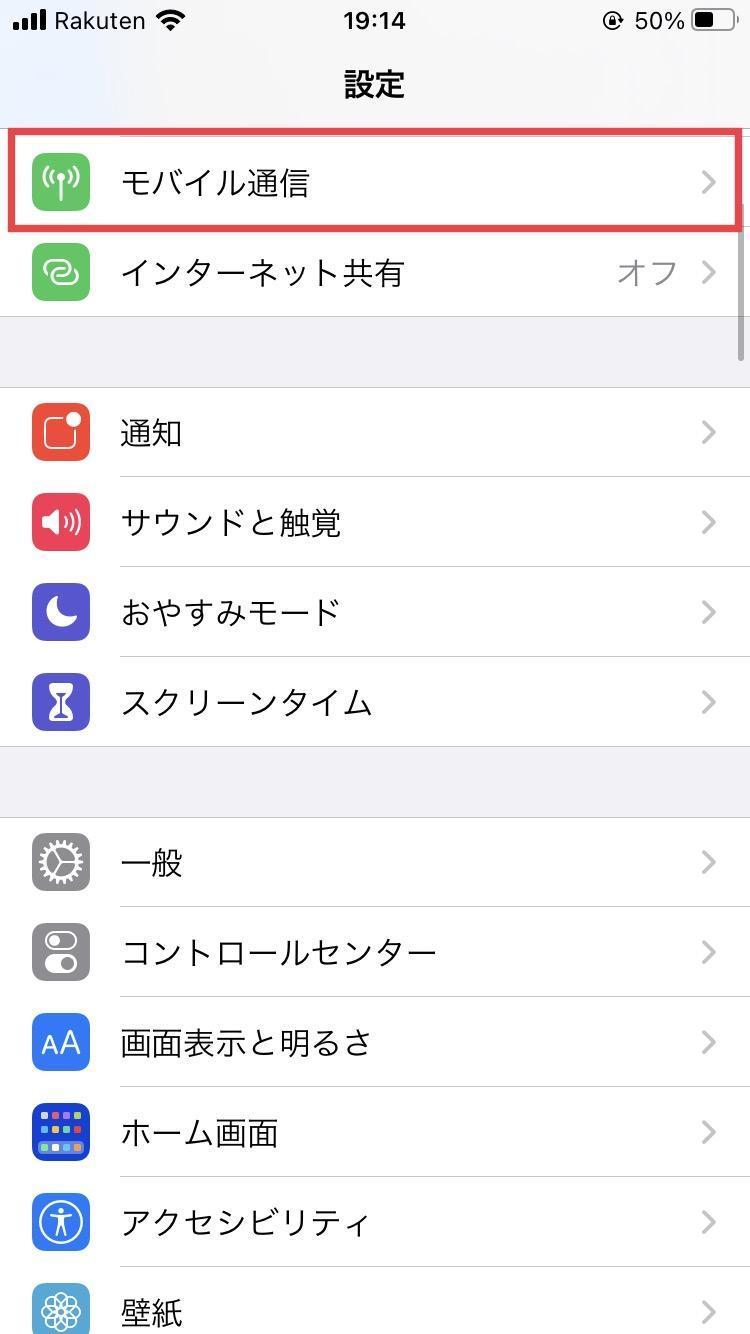
「設定」>「モバイル通信」>「通信のオプション」>「音声通話とデータ」を開き、「5Gオート」から「4G」へ一時的に固定してみましょう。これでスムーズに読み込めるようであれば、現在地付近の5Gエリア品質に起因するiPhoneパケ詰まり解消が完了した証拠です。
3. iPhoneの強制再起動
OS内部のバックグラウンドプロセスが滞っている場合は、端末の再起動が有効です。Face ID搭載モデルであれば「音量を上げるボタンを押して離す」→「音量を下げるボタンを押して離す」→「サイドボタンをAppleロゴが出るまで長押し」で強制再起動が実行され、溜まったメモリの不整合がクリアされます。
WiFi繋がるのにネット見れない・モバイルデータ通信繋がらない時のチェックリスト
通信環境には「モバイルデータ通信(キャリア回線)」と「Wi-Fi」の2系統が存在するため、どちらに不具合が生じているかを正確に見極める必要があります。
■ WiFi繋がるのにネット見れないiPhoneの対処法
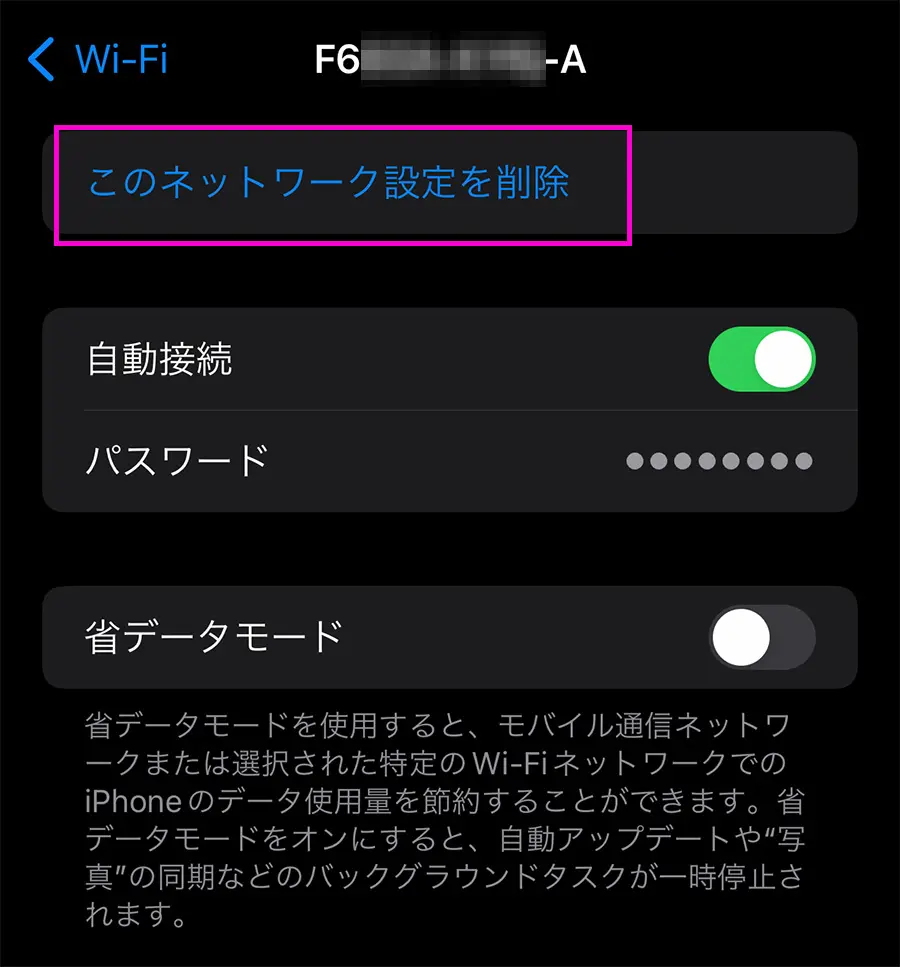
Wi-Fiアイコンは表示されているのにインターネットに接続できない場合、iPhone本体ではなくルーター側がインターネット未接続状態になっているケースが多発しています。 また、街中のフリーWi-Fi(公衆無線LAN)に勝手に自動接続され、ログイン認証前の状態で通信がブロックされていることも少なくありません。「設定」>「Wi-Fi」から該当のアクセスポイントの接続を解除するか、一旦Wi-FiをOFFにしてモバイル通信に切り替えてみてください。自宅ルーターの場合は、電源プラグを抜いて数分間放電した後の再起動が極めて有効です。
■ モバイルデータ通信繋がらない時の確認事項
「設定」画面トップにある「モバイル通信」のトグルスイッチが誤操作でOFFになっていないかを確認します。特定のアプリだけが開かない場合は、同画面を下にスクロールし、該当アプリのモバイルデータ通信権限が個別にOFFになっていないかをチェックしてください。
突然圏外・SIMカード抜き差し不具合やeSIMトラブルへの対処法
何の前触れもなくアンテナピクトが消え、iPhone突然圏外の表示になってしまった場合、回線契約の認識エラーやSIMの接触不良が疑われます。
物理SIMカードの接触不良
物理的なSIMカードを利用している場合、端末の落下による衝撃や湿気、経年劣化によって接触不良が起きることがあります。本体の電源を完全に切った後、付属のSIMピンを使ってトレイを取り出し、SIMカード抜き差し不具合がないか確認しましょう。金色の端子部分に付着した埃を柔らかい布で優しく拭き取り、再度まっすぐ挿入して起動してください。
eSIMプロファイルの不具合
近年主流となったeSIM環境下で圏外が続く場合、プロファイルの読み込みエラーが考えられます。「設定」>「モバイル通信」から該当のeSIM回線を一度無効化し、数秒後に再度有効化してみてください。それでも改善しない場合は、キャリアのマイページ等からeSIMプロファイルの再発行・再インストール手続きを行う必要があります。
通信障害か速度制限か?キャリア通信障害確認&通信速度制限確認方法
端末側に何ら問題がないにもかかわらず通信が復帰しない場合、外部要因(キャリアのインフラ障害や自身の契約制限)に目を向ける必要があります。
キャリア通信障害確認のスマートな手順
ドコモ、au、ソフトバンク、楽天モバイル各社の大規模障害時は、手元のスマホでキャリア公式サイトにアクセスすることすら困難になります。別のWi-Fi環境を利用するか、身近な人の別キャリア端末を借りて、各社の「重要なお知らせ(通信障害情報)」や、リアルタイムの状況が集まるSNSの検索窓で「キャリア名+繋がらない」と検索するのが最も確実です。
通信速度制限確認方法
契約プランの月間データ容量を使い切っている場合、通信速度が最大128kbps〜1Mbps程度に極端に絞られます。この状態では動画はもちろん、通常のWebブラウジングすらタイムアウトして「繋がらない」と感じてしまいます。
各キャリアの公式専用アプリ(My docomo、My au、My SoftBank、my 楽天モバイルなど)にログインし、当月のデータ利用残量を確認しましょう。ギガが枯渇している場合は、データチャージ(追加購入)を行うことで即座に通常速度へ戻ります。
【決定版】iOSアップデート通信不具合の解消とネットワーク設定のリセット手順
あらゆる対症療法を試しても根本的に調子が戻らない場合、iOSのシステム不具合または通信プロファイルの破損が考えられます。
iOSアップデート通信不具合へのアプローチ
最新のiOSへアップデートした直後から接続が不安定になった場合、OS側の初期バグである可能性があります。「設定」>「一般」>「ソフトウェア・アップデート」を確認し、修正パッチを含むマイナーアップデート(例:iOS xx.x.1など)が配信されていないかチェックしてください。また、「設定」>「一般」>「情報」を開いた際に「キャリア設定アップデート」のポップアップが表示された場合は、必ず「アップデート」を選択して通信事業者の最新設定を適用しましょう。
最後の切り札:ネットワーク設定のリセット
Wi-Fi、Bluetooth、VPN、モバイルデータ通信のキャッシュ設定を工場出荷状態にリフレッシュする手順です。不整合を起こしたネットワーク情報が完全に初期化されるため、頑固な通信エラーに対して非常に高い効果を発揮します。
⚠️ ネットワーク設定リセット時の注意点
実行すると、登録済みの「自宅や職場のWi-Fiパスワード」および「Bluetooth機器のペアリング情報」がすべて消去されます。あらかじめWi-Fiの暗号化キー(パスワード)を手元に控えた上で作業を行ってください。(※写真やLINEのトーク履歴、連絡先などの個人データは消去されません)
【設定手順】
1. 「設定」アプリを開き、「一般」をタップ
2. 画面最下部の「転送またはiPhoneをリセット」を選択
3. 「リセット」をタップし、一覧から「ネットワーク設定のリセット」を選択
4. パスコードを入力し、確定すると自動で再起動がかかります
【ネット 繋がり にくい iPhone】に関するよくある質問(FAQ)
Q1:機内モードをON/OFFしても全く電波を拾いません。まず何をすべき?
A1:端末の「強制再起動」を試してください。それでも改善しない場合は、お使いのキャリアで大規模な通信障害が発生していないか、あるいは月々の支払いが正常に行われておらず利用停止になっていないかを別端末からマイページ等で確認しましょう。
Q2:特定の場所(地下鉄や特定の商業施設)だけ異様にネットが遅いのはなぜ?
A2:周囲に人が密集していることによる「回線の混雑(帯域制限)」か、地上から地下への電波の遮蔽、もしくは5Gの微弱電波を中途半端に拾ってしまう「パケ詰まり」です。「設定」からモバイル通信を一時的に「4G」に固定すると、スムーズに繋がるケースが多くあります。
Q3:ネットワーク設定のリセットを行うと、写真やアプリのデータは消えますか?
A3:写真、動画、アプリ、連絡先などのデータは一切消えません。初期化されるのは「保存済みWi-Fiネットワークとパスワード」「Bluetoothの接続履歴」「VPN設定」「モバイル通信の個別設定」のみです。安心して実行してください。
まとめ:通信ストレスゼロへ!日常でできるiPhoneメンテ術
iPhoneの通信トラブルは、一見すると原因が分からず不安になりやすいものですが、その大半は「機内モードのON/OFF」「4G固定への切り替え」「端末の強制再起動」といった数分で完了する手順で速やかに解決できます。
電波環境や端末内部の通信プロセスは、日々の移動やデータ送受信の蓄積によって少しずつ負荷がかかります。週に1度程度の定期的な再起動や、OSを常に安定した最新バージョンに保つことを心がけるだけで、突発的なパケ詰まりや圏外トラブルを未然に防ぐことが可能です。万が一の不調時にも慌てず、本稿で紹介したチェックフローを一つずつ実践して、快適な通信環境を取り戻してください。 (出典: ネット 繋がり にくい iphone(Yahoo!ニュース))

毎日更新されるトレンド情報を分析・発信中。役立つ裏技やおすすめ情報を分かりやすく紹介します。
