スマートウォッチでLINE通知が来ない?見落としがちな原因と解決策
手元で手軽にメッセージを確認できるはずのスマートウォッチで、突然LINEの通知が届かなくなると日々のコミュニケーションに大きな支障をきたします。「画面が点灯しない」「バイブレーションすら鳴らない」といったトラブルは、端末の故障ではなく、OSのアップデートや省電力設定の自動変更によって引き起こされているケースが大半です。
特にスマートフォンとスマートウォッチの間で行われるデータ連携は、複数の階層で通知権限が管理されているため、どこか一箇所でも設定が噛み合っていないと通知は完全に遮断されてしまいます。本記事では、iPhone・Androidそれぞれの環境において見落としがちなチェック項目から、Bluetoothの接続トラブル解消法まで、現場で検証済みの具体的な復旧手順を分かりやすく整理しました。
📌 【この記事の重要ポイントまとめ】
- 要点1:通知不具合の多くは「スマホ側」「LINEアプリ内」「ウォッチ専用アプリ」の3箇所における設定のズレが原因。
- 要点2:iPhoneは「通知プレビュー」と「集中モード」、Androidは「バッテリー最適化」によるバックグラウンド制限が最大の盲点。
- 要点3:設定変更で直らない場合は、Bluetoothペアリングの完全解除と両端末の再起動を行うことで高確率で復元する。
【即効チェック】スマートウォッチでLINE通知が来ない決定的な理由と盲点
スマートウォッチへLINEの通知が届かないとき、多くのユーザーがスマートウォッチ側の故障を疑いますが、決定的な原因の約8割はスマートフォン側の通知転送ブロックにあります。スマートウォッチは単独でLINEを受信しているわけではなく、スマートフォンが受け取った通知シグナルをBluetooth経由で中継・表示する仕組みになっているためです。
通知が届かなくなる主なトリガーとしては、OSアップデートに伴う通知権限の初期化、無意識に有効化されたおやすみモード、そしてOSが自動で行う過剰なバッテリー節電処理が挙げられます。まずは以下の基本3要素が遮断されていないか、順を追って確認することが早期解決への近道となります。
【iPhoneユーザー向け】Apple Watchや他社製ウォッチで通知が届かない時の設定確認
iPhoneを使用していてiPhone スマートウォッチ 通知来ない状態に陥っている場合、iOS独自のプライバシー保護機能と通知システムが干渉している可能性が極めて高いといえます。Apple Watchをはじめ、GarminやFitbitなどのサードパーティ製デバイスでも共通する確認ポイントを解説します。
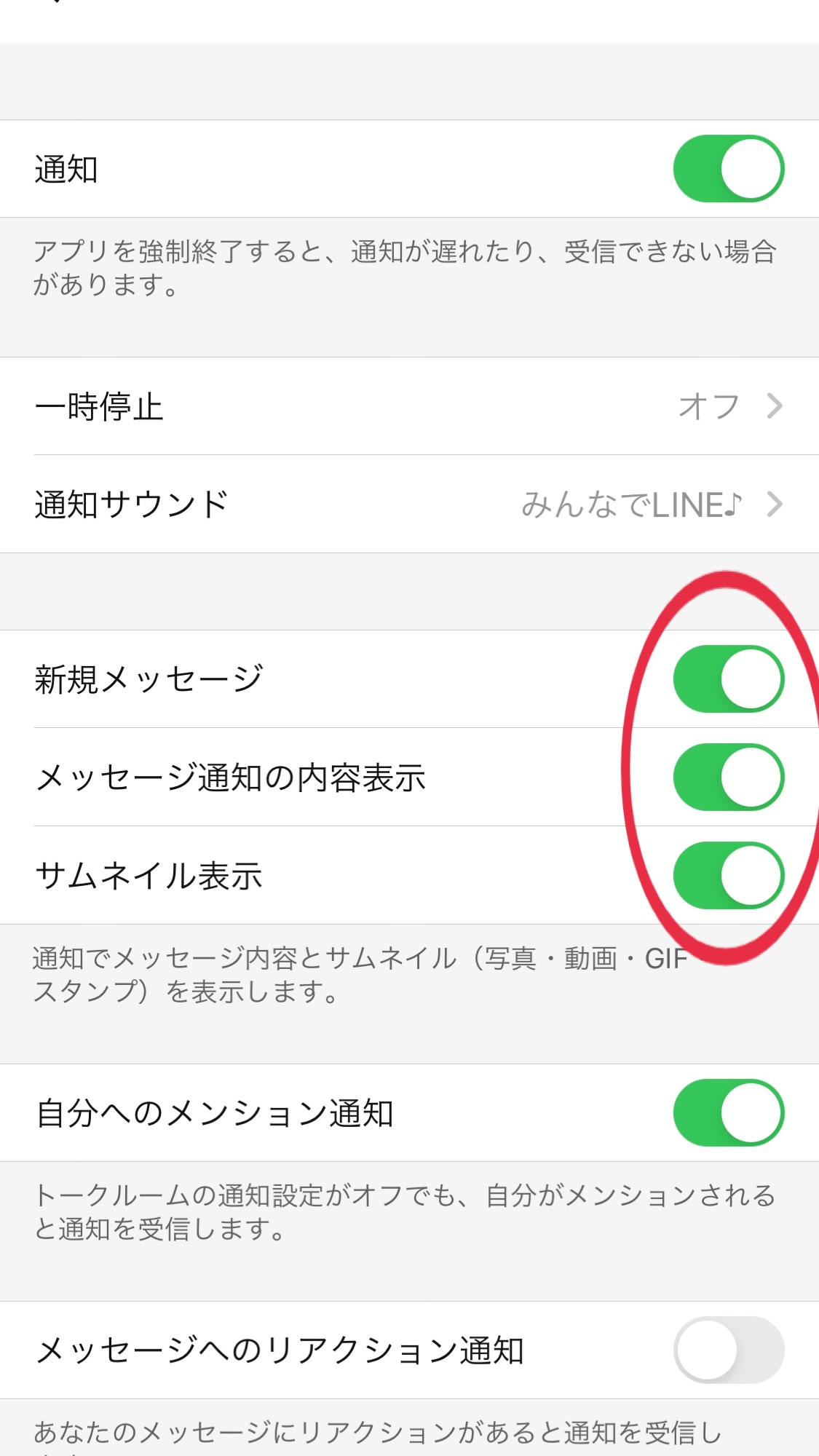
第1に確認すべきは、LINE通知の許可設定とプレビューの表示状態です。iPhoneの「設定」>「通知」>「LINE」を開き、「通知を許可」がオンになっていることはもちろん、「ロック画面」「通知センター」「バナー」の3箇所すべてにチェックが入っているかを確認してください。ここで見落としやすいのが通知プレビュー表示設定です。プレビュー表示が「オフ(ロック中は非表示)」になっていると、スマートウォッチ側が通知内容を検知できず、転送自体をスキップしてしまう仕様が存在します。確実に通知を受け取るためには、プレビュー表示を「常に」または「ロックされていないとき」に設定しておく必要があります。
第2に、バックグラウンド更新 有効化の確認です。「設定」>「一般」>「Appのバックグラウンド更新」で、LINEアプリおよびスマートウォッチの管理アプリ(「Watch」「Mi Fitness」「Garmin Connect」など)のスイッチがオンになっているか確かめてください。ここが無効化されていると、iPhoneがスリープ状態に入った瞬間に通信が途絶え、Apple Watch LINE 通知 来ない現象を引き起こします。
さらに見落としがちなのが、コントロールセンターから設定できる「集中モード」です。集中モード おやすみモード 解除が行われていないと、iPhone側で通知が完全にサイレント化され、連動してスマートウォッチ側にも一切の振動や画面点灯が発生しなくなります。
【Androidユーザー向け】Xiaomi Smart BandやGalaxyで通知を復活させる手順
Android端末でAndroid LINE通知 スマートウォッチの連携トラブルが発生している場合、その大半はAndroid OS特有の「タスクキル」と「バッテリー管理」が原因です。特に急速な普及を見せるXiaomi Smart Band LINE通知トラブルやGalaxy Watchなどでは、以下のシステム設定を見直す必要があります。
Androidで最も重要なのが、省電力モード バッテリー最適化の除外設定です。Androidはバッテリー消費を抑えるため、バックグラウンドで待機しているスマートウォッチ管理アプリの動作を自動で強制停止(タスクキル)してしまう傾向があります。スマートフォンの「設定」>「アプリ」から該当の管理アプリを選択し、バッテリー使用量を「制限なし」または「最適化しない」に変更してください。
あわせて、システム設定内の「特別なアプリアクセス」項目にある「通知へのアクセス」を開き、スマートウォッチのコンパニオンアプリに対して権限が正しく付与されているかを再点検します。OSのマイナーアップデートによってこのアクセス権が意図せずオフにリセットされてしまうトラブルも報告されているため、定期的な確認が欠かせません。
【Bluetooth接続の落とし穴】ペアリング再設定と端末再起動の正しい手順
各種設定に問題が見当たらないにもかかわらず通知が来ない場合、Bluetoothの通信セッションが内部でフリーズしているケースが考えられます。単にBluetoothアイコンをオン・オフするだけでは内部キャッシュがクリアされないため、端末再起動 対処手順とペアリングの再構築をセットで実行するのが有効です。
接続トラブルを確実に解消するためのステップは次の通りです。
1. スマートフォンのBluetooth設定画面から、接続中のスマートウォッチの登録を一旦「削除(ペアリング解除)」する。
2. スマートフォン本体とスマートウォッチ本体の両方の電源を完全に切り、再起動を行う。
3. スマートウォッチ管理アプリを立ち上げ、再度Bluetoothペアリング 再設定を実施する。
特にスマートフォンのOSアップデート 通知不具合が発生した直後は、Bluetoothの暗号化キーの不整合が起きやすくなります。ペアリングをゼロからやり直すことで、滞留していた通知キューが正常に流れ始めるケースが多々あります。
【バイブが鳴らない?】スマートウォッチ本体の見落としがちなサイレント設定
「画面には通知履歴が残っているのに、腕への振動がなくて気付かない」という場合は、スマートウォッチ バイブ 鳴らない固有の設定不備が疑われます。これはスマートフォン側ではなく、スマートウォッチ本体の物理的・内部的なモード設定に起因します。
スマートウォッチ本体のクイックパネル(画面を上や下からスワイプして出るメニュー)を確認し、三日月アイコンの「おやすみモード」や、仮面アイコンの「シアターモード(映画館モード)」、あるいは「マナーモード(DND)」が有効になっていないかチェックしてください。これらのモードがオンになっていると、通知データ自体は受信していても、画面の点灯やモーターによる振動が完全に抑制されます。
また、専用アプリ内の「スマートウォッチ LINE通知 設定」項目で、バイブレーションの強度が「弱」や「オフ」になっていないか、通知対象アプリ一覧の中で「LINE」のチェックが外れていないかも再度洗い出しておきましょう。
【スマートウォッチ lineの通知が来ない】に関するよくある質問(FAQ)
Q1:スマホを開いている時はスマートウォッチにLINE通知が来ないのは仕様ですか?
A1:多くのスマートウォッチでは仕様です。Apple Watchをはじめとする多くの機種には、スマートフォンを操作中(画面点灯中)はスマホ側の画面通知を優先し、ウォッチ側のバイブや通知を自動で停止する機能が備わっています。画面をロックした状態で通知が届くかテストしてみてください。
Q2:LINE通話の着信通知だけがスマートウォッチに届きません。
A2:LINEアプリ内の「通話の着信許可」がオンになっているか確認してください。また、一部の低価格スマートバンドや特定OSのバージョンでは、通常のメッセージ通知には対応していても、サードパーティ製アプリの音声通話リアルタイム着信通知に対応していない、もしくは着信終了後に不在着信としてのみ通知される仕様の場合があります。
Q3:突然すべての通知が来なくなりました。故障かどうかを見分ける方法は?
A3:スマートウォッチ専用アプリから「ウォッチを探す(アラームを鳴らす)」機能や「文字盤の変更」を試してください。これらが正常に動作してバイブや通信が確認できる場合、ハードウェアの故障ではなく、OSやアプリの通知権限エラーであると判断できます。
まとめ:通知トラブルを防ぎ快適に使いこなすためのポイント
スマートウォッチへのLINE通知が途絶える問題は、機器の物理的な故障ではなく、スマートフォンと管理アプリ間における「通知権限」「省電力制限」「Bluetoothセッション」のいずれかに原因が潜んでいます。iPhoneであれば「通知プレビュー」と「集中モード」、Androidであれば「バックグラウンド制限の解除」を優先的に確認することが、迅速な復旧への鍵となります。
OSやアプリのアップデートが実施されたタイミングは設定が書き換わりやすいため、不調を感じたらまずは両端末の再起動とペアリングの見直しを試みてください。適切な設定を維持することで、スマートウォッチ本来の快適な通知体験を維持し続けることができます。 (出典: スマートウォッチ lineの通知が来ない(Yahoo!ニュース))
毎日更新されるトレンド情報を分析・発信中。役立つ裏技やおすすめ情報を分かりやすく紹介します。
