Googleマップの方角の見方を完全解説!迷わない向きの設定と裏ワザ
駅の出口を出た瞬間、Googleマップを開いたものの「自分が今どちらを向いているのか分からない」「歩き始めたら逆方向だった」という経験をした人は少なくありません。現代のスマートフォンには高性能な電子コンパスが内蔵されていますが、画面上の表示ルールやアイコンの意味を正しく把握していないと、思わぬ方向へ誘導されてしまいます。
Googleマップ上で方角を正確に見極めるには、現在地を示す青いビーム(扇形の光)の向きや、画面右上に表示されるコンパスアイコンの役割を理解することが不可欠です。本稿では、画面を進行方向に固定する切り替えテクニックから、方角が狂った際のキャリブレーション手順、さらには街中で迷わないARナビの活用法まで、迷子を卒業するための実践的ノウハウを分かりやすく解説します。
📌 【この記事の重要ポイントまとめ】
- 要点1:現在地の青い丸から伸びる「扇形の青い光(ビーム)」が、今スマホの先端が向いている実際の方角を示す。
- 要点2:「北を上にする(ノースアップ)」と「進行方向を上にする(ヘディングアップ)」は、コンパスアイコンのタップで瞬時に切り替え可能。
- 要点3:方角がズレた時は端末を空中で「8の字」に振るか、カメラを使ったライブビュー機能で位置・方角を即座に補正できる。
【基本操作】青いビームの向きとコンパス機能で見分ける現在地の方角
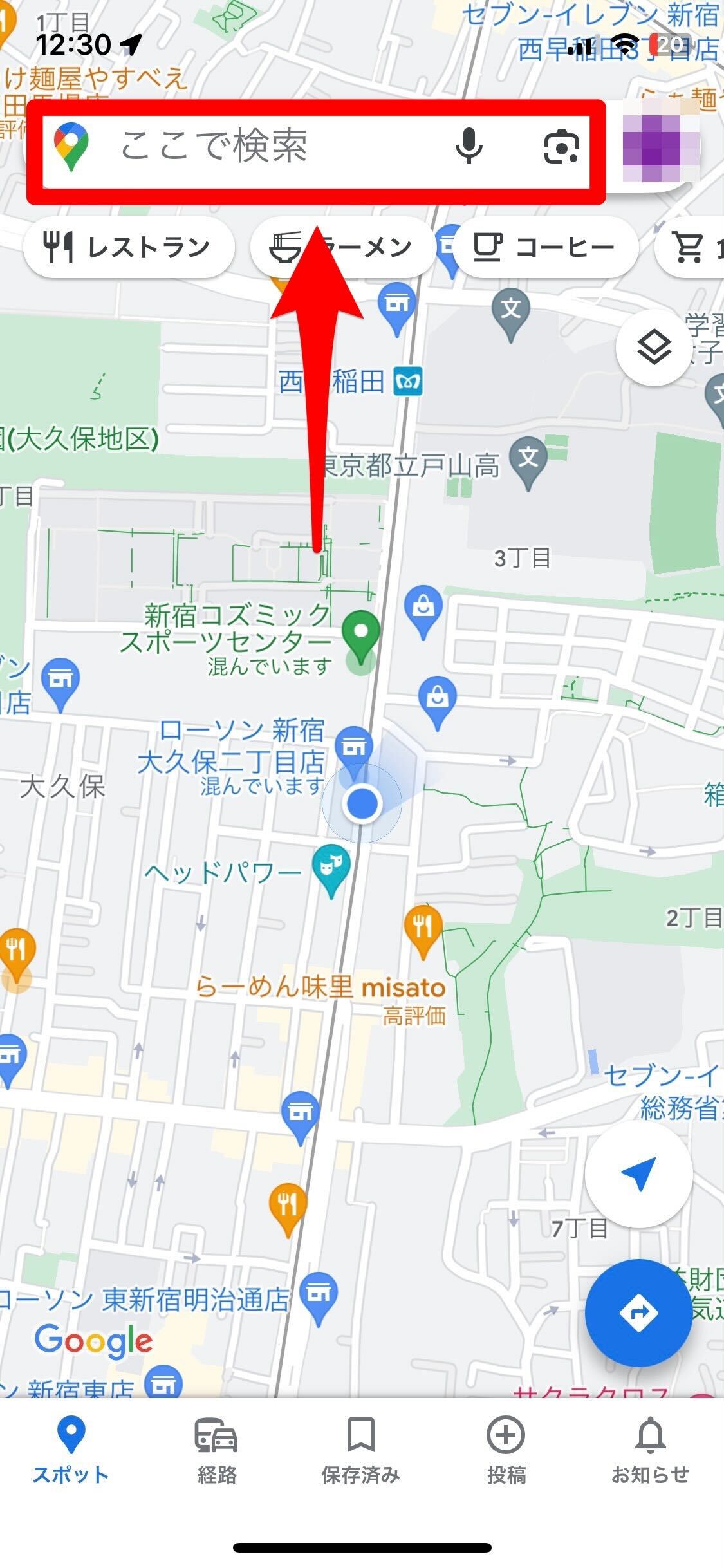
Googleマップで方角を確認する際の基本となるのが、画面中央に表示される青い円(現在地マーク)と、そこから放射状に伸びる青い光(ビーム)です。この青いビームが照射されている方向こそが、現在ユーザーがスマートフォンを向けている方角そのものを表しています。
ビームの開き具合にも重要な意味があります。センサーの精度が高い時はビームの幅が狭くシャープに表示され、磁気干渉などにより方角の精度が落ちている時は扇の幅が広くぼやけた状態に変化します。つまり、ビームが細く前方を照らしている時ほど、正確な方角を示していると判断できます。
また、画面右上(または右側)に小さく表示されるコンパスアイコンは、地図全体の向きを把握するための重要指標です。赤い針が指している方向が常に「北」を示しており、自分が地図に対してどちらを向いているのかを瞬時に視覚化してくれます。
【ノースアップ・ヘディングアップ】進行方向に画面を回転・固定する切り替え技
地図の表示形式には、常に北を画面上部に固定する「ノースアップ」と、自分の進む方角に合わせて地図が自動回転する「ヘディングアップ」の2種類が存在します。方角音痴を自認する人の多くは、この表示モードのミスマッチが原因で混乱に陥っています。
2つのモードは、画面上の操作で簡単に切り替えが可能です。
1. ノースアップ(北を上にする設定):
画面上のコンパスアイコンを1回タップすると、地図の北が真上になるよう自動でリセットされます。紙の地図と同じ感覚で全体の位置関係を俯瞰したい場合に最適です。
2. ヘディングアップ(進行方向に画面を回転):
画面右下の「現在地ボタン(ターゲットマーク)」を2回タップするか、二本指で地図を直感的にひねって回転させると、自分が歩いている進行方向が画面上向きに追従します。曲がり角で「右折か左折か」を直感的に判断したい徒歩移動時に絶大な威力を発揮します。
【なぜ狂う?】Googleマップの方角がおかしい原因と磁気センサーの特性
「明らかに前を向いているのに、画面上のビームが真横や後ろを向いている」というトラブルは日常的に発生します。現在地の方角がおかしくなる主な原因は、端末内に内蔵された電子コンパス(地磁気センサー)の一時的な狂いにあります。
スマートフォンは地球の微弱な磁場(地磁気)を感知して方角を割り出していますが、以下のような環境下では磁気センサーが強い干渉を受け、誤作動を起こしやすくなります。
・大型建造物や地下街:鉄骨や鉄筋コンクリートに囲まれた場所
・電磁波を発する設備:電車の線路付近、高圧電線、駅の自動改札機
・スマホ周辺の磁石:マグネット留め具付きのスマホケース、MagSafeアクセサリー
特にマグネット入りの手帳型ケースを使用している場合、センサーが恒常的に狂うケースが多いため、ナビゲーション利用時はケースの干渉を疑ってみる必要があります。
【iPhone・Android別】磁気センサーのキャリブレーションと「8の字」修正手順
方角のズレを感じた際は、端末の磁気センサーを再調整(キャリブレーション)することで素早く正常な状態へ復旧できます。OSごとの具体的な手順を把握しておきましょう。
■ Android端末での修正手順:
1. Googleマップを開き、中央の青い丸(現在地マーク)をタップします。
2. 画面下部に表示されるメニューから「コンパスの調整」を選択します。
3. 画面の指示に従い、スマートフォンを持った手で空中に大きな「8の字」を描くように手首を数回ひねりながら端末を振ります。
4. コンパスの精度が「高」に変われば補正完了です。
■ iPhoneでの修正手順:
iOS端末の場合、アプリ内だけでなく本体設定の確認も重要です。
1. iPhoneの「設定」アプリを開き、「プライバシーとセキュリティ」>「位置情報サービス」>「システムサービス」へ進みます。
2. 「コンパスの調整」がオンになっていることを確認します。
3. Googleマップアプリ上で端末を横向き・縦向きに傾けながら「8の字」に振ることで、自動的にセンサーが再同期されます。
【Googleマップ徒歩ナビ】迷路のような街角でも迷わない見方とコツ
徒歩ナビゲーションを開始した際、最も迷いやすいのは「歩き出しの最初の10メートル」です。現在地が静止している状態ではGPSによる移動ベクトルの計算が働かないため、ナビが進行方向を即座に認識できないことがあります。
徒歩ナビでスムーズに出発するためのコツは以下の3点です。
・数歩歩いて青い丸の移動を確認する:立ち止まったまま悩むのではなく、安全を確認しながら5歩ほど直進し、青い丸がルート線に沿って進んでいるか確かめます。
・ランドマーク(コンビニや交差点名)を目視する:地図上の店舗アイコンと実際の街並みを照合し、東西南北ではなく「右手にカフェがある状態で前進」のように目印で方向を確定させます。
・ナビ開始直後は縮尺を広げる:画面をピンチアウトして少し広域を表示させることで、次の交差点までの距離感を掴みやすくなります。
【ライブビューARナビ】カメラをかざして進行方向を一発特定する使い方
地下街から地上に出た直後や、高層ビル群でGPSが乱れているエリアで最も頼りになるのが、AR(拡張現実)技術を活用した「ライブビュー機能」です。
■ ライブビューの起動と活用手順:
1. 徒歩ルートを検索し、画面下部の「ライブビュー」アイコンをタップします。
2. スマートフォンのカメラを周囲の建物や看板にかざします。
3. Googleの画像認識技術(グローバル・ローカライゼーション)が周囲の風景を瞬時に解析し、現在地と方角をミリ単位で特定します。
4. 実際のカメラ映像の上に巨大な矢印や案内マーカーが合成表示され、向くべき方角が一目瞭然になります。
周囲の安全に配慮しながらカメラを数秒かざすだけで、コンパスの狂いを完全に無視して正しい進行方向を把握できるため、複雑な駅前広場などでは必須の機能です。
【Googleマップの方角の見方】に関するよくある質問(FAQ)
Q1:コンパスの赤い針が指しているのは常に「北」ですか?
A1:はい、コンパスアイコンの赤い部分は常に「北(磁北)」を指しています。アイコンをタップして北を上にする設定(ノースアップ)に戻すと、地図の上側が北になります。
Q2:青いビームが表示されず、青い丸だけになってしまうのはなぜですか?
A2:端末の地磁気センサーが無効化されているか、プライバシー設定で「正確な位置情報」がオフになっている可能性があります。スマホ本体の設定から位置情報の権限とコンパス設定を見直してください。
Q3:歩いているのに自分の向きと逆方向にナビが進んでしまいます。
A3:スマートフォンの磁気センサーが一時的に180度狂っている状態です。端末を「8の字」に振ってキャリブレーションを行うか、一度ライブビュー機能を起動して周囲の建物をカメラで読み取らせることで即座に補正されます。
まとめ:方角の仕組みを理解してスマートに移動しよう
Googleマップの方角表示は、端末内の磁気センサーとGPS位置情報が連動することで成り立っています。青いビームの照射方向を正しく読み取り、状況に応じて「ノースアップ」と「ヘディングアップ」を使い分けるだけで、移動時のストレスは大幅に軽減されます。
万が一ビームが狂った場合でも、空中で「8の字」に端末を振るキャリブレーションや、街並みをカメラで認識させるARライブビューを使えば、迷うことなく正しいルートへ復帰できます。基本の仕組みとリカバリー方法をマスターし、快適で無駄のないナビゲーションを活用していきましょう。 (出典: googleマップ 方角 見方(Yahoo!ニュース))


情報を整理して届けることが得意なWebディレクター。ユーザー視点に立った記事作成を目指しています。
