サロンボードPCログイン完全ガイド!開かない原因と解決策【2026最新】
美容室やネイル・エステサロンの現場運営において、業務の心臓部となるのがサロンボード(SALON BOARD)です。毎日の予約確認から顧客カルテのチェック、会計処理までを一手に担う基幹システムだからこそ、朝の開店準備時や混雑時に「ログインできない」「画面が真っ白で開かない」といった突発トラブルが発生すると、サロンワークそのものが完全にストップしてしまいます。
セキュリティ強化やブラウザ仕様のアップデートに伴い、ログイン周りの仕様変更や二段階認証に関するトラブル相談が増加しています。本記事では、サロンボードのPCログインにおける正しい手順や公式アクセス先をはじめ、現場で頻発する不具合の根本原因と即効性のある復旧手順を分かりやすくまとめました。
📌 【この記事の重要ポイントまとめ】
- 要点1:PCログインの不具合は大半が「ブラウザのキャッシュ肥大化」「推奨環境外の利用」「二段階認証の遅延」に起因している。
- 要点2:画面が真っ白になる現象は、Cookie・履歴のクリアやシークレットウィンドウ経由のアクセスで即座に解決できるケースが多い。
- 要点3:パスワード忘れやアカウントロック時は、公式の再設定手順を踏みつつ、復旧しない場合は専用ヘルプデスクへ速やかに連携する。
【2026年最新】サロンボードPCログイン画面への正しいアクセス手順と公式URL
サロンボードのログインは、検索エンジンの検索結果や古いブックマークを経由すると、過去のキャッシュページやメンテナンス告知画面に飛ばされるケースが散見されます。トラブルを防ぐ第一歩は、常にリクルートが提供する正規のサロンボード公式URLへダイレクトにアクセスすることです。
PCブラウザにおけるサロンボード最新ログイン手順は以下の通りです。
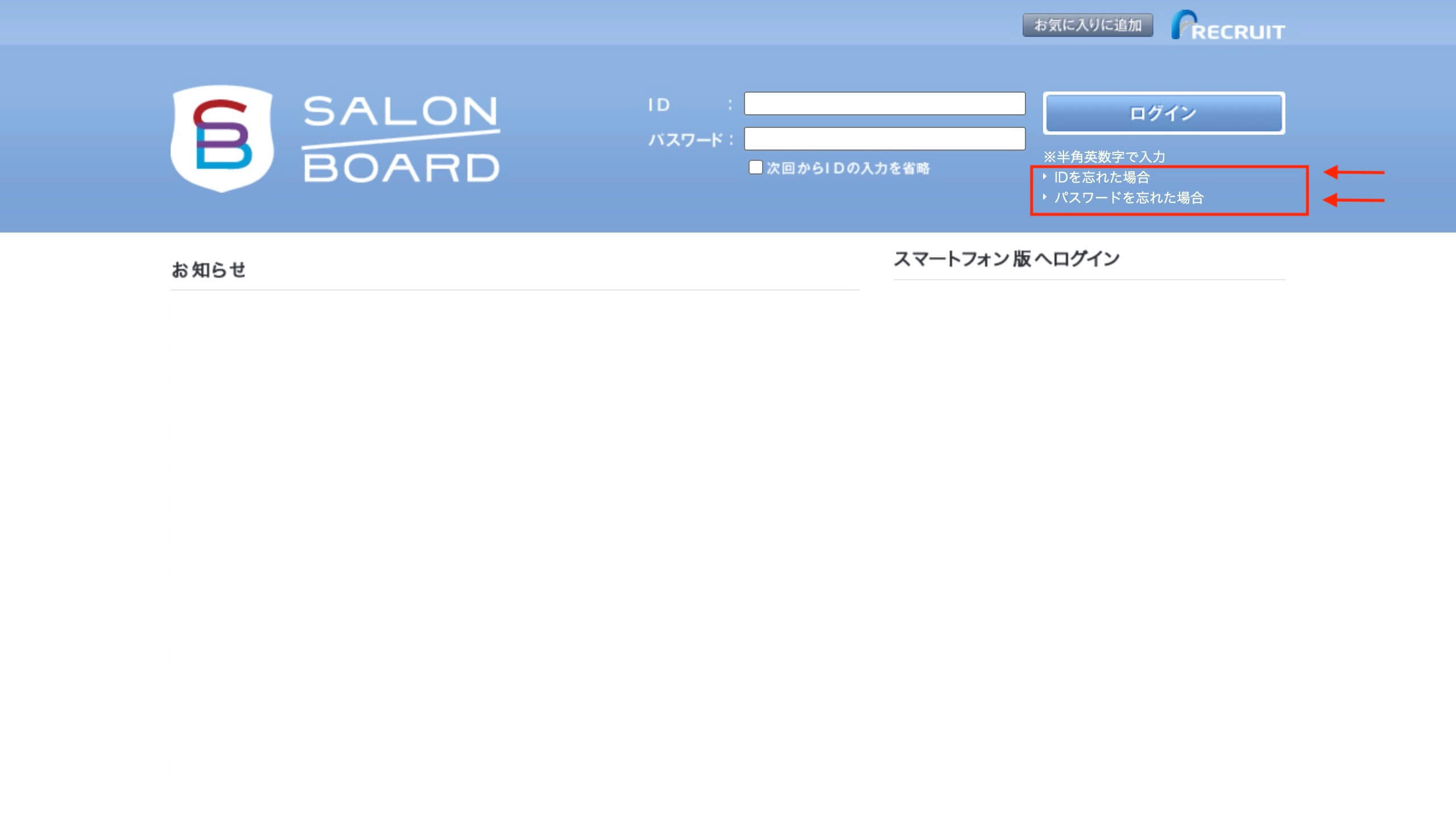
① ブラウザで正規のログインページ(https://salonboard.com/)を開きます。
② 画面中央の入力欄に、店舗ごとの「ログインID(またはメールアドレス)」と「パスワード」を半角英数字で正確に入力します。
③ 「ログイン」ボタンをクリックし、二段階認証を設定している場合は端末に届いた認証コードを入力して認証を完了させます。
なお、日々の業務効率化のためにブラウザの「お気に入り(ブックマーク)」へ登録する際は、ログイン後の管理画面URLではなく、必ずID・パスワード入力画面のURLを登録してください。ログインセッションが切れた後の管理画面URLを直接開こうとすると、リダイレクトエラーが発生しやすくなります。
サロンボードにログインできない7つの決定的な理由と現場の盲点
現場で「急にログインできなくなった」という声が上がる際、システム側の全体障害であるケースはごく一部であり、大半は店舗PC側の設定や入力ミスに原因が潜んでいます。特に代表的な要因として以下の7点が挙げられます。
1. 全角・半角や大文字・小文字の誤入力:
パスワードの入力時に「Caps Lock」が有効になっていたり、スペースが末尾に紛れ込んでいたりするミスは非常に多い事例です。
2. 二段階認証コードの有効期限切れ:
SMSや認証アプリに送られてくるワンタイムパスワードは有効時間が短く、入力にもたつくことで認証エラーが引き起こされます。
3. ブラウザのキャッシュとCookieの不整合:
前日のセッション情報がブラウザ内に中途半端に残っていると、ログイン認証の通信が正しく処理されません。
4. パスワードの定期更新漏れによるアカウントロック:
リクルート規定の有効期限を超過したパスワードを使い続けたり、連続で入力を間違えたりするとセキュリティロックがかかります。
5. 複数タブ・複数ブラウザでの同時ログイン重複:
1台のPCで複数の管理画面を別タブで開き、異なるスタッフが操作していると認証トークンが上書きされ、ログアウト状態に弾かれます。
6. セキュリティソフトや広告ブロック拡張機能の干渉:
拡張機能がサロンボード特有のJavaScript通信をブロックしてしまい、ボタンを押しても反応しない状態に陥ります。
7. 店舗内ネットワーク回線の通信遅延・切断:
Wi-Fiルーターの接続不良や帯域制限により、認証サーバーとのSSL通信がタイムアウトしているケースです。
「画面が開かない」「真っ白になる」トラブル時のPC推奨環境と即効対処法
管理画面を開こうとした際に「画面が真っ白(ブランク)のまま進まない」「エラーコードが表示される」といった事象に直面した場合、焦らず以下のリカバリー手順を順番に試すことで、数分以内に復旧するケースがほとんどです。
まず確認すべきは、使用している端末がサロンボードPC推奨環境を満たしているかどうかです。サロンボードはGoogle ChromeおよびMicrosoft Edgeの最新版に最適化されています。古いInternet Explorer互換モードや非推奨ブラウザでの操作は予期せぬ描画エラーを引き起こします。
具体的なサロンボード画面開かない対処法は以下のステップで実行します。
【ステップ1:スーパーリロード(強制再読み込み)】
キーボードの「Ctrl + F5」(Macの場合は「Command + Shift + R」)を押し、ブラウザに保存された古いキャッシュを無視して最新のWebページデータを読み込み直します。
【ステップ2:シークレットウィンドウでの接続テスト】
Chromeのメニューから「新しいシークレット ウィンドウ」(Ctrl + Shift + N)を開き、公式ログインURLへアクセスします。これで正常に開く場合、原因はブラウザの拡張機能かキャッシュにあります。
【ステップ3:閲覧履歴データの消去(キャッシュ・Cookie削除)】
ブラウザ設定から「プライバシーとセキュリティ」を選び、過去24時間または全期間の「Cookieと他のサイトデータ」「キャッシュされた画像とファイル」を完全に削除してブラウザを再起動します。
二段階認証のエラーや通知が届かない場合のセキュリティ解除・設定手順
サロンボードでは情報漏洩防止のためサロンボード二段階認証が標準化されています。しかし、「認証コードのSMSが届かない」「認証メールが受信トレイに見当たらない」というトラブルが現場で頻発しています。
認証コードが届かない場合は、まず以下の点を確認してください。
・迷惑メールフォルダ・プロモーションタブの確認:
リクルートからの自動配信メールが迷惑メール判定されている場合があるため、フィルタ設定を解除します。
・キャリア側のSMS拒否設定:
店舗用携帯端末で国際SMSや一括配信SMSの受信拒否が設定されていないか確認します。
・登録電話番号・アドレスの変更放置:
店長交代や店舗回線の切り替え時に登録情報を更新していないと、以前の担当者の端末へ通知が飛び続けてしまいます。
認証コードの受け取り手段が完全に断たれてしまった場合は、管理権限を持つマスターアカウントから登録連絡先を変更するか、自力での解除が不可能なため後述のヘルプデスクへ連絡して本人確認の上で認証リセットを依頼する形となります。
パスワードを忘れた!リクルートIDの再設定フローと緊急時のリカバリー法
「担当者が変わってパスワードが分からない」「パスワードの有効期限が切れた」という場合は、ログイン画面下部のリンクからリクルートIDパスワード再設定を実施します。
【パスワード再設定の具体手順】
① ログイン画面にある「パスワードをお忘れの方はこちら」をクリック。
② 登録しているログインID(メールアドレス)を入力し、再設定用の案内メールを送信。
③ 届いたメールに記載された有効期限付きURLを開き、新しいパスワード(英大文字・小文字・数字を組み合わせた規定文字数)を設定。
④ 変更完了後、新しいパスワードで再度ログインを実行。
万が一、登録していたメールアドレス自体が廃止されており受信できない場合は、通常のWeb再設定が機能しません。その際はサロンボードパスワード忘れた際の緊急窓口として、統括責任者アカウントからの代理変更、または公式サポート窓口を通じた身元確認手続きへと移行します。
ホットペッパービューティー掲載管理を止めないためのヘルプデスク問い合わせ窓口
サロンボードは単なる予約表にとどまらず、ホットペッパービューティー掲載管理やWeb即時予約枠のコントロールを行う基幹インフラです。ログインできない時間が長引くほど、ダブルブッキングの発生や集客機会の損失に直結します。
店舗側でできる対処法をすべて試しても改善しない場合は、迷わずサロンボードヘルプデスク問い合わせを活用してください。
【問い合わせ前の準備事項】
サポートをスムーズに受けるため、以下の情報を手元に控えておきます。
・店舗名およびサロンボード掲載番号(管理画面に記載されている固有番号)
・登録代表者名・登録電話番号
・発生している現象の詳細(表示されているエラーメッセージやエラーコード)
・利用しているPCのOSおよびブラウザのバージョン
自力での解決が難しい深刻なサーバーエラーやアカウントロック時には、プロのサポートチームへ状況を的確に伝えることが最速の復旧手段となります。
【サロンボード pcログイン】に関するよくある質問(FAQ)
Q1:1台のPCで複数の系列店舗のサロンボードへ同時にログインできますか?
A1:同一ブラウザの通常タブ同士ではセッションが混ざりエラーの原因になります。複数店舗を同時に開く場合は、「通常ウィンドウ」と「シークレットウィンドウ」で分けるか、Google ChromeとMicrosoft Edgeなど「異なるブラウザ」を併用してログインしてください。
Q2:パスワードを何度も間違えてロックがかかりました。何分で解除されますか?
A2:セキュリティ保護の観点から、一定回数以上の入力ミスでアカウントは自動凍結されます。通常は数十分〜1時間程度で自動解除されるケースもありますが、急ぎの場合はパスワード再設定手続きを行うことで即時ロック解除が可能です。
Q3:iPadアプリ版とPCブラウザ版でログインIDやパスワードは異なりますか?
A3:同じ店舗アカウントであれば、ID・パスワードはPCブラウザ版とアプリ版で共通です。PC版でログインできない場合は、まず手元のiPadアプリでログインできるか試すことで、「アカウント自体に問題があるのか」「PC環境だけに問題があるのか」を素早く切り分けることができます。
Q4:営業開始直前にPCが開かなくなった場合、最速で予約を確認する方法はありますか?
A4:まずは店舗用のタブレット端末やスマートフォンからサロンボードアプリを立ち上げ、本日の予約状況を同期・確認してください。オフライン状態になる前に一度でも同期されていれば、当日の予約一覧を閲覧して施術対応を継続できます。
まとめ:日頃のトラブル対策と万全なセキュリティ運用のポイント
サロンボードは日々のサロンワークを支える強力な予約管理システムである一方、高度なセキュリティ管理が施されているため、些細な環境変化や入力ミスが原因でログインが阻害されることがあります。
朝の営業時間前のトラブルを未然に防ぐためには、「推奨ブラウザの定期的な更新」「正規URLのブックマーク」「ログイン情報の適切な一元管理」の徹底が不可欠です。万が一の不具合発生時にも、今回解説したキャッシュクリアやシークレットウィンドウの活用、二段階認証の確認フローを落ち着いて実践し、スムーズで安定したサロンオペレーションを維持してください。 (出典: サロンボード pcログイン(Yahoo!ニュース))


テクノロジーやライフスタイル領域を中心に執筆活動を行っています。趣味は写真撮影と旅行です。
