読めない漢字を調べる方法!スマホ手書きや画像検索で即解決
仕事の書類や外出先の看板、あるいはSNSの画像上で見かけた「読めない漢字」。読み方がわからないためキーボードで変換できず、コピー&ペーストもできない状況に直面すると、調べる作業自体が大きなストレスになります。しかし、手元にあるスマートフォンやパソコンの機能を正しく把握しておけば、どんな難読文字であってもわずか数秒で読みや意味を特定できます。
カメラでかざすだけのAI認識から、画面を指でなぞる手書き入力、さらには部首や構成パーツを組み合わせたスマートな検索術まで、2026年現在の環境で最も効率的な調査ルートを体系的に解説します。
📌 【この記事の重要ポイントまとめ】
- 要点1:カメラをかざすだけの写真で漢字検索やGoogleレンズ漢字検索なら、紙の書類や看板の文字も一瞬でテキスト化可能。
- 要点2:iPhone手書きキーボード設定やAndroid手書き入力をあらかじめ有効にしておけば、読み不明の文字を画面になぞるだけで特定できる。
- 要点3:画像化されてコピーできない漢字の調べ方も、構成パーツで検索やパソコンIME手書きパッドを使えば漢和辞典なしで即座に解決する。
【カメラで一瞬】Googleレンズや写真で漢字検索する最速ルート
紙の資料やポスター、書籍に印刷された文字を調べる際、最も手間がかからないのは画像から文字認識(OCR)を行う方法です。スマートフォンのカメラを対象にかざすだけで、読み仮名だけでなく言葉の定義まで画面上にオーバーレイ表示されます。
代表的なツールがGoogleレンズ漢字検索です。専用アプリやGoogle検索バーのカメラアイコンをタップし、該当の漢字をファインダーに収めるだけで、瞬時にテキスト情報として抽出されます。抽出された漢字をそのまま「検索」にかければ、難読漢字の読み方や用例が即座にヒットします。
iPhoneユーザーであれば、標準の「カメラ」アプリや写真アプリに組み込まれている「テキスト認識表示」機能が便利です。調べたい文字に枠を合わせて長押しするだけでテキスト選択状態になり、メニューから「調べる」をタップすれば、辞書データに基づいた正確な読みと意味がポップアップ表示されます。
【スマホ手書き検索】iPhone・Androidの設定と実践テクニック
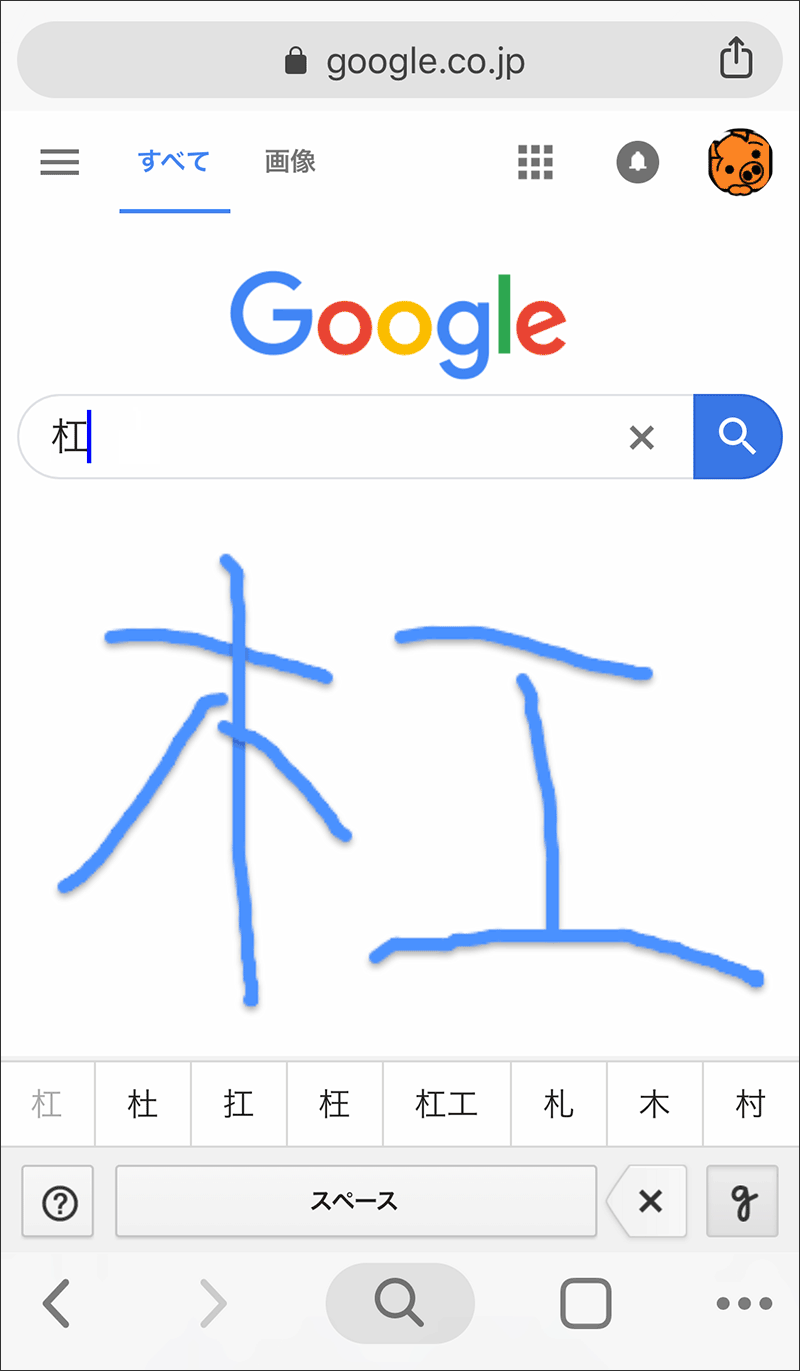
画面上に表示された文字や、頭の中で形だけ覚えている文字を調べるなら、スマホ手書き検索が最適です。標準機能として手書きキーボードを追加しておけば、普段の入力画面からシームレスに漢字を書き込んで検索できます。
iPhone手書きキーボード設定の手順は非常にシンプルです。「設定」>「一般」>「キーボード」>「新しいキーボードを追加」へと進み、「中国語(簡体字または繁体字)」の「手書き」を選択します。日本語の漢字の多くは中国語の手書きキーボードでそのまま認識されるため、Web検索やメモ帳を開き、キーボードを切り替えて画面を指でなぞるだけで目的の漢字を入力・検索できます。
一方、Android手書き入力では、標準キーボード「Gboard」の機能を利用します。「設定」>「システム」>「言語と入力」>「Gboard」>「言語」から「日本語」を選び、「手書き」レイアウトを有効化するだけです。Googleの検索ボックス内で直接手書きできるモードも備わっており、画数が曖昧な文字でも高精度に候補を提示してくれます。
【PC・Windows/Mac】パソコンIME手書きパッド&文字パレット活用術
デスクワーク中にPC画面上で読めない漢字に遭遇した場合、マウス操作で直感的に調べられる機能が標準搭載されています。
Windows環境では、タスクバーの右下にある言語アイコン(「あ」または「A」)を右クリックし、「IMEパッド」を起動します。左側メニューの一番上にある鉛筆アイコン「手書き」を選択し、左側の枠内にマウスで漢字を描くと、右側に類似する漢字候補一覧が即座にリストアップされます。候補の上にカーソルを置くだけで部首・画数・Unicodeが表示され、クリックすれば文書内に直接入力できます。
Mac環境の場合は、「システム設定」>「キーボード」から「入力ソース」の編集を開き、「トラックパッド手書き」を有効にします。トラックパッド全面を使って指で漢字を直感的に描写できるため、パソコンIME手書きパッドと同等以上のスピードで目当ての漢字を見つけ出すことが可能です。
【コピーできない漢字の調べ方】SNS画像やPDFの難読文字を特定する裏ワザ
Webサイトのバナー画像、SNSのスクリーンショット、あるいはコピー防止処理が施されたPDFなど、選択ツールが使えない状況では「パーツの組み合わせ」による検索が効果を発揮します。
それが構成パーツで検索するテクニックです。漢字を「へん」や「つくり」、あるいは上下左右のパーツに分解し、それぞれの読みをスペースで区切ってGoogleなどの検索エンジンに入力します。
例えば「龘」という漢字を調べたい場合、「龍 龍 龍 漢字」と検索窓に打ち込むだけで、読み(トウ・ドウ)や意味がトップに表示されます。「魚 弱 漢字」(鰯=いわし)や「木 3つ 漢字」(森=もり)といった身近な例と同様に、複雑な難読漢字であっても構成要素を2〜3個並べるだけで確実にヒットします。
また、スマートフォンで対象画面をスクリーンショットし、その画像をGoogleレンズや写真アプリに読み込ませてコピーできない漢字の調べ方を突破するアプローチも日常的に役立ちます。
【ネットが遅い時も安心】部首画数検索とおすすめ漢和辞典アプリ
通信環境が不安定なオフライン環境や、学術的・体系的に漢字の成り立ちまで深く掘り下げたい場合には、伝統的な部首画数検索と専用アプリの出番です。
デジタル化された漢和辞典アプリ(「漢字検索」「常用漢字筆順辞典」など)は、従来の紙の辞書のような複雑な手順を必要としません。部首の画数と全体の画数を指定するだけで、該当する文字が絞り込まれます。「さんずい(3画)+残り5画」といった直感的な絞り込みが可能で、書き順のアニメーションや類語まで一度に確認できるのが大きなメリットです。
日常のちょっとした疑問から資格試験の学習、ビジネス文書の作成まで、スタンドアロンで動作する辞書アプリを1つ端末に入れておくと重宝します。
【読めない漢字を調べる方法】に関するよくある質問(FAQ)
Q1:スマホに新しいキーボードを追加せずに手書き検索する方法はありますか?
A1:ブラウザから「Google手書き検索」を利用するか、Yahoo! JAPANアプリの検索窓にあるカメラ・手書き機能を使えば、本体の設定を変更せずにブラウザ上だけで手書き検索が可能です。
Q2:画数や書き順が間違っていても手書き認識されますか?
A2:近年のAI手書き認識エンジンは字形そのものを画像パターンとして捉えるため、書き順や画数が多少狂っていても、形が極端に崩れていなければ高精度で正しい候補が表示されます。
Q3:パソコンで「部首の名前すらわからない漢字」を調べるにはどうすればいいですか?
A3:Windowsの「IMEパッド」にある「総画数」検索を使うか、漢字を構成する一部のカタカナや単純なパーツ(例:「日」「木」「口」など)を単語として並べ、検索エンジンに入力するのが最も早いです。
まとめ:状況に合わせて検索ツールを使い分けよう
目の前にある文字の種類や利用しているデバイスによって、最適な調査アプローチは異なります。
紙や看板の文字なら写真で漢字検索、手元で形だけが分かっているならスマホ手書き検索、PCでの作業中ならIMEパッドやパーツ分解検索を活用するのが最も効率的です。それぞれのツールの特性を把握し、場面に応じてスマートに使い分けてみてください。 (出典: 読めない漢字を調べる方法(Yahoo!ニュース))


SEOライティングとマーケティング戦略の専門家。分かりやすい解説記事で定評があります。
