【完全版】レグザ録画が勝手に消える?自動削除の解除手順と防止策
録画リストを開いた瞬間、楽しみに残しておいたはずのドラマや特番が忽然と消えていた――そんなショッキングなトラブルに頭を抱えるレグザ(REGZA)ユーザーは少なくありません。「故障したのでは?」「勝手に初期化された?」と疑いたくなりますが、その多くは機器の不具合ではなく、初期状態で有効になっている「自動削除設定」やストレージの容量管理システムが働いた結果です。
東芝時代から最新のTVS REGZAに至るまで、レグザシリーズには優れた録画機能が多数搭載されている反面、仕様を正しく理解していないと思わぬタイミングでデータが整理されてしまいます。せっかく録りためたお気に入りの番組を守るために知っておくべき、自動削除の仕組みと解除手順、そして絶対に消去させないための防御策を詳しく解説します。
📌 【この記事の重要ポイントまとめ】
- 要点1:録画が消える主な原因は「通常録画の自動削除機能」「タイムシフトマシンの自動上書き」「HDDの容量不足」の3点にある。
- 要点2:残したい番組は「番組保護(ロック)」をかけるか、タイムシフト枠から「通常録画用領域へダビング保存」することで確実に防げる。
- 要点3:設定メニューから「録画番組の自動削除」をオフにし、外付けHDDの容量監視や増設を行うことが恒久的な対策になる。
【原因究明】REGZAの録画番組が勝手に消える3大要因とは?
録画していた番組がいつの間にかリストから消えている場合、システム内部で以下の3つのプロセスのいずれかが作動した可能性が極めて高いといえます。
第一の要因は、「通常録画における自動消去機能」です。レグザの一連のモデルには、外付けハードディスクの空き容量が少なくなった際、古い番組から順番に自動消去して新しい録画枠を確保する機能が備わっています。便利ではあるものの、初期設定のまま放置していると「未視聴のまま古い順に消去される」という悲劇が起こります。
第二の要因は、タイムシフトマシン機能による巡回上書きです。指定した複数チャンネルを丸ごと一時保管するタイムシフトマシンは、あらかじめ割り当てられた専用領域がいっぱいになると、古い日時の過去番組から自動的に消去(上書き)していく仕組みになっています。これは仕様通りの動作であり、過去番組表から通常領域へ退避させない限り、一定期間(数日〜数週間)で確実に消えていきます。
第三の要因は、連ドラ予約やシリーズ予約による「保存話数・保存期間の制限設定」です。毎週録画を設定する際、「最新の4話分のみ保持」「録画後30日間保持」といった条件がデフォルトで適用されているケースがあり、上限を超えた古いエピソードが自動的に間引かれてしまいます。
【画像なしでも迷わない】通常録画の自動削除設定を解除・変更する手順
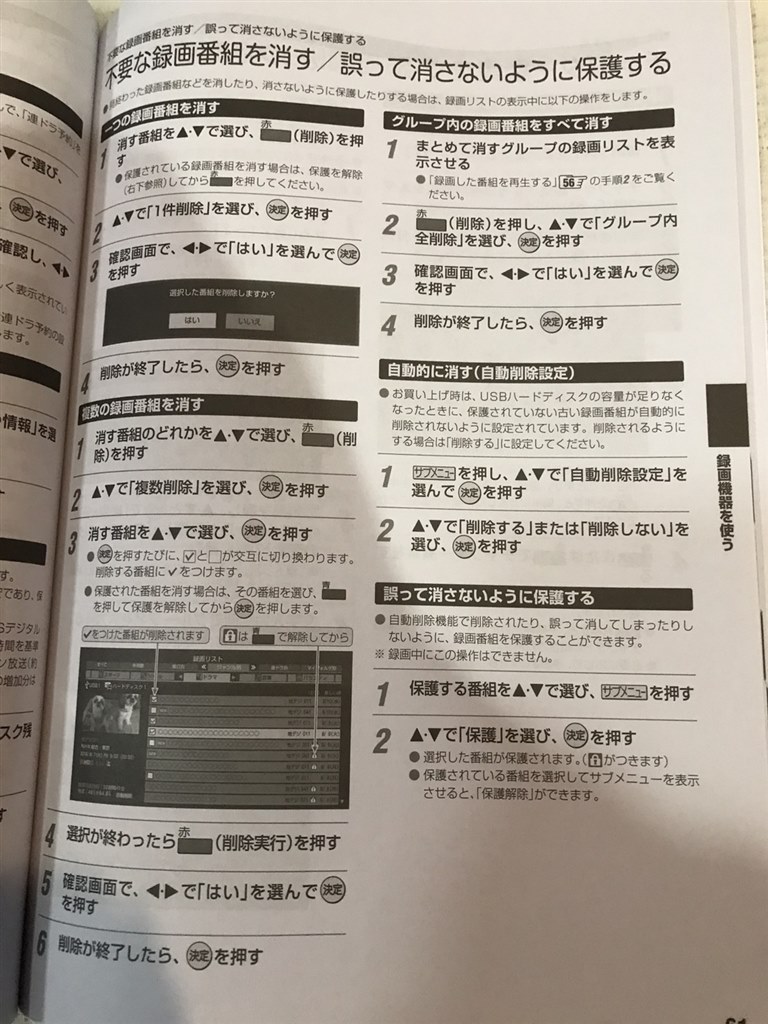
意図しない録画データの消失を防ぐための基本は、TOSHIBA REGZA設定メニューから自動消去のトリガーを完全にオフにすることです。リモコンを手元に用意し、次の手順で設定を確認・変更してください。
【自動消去オフ手順(一般的な4K/HDレグザの場合)】
1. リモコンの「設定」(または「サブメニュー」「クイック」)ボタンを押します。
2. 画面上のメニューから「レグザ設定」または「録画・再生設定」を選択します。
3. 「録画設定」>「ハードディスク設定」の順に進みます。
4. 接続している外付けHDDを選択し、「容量不足時の自動削除」(機種により「自動消去」「残量不足時自動消去」表記)の項目を「切(オフ)」に変更します。
この設定を「切」にしておけば、万が一ハードディスクの残量がゼロになった場合でも、既存の番組が勝手に消去されることはありません。その代わり、新しい録画が容量不足で失敗(録画不可エラー)となるため、定期的な残量チェックが必要となります。
あわせて、シリーズ予約ごとの個別設定も見直しておきましょう。「連ドラ予約」の登録画面で「保存期間」を「無制限」に、「保存話数」を「すべて残す」に指定しておくことで、過去話が自動で消えるトラブルを防止できます。
タイムシフトマシンで消去を防ぐ!過去番組表からの保存・ダビング術
レグザ最大の武器である「タイムシフトマシン」や「レグザサーバー」ですが、仕様上、過去番組表の保持期間が過ぎればデータは跡形もなく消去されます。タイムシフト録画された番組を永久保存したい場合は、消える前に「過去番組表保存ダビング」を実行しなければなりません。
操作は極めてシンプルです。リモコンの「タイムシフト過去番組表」を開き、残したい番組にカーソルを合わせます。サブメニューから「過去番組保存」(または「ダビング」「通常録画へ保存」)を選択するだけで、タイムシフト専用領域から通常録画用HDD領域へとデータが複製・移動されます。
通常録画領域へ移された番組は、タイムシフトの自動削除サイクルの対象外となり、ユーザーが手動で削除しない限り半永久的に残り続けます。お気に入りの特番やアーカイブしたいライブ中継などは、放送終了後速やかに保存処理を行う習慣をつけておくのが安全です。
二度と消さない鉄壁の対策|番組保護(ロック)設定の正しい使い方
自動削除設定をオフにするだけでなく、絶対に消したくない貴重な映像には個別に「番組保護(ロック)」をかけておくのが最も確実な自衛策です。
保護ロックがかけられた番組には鍵マークが付き、ハードディスクの容量不足による自動上書きの対象から完全に除外されます。また、家族による誤操作や一括削除コマンドからも守られるため、物理的な安全性も格段に高まります。
【番組保護ロック設定方法】
1. リモコンの「録画リスト」(または「見るナビ」)を押して一覧を表示します。
2. 保護したい番組にカーソルを合わせ、「サブメニュー」(青または黄色のカラーボタンに割り当てられている場合もあります)を押します。
3. メニューから「番組保護」(または「プロテクト設定」)を選択し、決定ボタンを押します。
リスト上で番組タイトルの横に「鍵アイコン」が表示されていれば保護完了です。解除したい場合は同様の手順で保護を外すだけで元に戻せます。
外付けHDDの容量不足を根本解決!失敗しない増設と運用のコツ
自動削除をオフにすると、次に直面するのが東芝テレビ録画容量不足による録画失敗問題です。古い番組を残しつつ新作もストレスなく録画し続けるためには、ストレージ環境の根本的な見直しが欠かせません。
多くのレグザは、USBハブを経由することで最大4台までの外付けHDDを同時接続(登録自体は最大8台前後まで可能)できます。現在使用中のハードディスクがいっぱいになった場合、既存のデータを消さずに新しい大容量HDD(4TB〜8TBクラス)を買い足して増設するのが経済的です。
また、テレビの買い替え時にも録画データを引き継ぎたい場合は、著作権保護技術「SeeQVault(シーキューボルト)」対応のHDDや、ネットワーク経由でデータを退避できるレグザ対応NAS(ネットワークHDD)の導入を検討すると、将来的な機器更新時もデータを失わずに済みます。
【regza 自動削除設定】に関するよくある質問(FAQ)
Q1:自動削除を「切」にしていたのに録画が消えてしまった場合は何が考えられますか?
A1:外付けHDDのファイルシステム異常やセクタ不良といった物理的トラブル、あるいは家族による手動誤削除が疑われます。また、タイムシフトマシン領域にある番組は、通常録画側の自動削除をオフにしていても既定期間で巡回消去されるため、必ず「保存」操作を行っていたか確認してください。
Q2:誤って消えてしまったレグザの録画番組を復元することはできますか?
A2:残念ながら、テレビの録画データは著作権保護(暗号化)が施されているため、一般的なPC用データ復元ソフト等を使っても復元は不可能です。消去を防ぐためには、事前の番組保護(ロック)設定が唯一の対抗手段となります。
Q3:通常録画の保存期間は最長でどのくらい維持できますか?
A3:保護設定をしているか、自動消去をオフにした状態であれば、HDDが物理的に故障しない限り年単位での無期限保存が可能です。ただし、HDDの平均寿命は3〜5年程度とされているため、長期保管したい重要番組はブルーレイディスクへのダビングや別ストレージへのバックアップをおすすめします。
まとめ:録画設定を見直して大切なコレクションを確実に残そう
レグザの高精度な自動録画やタイムシフトマシンは日々のテレビライフを劇的に快適にしてくれる一方、初期仕様の自動管理に任せきりにしていると、大切な録画データが知らぬ間に失われるリスクを常に抱えることになります。
まずは今すぐリモコンを取り出し、「自動削除設定のオフ」と「残したい番組の保護ロック」を実行してください。録画ストレージの空き容量を適切にコントロールし、安全な運用体制を整えることで、録りためた名作や貴重なアーカイブをずっと手元に残し続けることができます。 (出典: regza 自動削除設定(Yahoo!ニュース))

テクノロジーやライフスタイル領域を中心に執筆活動を行っています。趣味は写真撮影と旅行です。
