Win+Shift+Sが動かない?Windows範囲指定スクショ最新対処法
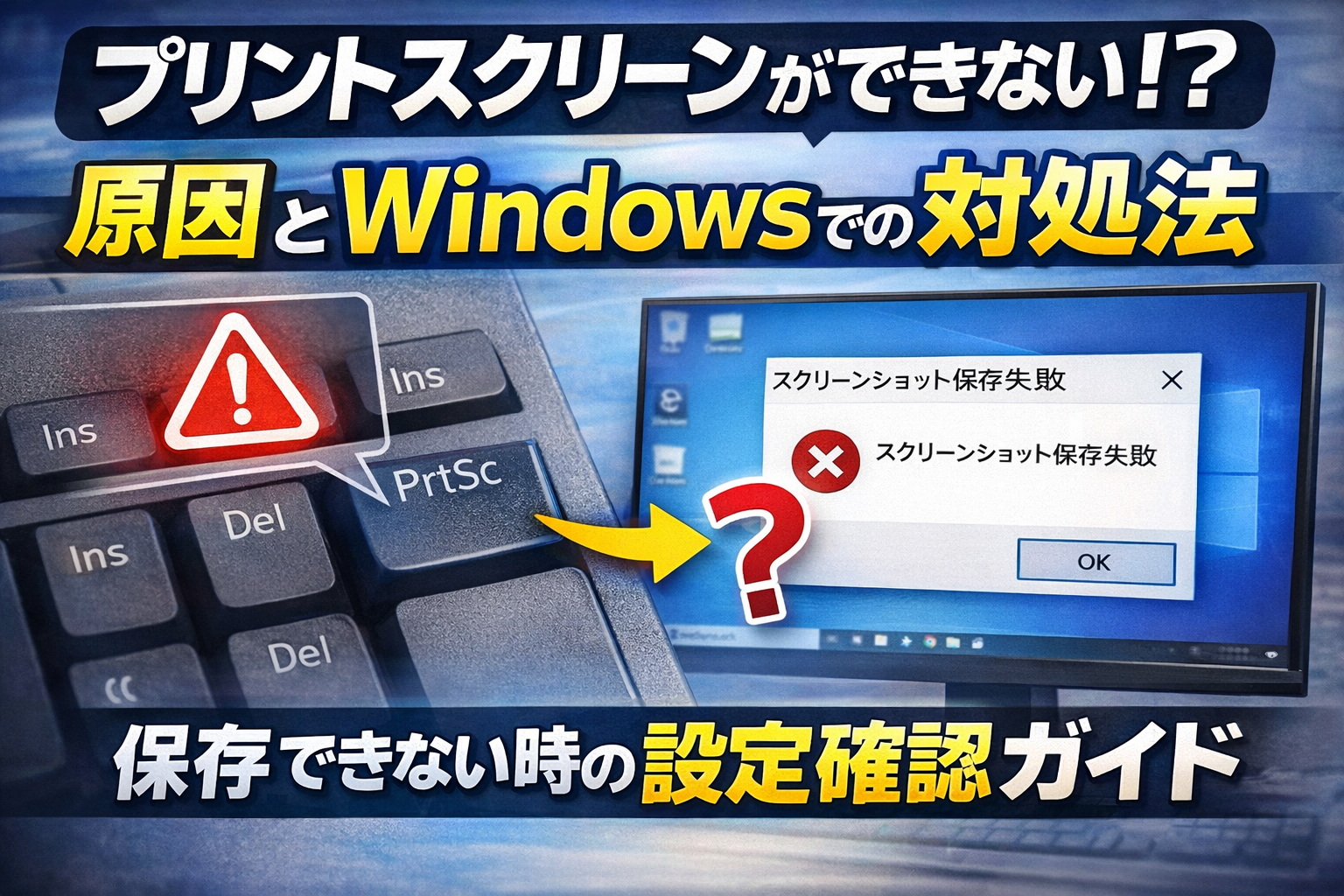
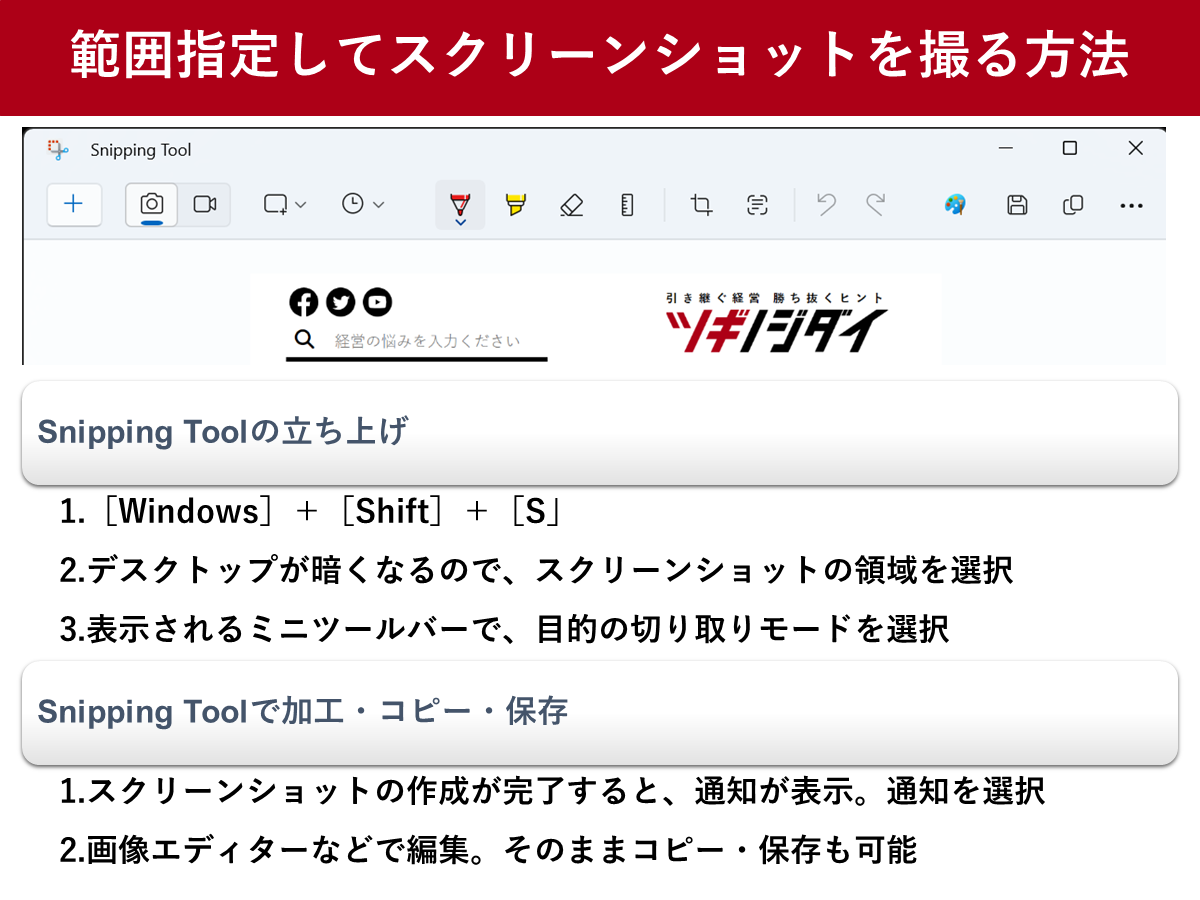
パソコンでの作業中、資料作成や情報共有のために画面の一部を素早く切り取りたい瞬間は日常茶飯事です。しかし、「Win + Shift + S」を押しても画面が白くならず反応しない、あるいは範囲選択の枠をドラッグした瞬間にフリーズしてしまうといったトラブルに見舞われ、業務の手が止まってしまった経験を持つ方は少なくありません。
Windows 11の度重なるアップデートや、Windows 10から引き継がれたキャプチャツールの仕様変更などにより、画面キャプチャ機能が予期せず動作不良を起こすケースが増えています。本記事では、範囲指定スクリーンショットが使えなくなる根本的な原因を徹底解剖し、誰でも数分で元の快適な環境を取り戻せる具体的な解決手順を分かりやすく解説します。
📌 【この記事の重要ポイントまとめ】
- 要点1:「Win + Shift + S」が反応しない最大の要因は、Snipping Toolアプリの一時的フリーズ、通知設定の無効化、またはキー割り当ての競合にあります。
- 要点2:Windowsの設定メニューから「アプリの修復・リセット」を実行するか、「PrintScreen」キーへの1発割り当て設定を行うことで即座に改善するケースが大半です。
- 要点3:撮影後に画像が見当たらない場合は、「Win + V」によるクリップボード履歴の有効化とSnipping Toolの自動保存設定を確認すれば解決します。
【2026年最新】Win+Shift+Sが反応しない決定的な原因とは?
Windows標準の範囲指定キャプチャ機能である「Win + Shift + S」が起動しない場合、ハードウェアの故障ではなく、OS内部のプロセス停止やアプリの不具合が原因であることがほとんどです。代表的な原因は以下の通りです。
まず疑うべきは、標準キャプチャ機能を司るSnipping Tool(Windows 10における「切り取り&スケッチ」の後継アプリ)の内部フリーズです。バックグラウンドでプロセスがスタックしていると、いくらショートカットキーを押しても画面キャプチャのトリガーが引かれません。
また、Windows Update適用後にグラフィックドライバとの互換性に一時的なズレが生じ、画面の暗転(オーバーレイ表示)処理でフリーズを引き起こす現象も確認されています。さらに、フルスクリーンで起動しているゲームやセキュリティソフトの画面保護機能が干渉し、キー入力をブロックしているケースも珍しくありません。
今すぐ試せる応急処置|ショートカットや設定の見直し手順
本格的なアプリ再インストールを行う前に、まずは手軽にできる設定の確認とプロセスのリフレッシュから試してみましょう。以下の手順で即座に復旧することがよくあります。
キーボードショートカットが効かない場合、単純に「Fnキー(ファンクションロック)」が有効になっており、キーボード側の入力信号が変わっているパターンがあります。外付けキーボードを使用している場合は、別のUSBポートに差し替えるか、スクリーンキーボード(「Win + Ctrl + O」で起動)から入力してキー自体の物理的障害を切り分けます。
次に、Windowsの「通知とアクション」の設定を見直します。Snipping Toolの通知が遮断されていると、キャプチャは実行されていても画面右下にプレビューが出ず、「撮れていない」と誤認してしまう原因になります。
【通知設定の確認手順】
1. 「設定(Win + I)」を開き、「システム」>「通知」を選択します。
2. 通知自体が「オン」になっていることを確認します。
3. 送信元アプリ一覧の中から「Snipping Tool」を探し、通知のトグルスイッチを「オン」に切り替えます。
あわせて、タスクマネージャー(「Ctrl + Shift + Esc」)を開き、「エクスプローラー」を右クリックして「再起動」を実行するのも極めて効果的です。デスクトップ描画プロセスが一新され、ショートカットの応答性が瞬時に戻ります。
Snipping Toolが起動しない・フリーズする時の修復・再インストール手順
設定を見直しても画面キャプチャの範囲選択画面が出ない、あるいは範囲を囲んだ瞬間に消えてしまう場合は、Snipping Tool本体のデータ破損が疑われます。Windows標準機能である「修復」と「リセット」を順に実行しましょう。
【アプリの修復・リセット手順】
1. 「設定」>「アプリ」>「インストールされているアプリ」を開きます。
2. 検索バーに「Snipping Tool」と入力し、右側の3点リーダー(…)から「詳細オプション」をクリックします。
3. 画面を下にスクロールし、まずは「修復」ボタンを押します(データは保持されます)。
4. 症状が改善しない場合は、その下にある「リセット」を実行します。
リセットを行っても動作が不安定な場合は、一度アンインストールを行い、Microsoft Storeから最新版のSnipping Toolを再取得してください。システム全体の整合性を正すために、コマンドプロンプトを管理者として実行し、「sfc /scannow」と打ち込んでシステムファイルの破損を修復するのも根本解決に役立ちます。
「PrintScreen」キー1発で範囲選択!割り当て変更で作業効率を劇的に改善
「Win + Shift + S」という3つのキーを同時に押す操作は、指の配置的にも押し間違いが起きやすく、作業のリズムを乱しがちです。Windows 11では、キーボード右上にある「PrintScreen(PrtScn)」キー単体を押すだけで範囲指定キャプチャを起動できる機能が標準搭載されています。
【PrintScreenキーへの割り当て手順】
1. 「設定」を開き、左メニューの「アクセシビリティ」をクリックします。
2. 「操作」セクションにある「キーボード」を選択します。
3. 「PrintScreen キーを使用して画面キャプチャを開く」という項目のスイッチを「オン」にします。
この設定を有効化しておけば、キーを1回叩くだけで即座に画面が暗転し、マウスで切り取りたい領域をドラッグできるようになります。ショートカットの誤爆や反応の悪さに悩まされている方には、作業効率化の観点からも導入を推奨します。
保存先はどこ?クリップボード履歴の有効化と自動保存の確認ポイント
範囲指定でスクリーンショットを撮ったものの、「どこに画像が保存されたのか分からない」という声も多く寄せられます。キャプチャ後の挙動と保存先フォルダの仕組みを把握しておけば、撮影データの紛失に慌てることはありません。
標準状態では、範囲指定で切り取った画像はパソコンの一時記憶領域である「クリップボード」にコピーされています。そのため、撮影直後にペイントやWord、チャットツールの入力欄で「Ctrl + V」を押せばそのまま貼り付けが可能です。
過去に切り取った複数の画像を後からまとめて使いたい場合は、「クリップボード履歴」をあらかじめ有効にしておきましょう。「Win + V」キーを押して表示されるパネルから履歴機能をオンにしておくだけで、直近にキャプチャした複数枚の画像一覧から自由に選択して再利用できるようになります。
なお、ファイルとして直接ストレージに保存したい場合は、「ピクチャ」フォルダ内の「スクリーンショット(Screenshots)」フォルダを確認してください。Snipping Toolの設定画面で「スクリーンショットの自動保存」がオンになっていれば、撮影するたびに自動で連番付きPNGファイルとして保存されます。
【windows スクリーンショット 範囲指定 できない】に関するよくある質問(FAQ)
Q1:範囲選択しようとドラッグした瞬間に画面全体がフリーズします。どうすればいいですか?
A1:グラフィックボード(GPU)のドライバが古いか、ハードウェアアクセラレーションとの競合が起きている可能性が高いです。ディスプレイドライバを最新版に更新するか、「設定」>「システム」>「ディスプレイ」>「グラフィック」からSnipping Toolの省電力設定を変更してみてください。
Q2:一部のWebサイトや動画配信サービスでスクショを撮ると画面が真っ黒になります。
A2:動画配信サービス(NetflixやPrime Video等)や一部の有料コンテンツは、著作権保護(DRM機能)によりキャプチャが意図的に遮断されます。これはWindowsの不具合ではなく仕様です。通常のWebページで同様の現象が出る場合は、ブラウザの設定で「ハードウェアアクセラレーション」を一時的にオフにして改善するか試してください。
Q3:Windows 10を使っていますが、「切り取り&スケッチ」が見つかりません。
A3:Windows 10においても、アップデートによって従来の「切り取り&スケッチ」は「Snipping Tool」へと統合リニューアルされています。Microsoft Storeから最新のSnipping Toolを検索して入手してください。
まとめ:トラブルを未然に防ぐ最適な環境設定
Windowsの範囲指定スクリーンショットが使えなくなるトラブルは、Snipping Toolのプロセスリセットや「PrintScreen」キーへの割り当て変更といった簡単な見直しでスムーズに解決できます。OSの機能更新に伴う一時的な不整合が起きた際も、慌てずにアプリの修復機能やクリップボード履歴の設定をチェックすることが大切です。
日常の作業効率を大きく左右する画面キャプチャ機能だからこそ、一度設定を最適化し、いつでもスムーズに画像共有ができるストレスフリーなPC環境を整えておきましょう。 (出典: windows スクリーンショット 範囲指定 できない(Yahoo!ニュース))
Webメディアの編集およびコンテンツ作成に従事。正確で質の高い情報発信を心掛けています。
