Googleマップで向きが変わらない?狂った矢印を一瞬で直す裏ワザ
見知らぬ街や入り組んだ駅の出口でGoogleマップを開いた瞬間、現在地を示す青い矢印があさっての方向を向いていたり、自分が歩き出しても画面の向きが全く連動しなかったりして焦った経験は誰にでもあるはずです。目的地とは正反対の方向に歩き出してしまい、時間をロスしてしまうケースも少なくありません。
スマートフォンが高性能化した現在でも、マップの向きが変わらない現象は日常的に発生します。しかし、このトラブルの大半は故障ではなく、画面表示モードの設定ミスや端末内部の電子コンパスの乱れ、あるいは日常的に使っているアクセサリーの磁気が引き金となっています。原因を正確に突き止めれば、その場でわずか数秒で解消可能です。
📌 【この記事の重要ポイントまとめ】
- 要点1:向きが追従しない最大の原因は「ノースアップ(北固定)」設定か「地磁気センサーのキャリブレーション狂い」にある。
- 要点2:Androidは「8の字スイング」、iPhoneは「システム設定の見直し」でコンパスの精度を一瞬で回復できる。
- 要点3:マグネット式スマホケースの磁気干渉を疑い、どうしても狂う場合は「ライブビュー(AR機能)」で即座に補正するのが鉄則。
【原因究明】Googleマップで向きが変わらない・矢印がおかしい5大要因
Googleマップで自分の進行方向が反映されなかったり、Googleマップの矢印の向きがおかしいと感じたりする場合、主に以下の5つの原因が考えられます。
まず疑うべきは、画面の回転モードです。地図の北が常に画面上部になる「ノースアップ」になっていると、いくら自分が体の向きを変えても画面上の地図は回転しません。また、Googleマップの青い丸から扇形(ビーム)が出ない状態になっているときは、端末が方角を正確に認識できていないサインです。
さらに見逃せないのが、スマホ内部に搭載されたジャイロセンサーや地磁気センサーの狂い、そして金属や磁石によるスマホケースの磁気干渉が原因となっているケースです。加えて、OS側で位置情報の正確度に関する権限が制限されていると、測位精度そのものが著しく低下します。
進行方向が固定される?ノースアップ・ヘディングアップの切り替えテクニック
「歩いているのに地図の向きが変わらない」というトラブルで最も件数が多いのが、進行方向固定モード(ノースアップ)のままになっているケースです。
Googleマップには、常に北を上にして表示するノースアップと、自分が向いている方角(進行方向)を上にするヘディングアップの2種類が存在します。
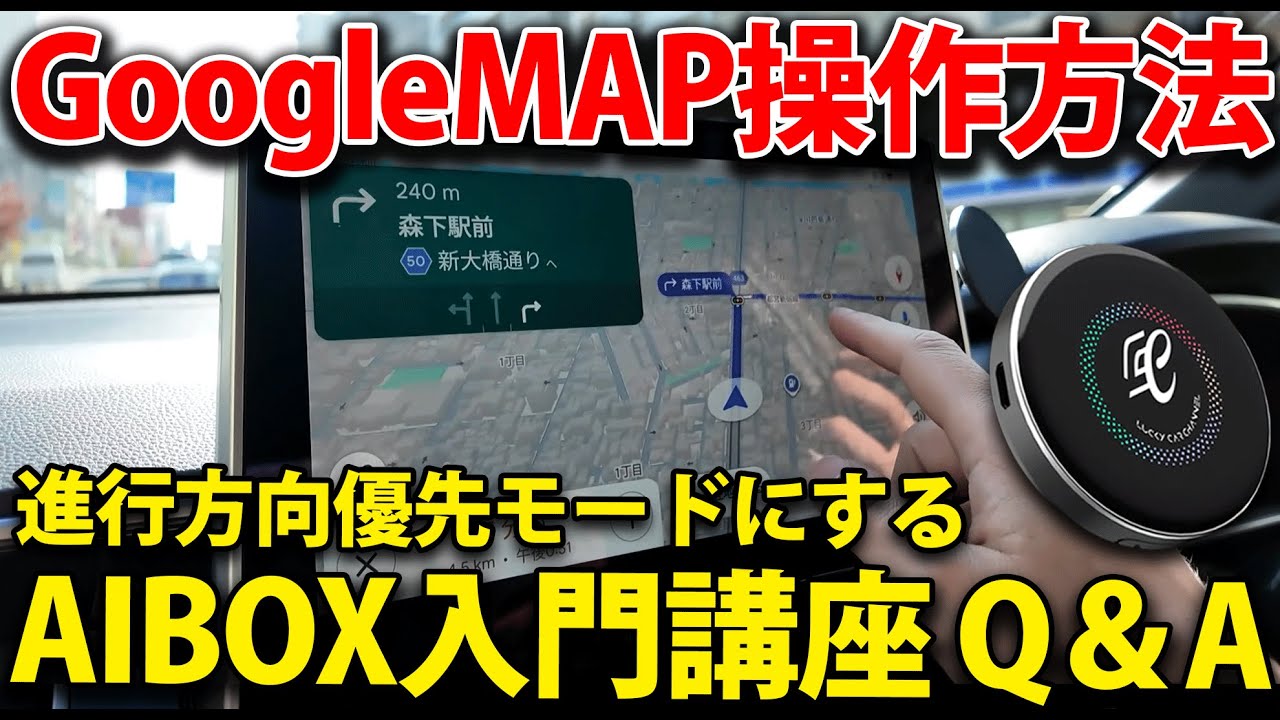
画面右上に表示されている「赤と白のコンパスアイコン」をタップするだけで、この表示モードは瞬時に切り替わります。コンパスアイコンの赤い針が上を指しているときは北が上の状態です。ここを一度タップして「現在地追従モード」に切り替えることで、自分の体の向きに合わせて地図がリアルタイムで回転するようになります。
もしGoogleマップで現在地の向きが反対を向いている場合も、このアイコンを数回タップして一度追従をリセットすると、正常な向きに再計算されることがよくあります。
【Android編】「8の字補正」でジャイロセンサーの狂いを一瞬で直す手順
Android端末でGoogleマップのコンパスが狂う現象が起きたときは、アプリ内から直接センサーを補正する機能を使うのが最短ルートです。
画面上に表示されている自分の現在地(青い丸)をタップすると、メニュー画面が立ち上がります。その左下に表示される「コンパスを調整」を選択してください。
画面の指示に従い、スマートフォンを持った手首を大きくひねりながら、空中で「数字の8の字」を3回ほど描くように動かします。この動作を行うことで、内部の地磁気センサーとジャイロセンサーのキャリブレーション(校正)が実行されます。
画面に表示されるコンパスの精度が「低」から「高」へと変化すれば補正完了です。同時に、青い丸から前方に向かって伸びる青い扇形(視線・進行方向を示すビーム)が細くシャープになり、正確な方角を捉えられるようになります。
【iPhone編】Googleマップの向きを正常化する設定とコンパス調整
iOS端末の場合、アプリ内だけでなくiPhone本体の「位置情報サービス」と「コンパスの自動補正」が正しく機能しているかを確認する必要があります。
iPhoneのコンパス調整を正しく動作させるためには、本体の「設定」アプリを開き、以下の順序で設定をチェックしてください。
1. 「設定」>「プライバシーとセキュリティ」>「位置情報サービス」を開く
2. 最下部にある「システムサービス」をタップ
3. 「コンパスの調整」がオンになっているか確認(オフの場合はオンにする)
さらに、「位置情報サービス」一覧から「Google Maps」を選び、「正確な位置情報」がオンになっていることも不可欠です。この項目がオフになっていると、おおよその位置しか取得できず、方角の検知精度が極端に落ちてしまいます。設定を見直した上で端末を水平にして少し歩くと、方角が自動的に正しい方向へと補正されます。
スマホケースの磁石に要注意!見落としがちなハードウェアの落とし穴
設定やセンサーのキャリブレーションを試してもすぐに方角が狂ってしまう場合、物理的な周辺環境が影響している可能性が極めて高いといえます。
特に注意が必要なのが、マグネット内蔵の手帳型ケースや、車載ホルダー用の磁石プレート、MagSafe対応リングなどのアクセサリーです。スマートフォンに内蔵されている電子コンパスは微弱な地磁気を感知して方角を割り出しているため、強力な磁石が背面にあるとGoogleマップの向きが完全に狂ってしまう原因になります。
もしケースを外してマップを開いた際に矢印が正常に動くようであれば、原因はそのアクセサリーにあります。また、電車の線路脇、鉄骨構造のビル街、高圧電線の近くでも一時的に磁気が乱れることがあるため、そうした場所から少し離れて再度確認してみましょう。
迷ったときの決定打!「ライブビュー歩行ナビ」で視覚的に方角を合わせる
ビル街の谷間や地下街から地上に出た直後など、GPSもコンパスも頼りにならない場面で最も威力を発揮するのが、AR技術を活用したライブビュー歩行ナビ設定です。
Googleマップで徒歩ルートを検索した際、画面下に表示される「ライブビュー」ボタンをタップします。カメラが起動したら、スマートフォンのカメラを周囲の建物や道路標識に向けて数秒間かざすだけです。
Googleマップが誇る「グローバル・ローカリゼーション技術(VPS)」が、街並みの映像とストリートビューの膨大な画像データを照合し、わずか数秒で自分が立っている正確な位置と向いている方角をミリ単位で特定します。画面上に大きな矢印や進行ルートが現実の風景に重ねて浮かび上がるため、コンパスの狂いに惑わされることなく、100%迷わずに歩き出すことができます。
【googleマップ 向きが変わらない】に関するよくある質問(FAQ)
Q1:青い丸の周りに扇形(ビーム)が表示されないのはなぜですか?
A1:端末の地磁気センサーが方角を一時的に見失っている状態です。Androidなら青い丸をタップして「8の字補正」を行い、iPhoneなら端末を水平にして少し前進するか、一度Googleマップアプリを完全終了して再起動することで再認識されます。
Q2:自分が歩いている方向と全く逆(真後ろ)に矢印が進んでしまいます。
A2:画面が北固定(ノースアップ)になっているか、センサーが磁気干渉を受けて南北を誤認しています。右上のコンパスアイコンをタップして進行方向連動モードに切り替えるか、マグネット付きケースを外して8の字補正を試してください。
Q3:スマホを振って補正しても、すぐにコンパス精度が「低」に戻ってしまいます。
A3:日常的に磁気ネックレスやマグネット留め具付きのバッグ、スマホショルダーの金具などが端末に密着していないか確認してください。また、端末のOSアップデートやGoogleマップアプリの最新版への更新を行うことで、センサー処理のバグが解消されるケースもあります。
まとめ:快適なナビゲーションを取り戻すためのチェックリスト
Googleマップで向きが変わらないトラブルに遭遇した際は、まず画面右上のコンパスアイコンをタップしてノースアップを解除すること、そしてAndroidの「8の字補正」やiPhoneの「システム設定」を見直すことが解決への第一歩となります。
それでも矢印があやふやな場合は、磁気干渉を疑いつつ、カメラをかざすだけの「ライブビュー機能」に切り替えるのが最もスマートな回避策です。仕組みと対処法さえ頭に入れておけば、見知らぬ土地で方向を見失っても冷静にリカバリーできるはずです。 (出典: googleマップ 向きが変わらない(Yahoo!ニュース))


Webメディアの編集およびコンテンツ作成に従事。正確で質の高い情報発信を心掛けています。
