スマホ版IMEパッドの出し方は?読めない漢字を手書き検索する最新解決策
パソコンで書類作成やネットサーフィンをしているとき、読み方の分からない難読漢字や人名に出くわすと重宝するのが「IMEパッド」の手書き機能です。画面上にマウスで文字の形をなぞるだけで、読み方が分からなくても一発で漢字を特定できるため、「スマホでも同じようにIMEパッドを使いたい」とキーボードを探した経験を持つ人は多いはずです。
しかし、iPhoneやAndroidのキーボードをどれだけ探しても、「IMEパッド」という名前の機能は見当たりません。スマホで読めない漢字を調べるのは諦めるしかないのかといえば、決してそんなことはありません。実は端末の標準設定やWebブラウザの隠れた機能、最新の認識ツールを組み合わせることで、パソコンのIMEパッド以上に素早く、快適に手書き検索を行えるスマートな代替テクニックが存在します。
📌 【この記事の重要ポイントまとめ】
- 要点1:「IMEパッド」はWindows独自の機能であるためスマホには非搭載だが、同等の手書き入力機能が標準で備わっている。
- 要点2:iPhoneは「中国語手書きキーボードの追加」、Androidは「Gboardの手書き入力」で追加アプリなしで手書きが可能。
- 要点3:Google検索の手書き設定やカメラ認識(Googleレンズ)を併用すれば、部首や画数を気にせず秒速で難読漢字を検索できる。
なぜスマホに「IMEパッド」が見当たらないのか?その理由と代替手段
スマホの文字入力画面でIMEパッドが見つからない最大の理由は、「IMEパッド」がMicrosoft Windowsの日本語入力システム(Microsoft IME)に組み込まれた専用ツールだからです。iPhoneを動かすiOSや、さまざまなメーカーが採用するAndroidはWindowsとは根本的なOSが異なるため、システム内に「IMEパッド」という名称の機能そのものが存在しません。
しかし、落胆する必要はありません。スマホにはパソコンのようなマウス操作ではなく、画面を直接指やスタイラスペンでなぞる「タッチパネル」という最大の強みがあります。OS開発元であるAppleやGoogleも、手書きによる文字認識の仕組みをOS標準機能としてしっかり組み込んでいます。
現在スマホで読めない漢字を処理したい場合、大きく分けて以下の4つのアプローチがあります。
- キーボードを手書き対応にする:端末の設定を変更し、文字入力時に手書きエリアを呼び出す。
- Googleの手書き検索を使う:ブラウザの検索画面上で画面全体を手書きパッド化する。
- 漢字検索専用アプリを使う:部首検索や画数検索、筆順チェックまで網羅する。
- カメラ認識を活用する:紙面や看板の文字を撮影して直接テキスト化する。
用途や作業シーンに合わせてこれらの手段を使い分けることで、PCのIMEパッド以上のスピードで目的の漢字にアクセスできます。
【iPhone版】アプリ不要!iOS手書きキーボード追加と入力設定
iPhoneを使っている場合、外部アプリをインストールすることなく、標準のキーボード設定を少しカスタマイズするだけで強力な手書き入力環境が手に入ります。ここで活用するのが、「中国語の手書きキーボード」を追加する裏ワザです。
「なぜ中国語?」と疑問に思うかもしれませんが、日本の漢字の大半は中国語(繁体字・簡体字)の漢字と字形が共通しています。Appleの中国語手書き認識エンジンは極めて精度が高く、日本語特有の国字などを除くほとんどの漢字を指先でなぞるだけで正確に認識してくれます。
【設定手順:iOS手書きキーボードの追加】
- 「設定」アプリを開き、「一般」>「キーボード」をタップ。
- 最上段の「キーボード」を選び、「新しいキーボードを追加…」をタップ。
- 言語一覧から「中国語(繁体字)」または「中国語(簡体字)」を選択(日本の旧字体や常用漢字に形状が近い「繁体字」が特におすすめ)。
- 入力方式の選択肢から「手書き」にチェックを入れ、右上の「完了」をタップ。
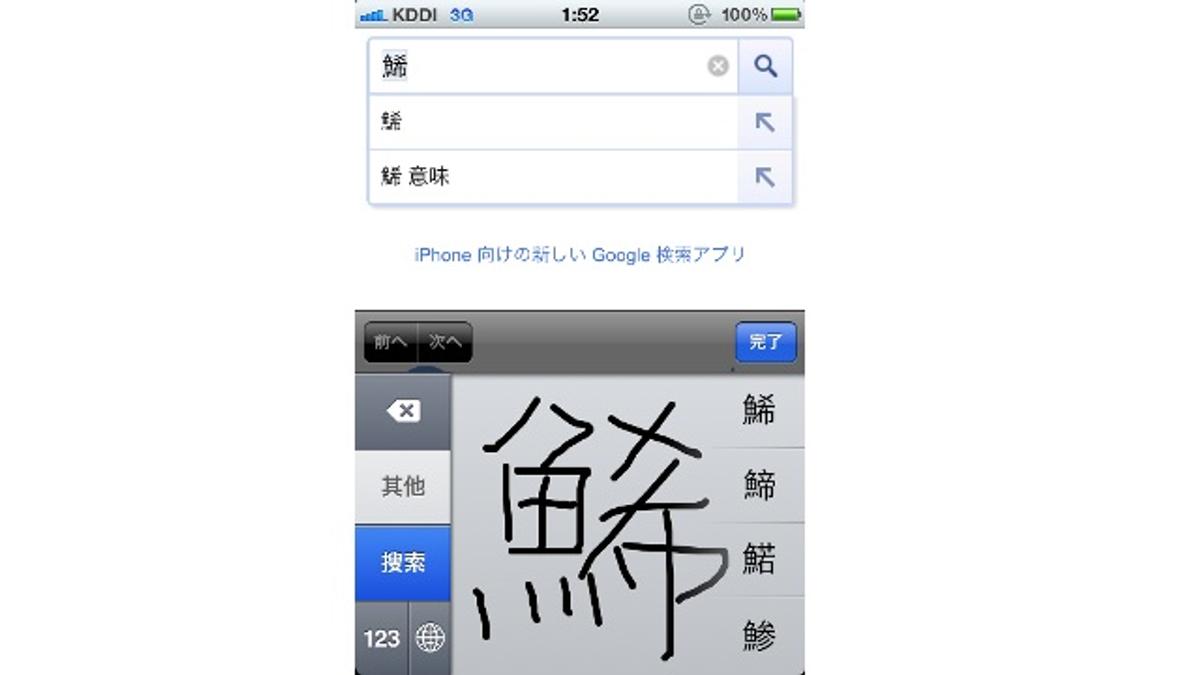
設定が完了したら、メモ帳やLINEなどの文字入力画面を開きます。キーボード左下にある「地球儀マーク」を長押し(またはタップ)して手書きキーボードへ切り替えると、画面下半分が広い手書きスペースに変化します。そこに読めない漢字を指で書くだけで、上部の候補欄に漢字が表示され、そのまま入力やWeb検索へ移行できます。
【Android版】Gboard手書き入力の設定と手書きキーボードの出し方
Androidスマートフォンでは、Google純正の標準キーボードアプリである「Gboard(ジーボード)」を利用するのが最もスマートです。多くのAndroid端末に初期搭載されているほか、入っていない場合でもGoogle Playストアから無料で導入できます。
Gboardには完全に日本語にローカライズされた「日本語手書きキーボード」が用意されており、漢字はもちろんのこと、ひらがなやカタカナ、アルファベットも混ざったまま手書き入力できる柔軟性が魅力です。
【設定手順:Gboardで手書き入力を有効化する】
- 文字入力画面を表示し、キーボード上部の歯車アイコン(設定)をタップ。
- 設定メニューから「言語」を選び、「日本語」をタップ。
- 入力方式の選択肢(12キー、QWERTYなど)が並んでいる中から「手書き」にチェックを入れて保存。
設定後、文字入力時にスペースキーの長押しや地球儀アイコンをタップすることで、通常のフリック入力から手書きエリアへと瞬時に切り替えが可能です。認識速度が非常に速く、書き殴ったような崩し字でも高精度に目的の漢字を割り出してくれます。
【ブラウザ裏ワザ】設定ひとつで画面がパッドに!スマホ手書き検索Google
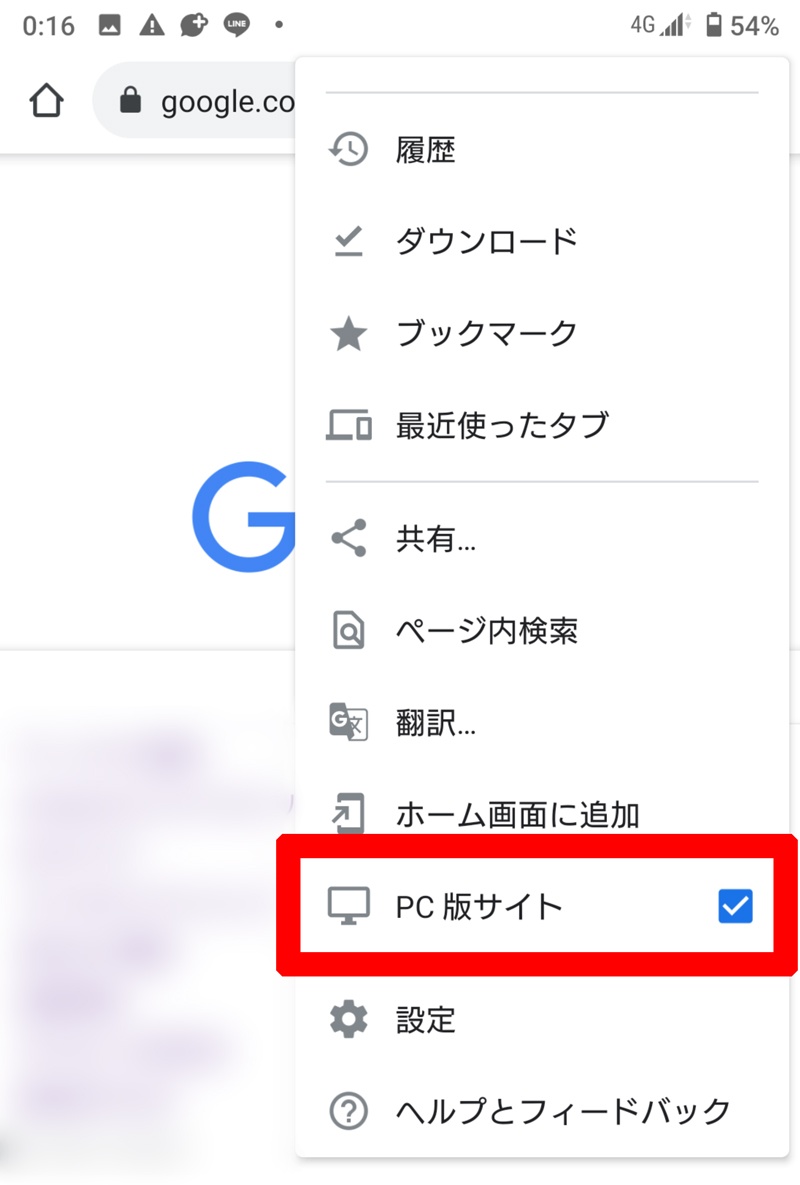
「キーボードの設定を変更するのは少し面倒」「今この瞬間だけ、ブラウザで1文字だけ検索したい」という場合に最適なのが、Google検索の標準機能に隠されている「手書き入力」オプションです。
この機能を有効にすると、SafariやChromeなどのブラウザでGoogleトップページを開いた際、画面のどこにでも指で文字を書くだけで検索窓に文字が反映されるようになります。
【Google手書き検索の有効化手順】
- スマホのブラウザで「Google(google.co.jp)」のトップページにアクセス。
- 画面左上のメニューアイコン(三本線)または画面最下部の「設定」>「検索設定」をタップ。
- 「その他の設定」内の項目にある「手書き入力」を「有効」に切り替えて保存。
有効化すると、Google検索画面の右下に小さな「手書きアイコン(Gマークや鉛筆マーク)」が表示されます。これをタップした状態であれば、キーボードを表示させずに画面の真ん中に大きく漢字を手書きするだけで、自動的にテキストへと変換されて検索が実行されます。調べ終わった後は、同じアイコンをタップすれば通常のタップ操作に戻るため邪魔になりません。
部首検索・画数検索も網羅!漢字手書き検索アプリおすすめ活用法
「漢字の形は分かるが、正確な書き順や読み方、意味、熟語の使われ方まで深く知りたい」という学習・実務用途なら、専用の漢字検索アプリをインストールしておくのが確実です。キーボード入力とは異なり、辞書機能と直結しているため、検索後のアクションが非常にスムーズになります。
【定番のおすすめ漢字検索アプリ】
- 「漢字・筆順・部首辞典」シリーズ:画面に指で文字を書くだけで、一致する漢字と読み(音読み・訓読み)、画数、部首、漢検の配当級まで一覧表示。書き順アニメーションも確認できる定番アプリ。
- 「常用漢字筆順辞典」:手書き認識のレスポンスが極めて速く、うろ覚えの字形でも近似する候補を複数提示してくれるため、難読漢字の特定に最適。
これらのアプリは、手書き入力だけでなく「部首検索」や「総画数検索」も完備しています。「どうしても手書き認識でうまくヒットしない」「一部のパーツ(部首)しか判読できない」といったケースでも、部首一覧から該当パーツを選び、残りの画数を指定することで確実に正解の漢字へ辿り着けます。
【カメラで一発解決】Googleレンズで読めない漢字を写真から特定する
手書き入力すら手間に感じる場面、例えば「書類や本、看板に印刷されている漢字が読めない」という状況であれば、カメラを使った光学文字認識(OCR)が最も手っ取り早い解決策になります。
代表的なツールが「Googleレンズ」です。Androidならカメラアプリや検索バーから即座に起動でき、iPhoneでも「Googleアプリ」や「Googleフォト」経由で簡単に利用できます。
【カメラ検索の手順】
- Googleレンズを起動し、調べたい漢字にカメラを向けてシャッターボタンをタップ。
- 画面上のテキストが自動検出されたら、調べたい漢字を指で選択。
- 下部に表示される検索結果で、瞬時にその漢字の読み方・意味・解説が表示される。
また、iOS標準の「テキスト認識表示(Live Text)」機能を使えば、標準カメラで漢字を写すだけで画面内の文字を直接長押し選択し、そのまま「調べる」や「コピー」を実行できます。画数が多くて手書きするのが難しい超難読漢字でも、カメラをかざすだけで一瞬で解決します。
【imeパッド スマホ】に関するよくある質問(FAQ)
Q1:iPhoneで中国語キーボードを追加すると、普段の日本語入力に不都合は生じませんか?
A1:普段のフリック入力や日本語変換に悪影響を与えることは一切ありません。キーボードの切り替えリストに「中国語手書き」が1つ追加されるだけです。不要になったらいつでも「設定」>「一般」>「キーボード」から左スワイプで簡単に削除できます。
Q2:手書き入力でどうしても目的の漢字が候補に出てこない時はどうすればいいですか?
A2:漢字の一部が判明しているなら、その「部首の読み」や「組み合わさっている別の漢字」を単語登録や検索で利用する方法があります。例えば「纐纈(こうけつ)」が出ない場合、「いとへん」や構成パーツを個別に検索するか、部首検索・画数検索に対応した辞書アプリを活用すると確実に見つかります。
Q3:パソコンのIMEパッドのように、画数や部首を一覧から選んで探す機能はスマホ標準キーボードにありますか?
A3:残念ながらiOSやAndroidの標準キーボード自体には、部首や画数を直接指定して絞り込むUIは用意されていません。部首や総画数から調べたい場合は、Web辞書サイト(goo辞書やコトバンクなど)の部首検索ページを利用するか、「漢字手書き検索アプリ」を併用するのがベストです。
まとめ:用途に合わせた手書きテクニックで難読漢字の悩みは解消できる
スマホにはWindowsと全く同じ「IMEパッド」は存在しないものの、代替となる機能はすでに充実しています。日常的な文章入力中にサッと手書きしたいなら「iOSの中国語手書き」や「AndroidのGboard」、調べ物中心なら「Google手書き検索」、そして紙の書類なら「Googleレンズなどのカメラ認識」と、場面に応じた使い分けが可能です。
一度設定を済ませておけば、日常生活やビジネスシーンで読めない漢字に遭遇しても足止めされることはなくなります。ご自身の利用環境に合った最適な方法を取り入れて、快適なスマートフォンライフを整えてみてください。 (出典: imeパッド スマホ(Yahoo!ニュース))

毎日更新されるトレンド情報を分析・発信中。役立つ裏技やおすすめ情報を分かりやすく紹介します。
