Androidスクショの撮り方完全版!ボタン以外の裏ワザと保存術
調べ物のメモやSNSの投稿保存、知人との情報共有など、スマートフォンを操作するうえで欠かせないスクリーンショット。しかし、「物理ボタンをうまく同時押しできずに音量バーが写り込んでしまった」「Webページ全体を保存したいのに画面に収まらない」といった小さなストレスを抱えている方は少なくありません。
現在のAndroid環境では、OSの進化に伴いキャプチャ機能が大幅に刷新されています。従来のボタン操作はもちろん、端末の背面を叩くだけの直感操作や、ページ最下部まで1枚の画像で残せる長尺キャプチャなど、知っておくだけで劇的に操作性が向上する新常識が定着しました。この記事では、基本の撮影手順からボタンを使わない裏ワザ、主要メーカー別の独自機能、撮れないトラブルの解決法まで、現場の検証知見をもとに徹底解説します。
📌 【この記事の重要ポイントまとめ】
- 要点1:「電源+音量小」の同時押しだけでなく、背面タップやタスク履歴画面を活用したボタンレス撮影が主流に。
- 要点2:Web記事やSNSのタイムラインは「スクロールスクリーンショット」を使えば1枚の長画像としてスマートに保存可能。
- 要点3:画面が真っ暗になる原因は著作権やセキュリティ制限が大半。保存先の迷子や気になる撮影音の制御方法も解決できる。
【基本と進化】電源ボタン音量小同時押しとジェスチャーナビゲーション画面保存
Android端末における最もオーソドックスな画面キャプチャは、電源ボタン音量小同時押しです。側面の「電源ボタン」と「音量ダウンボタン」を同時にカチッと押し込むことで、シャッター音とともに現在表示されている画面が瞬時にキャプチャされます。押し込む時間が長すぎると電源メニューが立ち上がったり、タイミングがズレると音量バーだけが画面に表示されてしまうため、「ほんの1秒弱、指を揃えて同時に押し込んで離す」のが失敗を防ぐコツです。
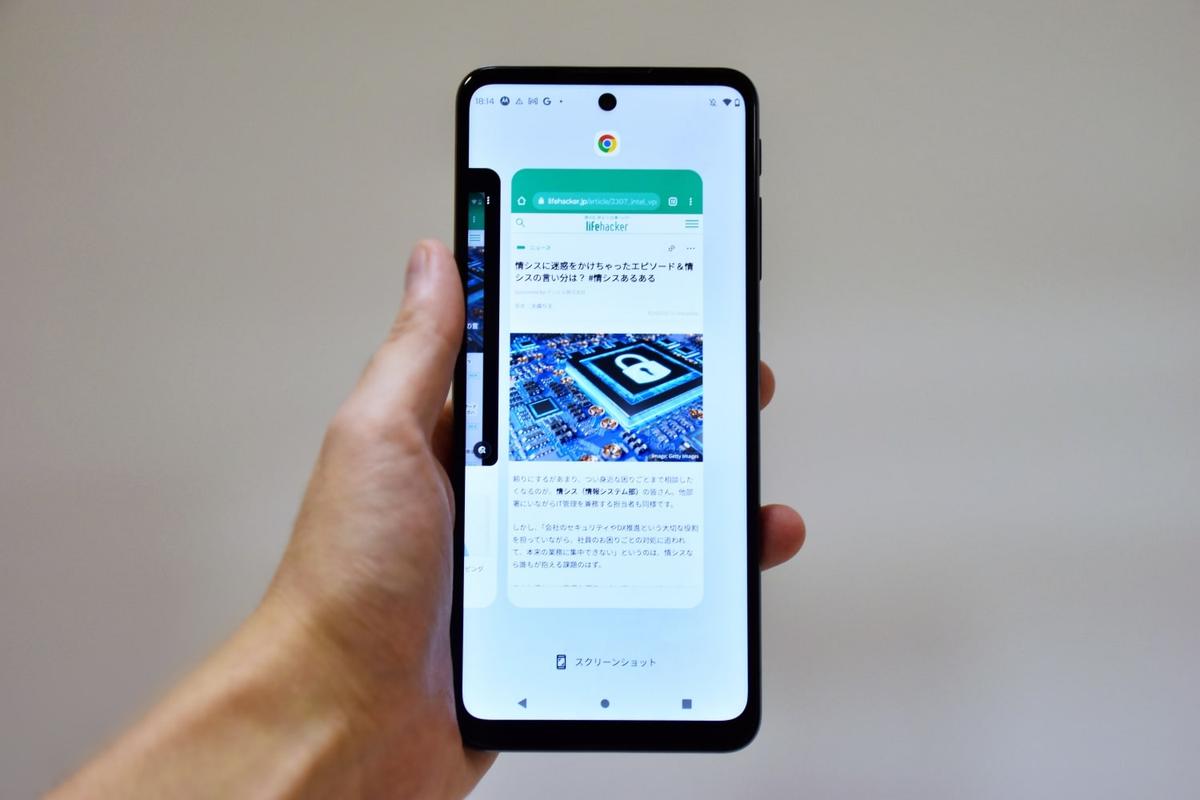
一方、物理ボタンの劣化を防ぎたい方や、片手で端末を支えている際におすすめなのが、ジェスチャーナビゲーション画面保存です。画面下部から上へゆっくりスワイプして指を止め、アプリ履歴画面(マルチタスク画面)を表示させると、プレビューの下に「スクリーンショット」というアイコンが現れます。これをタップするだけで、ボタンに一切触れることなく開いていたアプリの画面を切り取ることが可能です。
さらにAndroid最新バージョン画面キャプチャでは、撮影直後に画面左下に表示されるサムネイルの処理速度や編集機能が強化されました。即座に「編集」をタップして手書きメモを加えたり、必要な領域だけを直感的にトリミングして共有する一連のワークフローが、これまで以上にシームレスになっています。
ボタンを押さない知られざる裏ワザ!クイックタップ背面タップとスクロール機能
両手がふさがっている時や、大画面モデルを片手で操作している時に重宝するのが、物理ボタンを使わないショートカットです。なかでも代表格といえるのがクイックタップ背面タップ機能。端末の背面を人差し指で「トントン」と軽く2回叩くだけで、即座に画面を記録できます。
設定手順は極めてシンプルです。「設定」アプリを開き、「システム」>「ジェスチャー」>「クイックタップでアクションを開始」へと進みます。機能をオンにしたうえで、割り当て候補から「スクリーンショットを撮る」を選択するだけで準備は完了。誤作動が気になる場合は、同じ設定画面で「強めのタップを必要とする」にチェックを入れておくと、ポケットやバッグの中での意図しない撮影を防止できます。
もうひとつの決定的な便利機能がスクロールスクリーンショットです。レシピサイトや長文ニュース、チャットのトーク履歴など、画面スクロールが必要なコンテンツを複数枚に分けて撮影する手間はもう不要になりました。通常の手順でキャプチャを撮影した直後、画面隅に表示されるプレビューの横に「キャプチャ範囲を拡大」というボタンが出現します。ここをタップすると専用のエディタ画面に遷移し、保存したい範囲の枠を下方向にドラッグして広げるだけで、ページ全体を1枚の縦長画像として丸ごと保存できます。
【人気機種別】Google Pixel・Galaxy・Xperia・AQUOSの独自キャプチャ手順
Androidはメーカーごとに独自のUIチューニングが施されており、それぞれのブランドが個性的な撮影ギミックを搭載しています。主要4メーカーの独自機能を押さえておきましょう。
GooglePixelスクショやり方
Pixelシリーズでは、前述した「電源+音量小」「タスク履歴画面」「クイックタップ」のすべてが高水準で統合されています。特にGoogle純正ならではの強みとして、タスク履歴画面から画面内のテキストや画像だけを長押しして個別抽出・翻訳・保存できる機能も兼ね備えており、純粋な画像保存以上の情報収集が可能です。
Galaxyキャプチャ手かざし(スワイプキャプチャ)
サムスンのGalaxyシリーズで圧倒的な支持を集めているのが、手の側面を使ったジェスチャーです。手のひらを垂直に立て、小指側をディスプレイの端に軽く当てながら反対側へサッと滑らせるだけでキャプチャが完了します。「設定」>「便利な機能」>「モーションとジェスチャー」>「スワイプキャプチャ」を有効にしておくことで利用できます。
Xperiaサイドセンス設定
ソニーのXperiaシリーズでは、細長いディスプレイの利点を活かした「サイドセンス」が活躍します。画面の側面に表示される細いバーをダブルタップ、あるいは上・下へスライドさせる操作にスクリーンショットを割り当てることが可能です。「設定」>「操作とジェスチャー」>「サイドセンス」からジェスチャーの割り当てをカスタマイズしておけば、片手持ちの親指操作だけでスマートに保存できます。
AQUOSスクショClipNow
シャープのAQUOSシリーズに古くから搭載され、根強い人気を誇るのが「ClipNow(クリップナウ)」です。画面の上端(エッジ部分)を指で横にサッとなぞるだけで、シャッターが切られます。「設定」>「AQUOS便利機能」>「ClipNow」からオンに設定可能で、WebサイトのURLを画像と一緒に記録する機能も備わっています。
スクリーンのキャプチャ音を消す方法とAndroidスクリーンショット保存先の見つけ方
静かなオフィスやカフェ、電車内などでキャプチャを撮る際、気になるのが甲高いシャッター音です。スクリーンのキャプチャ音を消す方法の基本は、端末自体のサウンドプロファイルを「マナーモード(バイブレーション)」または「サイレント(消音)」に切り替えること。近年のAndroid OSでは、通常のカメラ撮影と異なり、本体をマナーモードに設定していればスクリーンショットの撮影音も連動して完全に無音化される仕様が標準となっています。万が一音が消えない旧型機種を利用している場合は、音量ボタンを押して着信音・通知音のスライダーをゼロにするか、「設定」内の「音とバイブレーション」項目を見直してください。
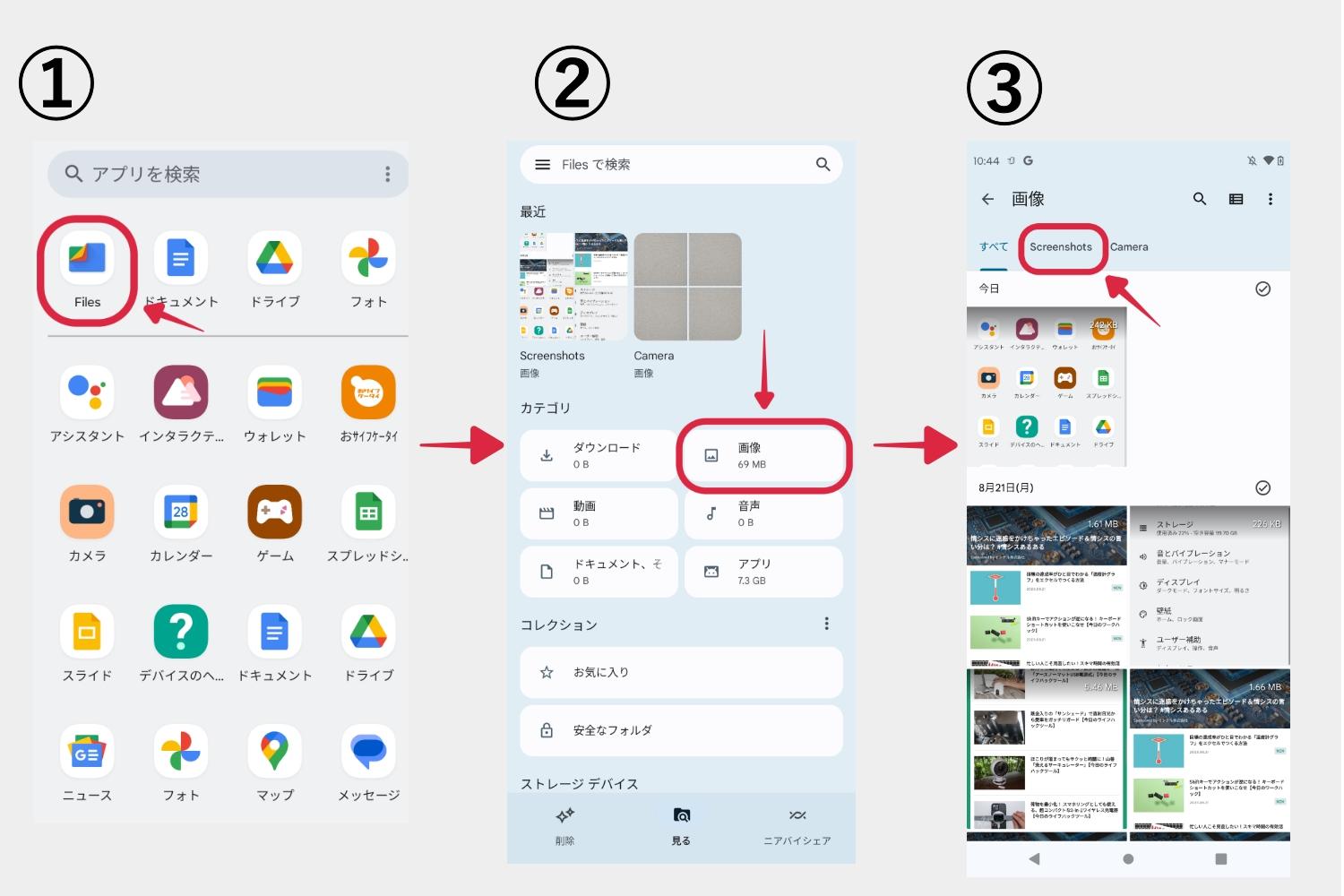
撮影した画像が見当たらないという声も多く聞かれます。Androidスクリーンショット保存先は、通常「Googleフォト」または端末標準の「ファイル(Files by Googleなど)」アプリからアクセス可能です。
Googleフォトの場合は、アプリ下部の「ライブラリ」あるいは「コレクション」タブを開き、「デバイス内の写真」セクションにある「Screenshots」フォルダを確認してください。ファイル管理アプリから直接内部ストレージを探す場合は、「内部ストレージ > Pictures > Screenshots」という階層にすべてのキャプチャが格納されています。クラウド同期を有効にしているとメインの写真一覧に混ざって見失いやすいため、フォルダ階層から直接探すのが確実です。
画面が真っ暗になる?スクショできない原因と対処法
操作手順は合っているはずなのに保存できない、あるいは保存された画像を開くと真っ黒になっているケースがあります。これには明確な理由が存在します。スクショできない原因と対処法を整理しました。
1. アプリのセキュリティ保護による制限
銀行系アプリ、証券アプリ、電子決済サービス、NetflixやU-NEXTといった著作権保護(DRM)が施された動画配信サービスでは、OSレベルで画面キャプチャがブロックされます。画面が真っ黒になったり「セキュリティポリシーにより画面をキャプチャできません」と警告が出る場合、これは不具合ではなく仕様です。情報流出やコンテンツの不正複製を防ぐための防御機構であるため、基本的には回避できません。
2. ブラウザのシークレットモード
Chromeなどのプライベートブラウジング中は、標準設定でキャプチャが禁止されています。どうしてもシークレットタブの画面を保存したい場合は、アドレスバーに「chrome://flags」と入力して機能設定画面を開き、「Incognito Screenshot」という項目を検索して「Enabled」に切り替えることで制限を解除できます。
3. ストレージ容量の逼迫や一時的なOSエラー
端末の空き容量が1GB未満になっていると、画像の生成処理が強制中断されます。不要なアプリや動画データを削除して容量を確保してください。また、バックグラウンドのプロセスが衝突して一時的にボタン入力を受け付けなくなっている場合は、端末の電源ボタンを長押しして「再起動」を実行することで大半のトラブルは解消します。
【android スクリーンショット 撮る方法 最新】に関するよくある質問(FAQ)
Q1:スクリーンショットを撮ると、相手に通知されてバレることはありますか?
A1:通常のWebブラウジング、X(旧Twitter)、LINEの通常トーク、Instagramの通常の投稿やリールなどをキャプチャしても、相手に通知が飛ぶことは一切ありません。ただし、Instagramの「消える写真・動画(ダイレクトメッセージ)」やSnapchatなど、一部アプリの特殊な時限メッセージ機能では、撮影時に相手へ通知される仕組みが存在するため注意が必要です。
Q2:画面全体ではなく、一部分だけを切り取って保存することは可能ですか?
A2:可能です。撮影直後に画面端に表示されるプレビューの「編集(ペンのアイコン)」をタップすれば、トリミング画面が立ち上がります。四隅のハンドルを動かすだけで、必要な部分だけを素早く切り抜いて上書き・別名保存ができます。
Q3:スクロールスクリーンショットの選択肢が出てこないアプリがあるのはなぜですか?
A3:長尺キャプチャは、標準的なスクロールビューを採用しているアプリ(Chromeや各種設定画面など)に対応しています。専用の描画エンジンを用いている一部のゲームアプリや、独自のスクロール制御を行っている電子書籍アプリなどでは、「キャプチャ範囲を拡大」ボタン自体が表示されない仕様になっています。
まとめ:自分に最適な撮影スタイルを見つけて作業効率を最大化しよう
スマートフォンの画面キャプチャは、単なる「物理ボタンの同時押し」から、ユーザーの利用環境に応じた多様なアプローチへと進化を遂げました。片手で手軽に記録したいなら「クイックタップ」や「片手ジェスチャー」、長文の情報をひとまとめに整理したいなら「スクロールスクリーンショット」といったように、用途に応じて使い分けるのが最も効率的です。
ご自身の使っている機種特有のショートカットを一度見直し、設定を済ませておくだけで、日々の情報クリップやコミュニケーションの快適さは劇的に変わります。まずは一度、背面タップやスクロール範囲の拡大を試してみてはいかがでしょうか。 (出典: android スクリーンショット 撮る方法 最新(Yahoo!ニュース))

SEOライティングとマーケティング戦略の専門家。分かりやすい解説記事で定評があります。
