IPhoneのICOCA機種変更で失敗しない!残高と定期券の移行手順
新しいiPhoneを手に入れた際、設定作業の中でも特に不安を感じやすいのが交通系ICカードの引き継ぎです。関西圏をはじめ全国の交通機関や店舗で利用されているApple PayのICOCAですが、「機種変更をしたら残高が消えてしまうのではないか」「購入したばかりの定期券はどうなるのか」といった懸念から、移行手続きに足踏みしてしまう利用者が少なくありません。
しかし、引き継ぎの根本的な仕組みさえ押さえておけば、作業自体はわずか数分で完結します。鍵を握るのは「古い端末からカードを削除してサーバーへ預ける」というApple Pay特有の仕様です。本稿では、2026年最新の仕様に基づき、iPhone同士の安全な移行ステップやトラブル時の復旧ルートを詳しく紐解いていきます。
📌 【この記事の重要ポイントまとめ】
- 要点1:旧端末のウォレットからICOCAを「削除」してサーバーへ退避させることが引き継ぎの必須条件。
- 要点2:新旧の端末で「同一のApple ID」を使用していれば、残高も定期券も手数料無料でそのまま復元可能。
- 要点3:AndroidからiPhoneへの直接移行はシステム上不可能なため、払い戻し後の新規発行が必要となる。
【2026年最新】iPhone同士のICOCA引き継ぎで失敗しない基本ルール
iPhone同士でICOCAを引き継ぐ際、最も重要な大前提となるのが同じApple ID(Apple Account)でサインインしていることです。Apple Payに登録されたICOCAのデータは端末本体ではなく、Apple IDに紐づくクラウドサーバー上で一元管理されています。
そのため、新旧両方の端末で同じApple IDが設定されていれば、特別な移行コードの発行や複雑な手続きを行う必要はありません。移行に伴う手数料も完全無料であり、チャージ残高はもちろん、有効期間内のモバイルICOCA定期券もすべてそのままの状態で新しいiPhoneへと引き継がれます。
ただし、1枚のICOCAを複数の端末で同時に共有して使うことはできません。必ず「旧端末から利用権を解除し、新端末へ移動させる」という一連のステップを踏む必要があります。
残高や定期券が消える?旧端末の「削除」とサーバー退避のカラクリ
多くのユーザーが機種変更時に最も戸惑うのが、古いiPhoneの「ウォレット」アプリからICOCAを削除しなければならないという点です。「カードを削除」という強い警告メッセージを目にすると、データや残高が完全に消滅してしまうのではないかと恐怖を感じるのも無理はありません。
しかし、Apple Payにおけるカードの削除操作は、実質的なICOCAサーバーへの退避手順を意味します。端末のウォレットからカード情報を一度手放すことで、データがAppleのセキュアなサーバーへアップロードされ、新しい端末から再取得できる状態に切り替わる仕組みです。
万が一、古い端末で削除作業を行わずに手放したり初期化してしまったりした場合、新しい端末側で「カードを追加」しようとしても候補に表示されないトラブルが発生します。移行作業をスムーズに進めるためには、まず旧端末で正しくサーバー退避を完了させることが鉄則です。
【迷わずできる】新しいiPhoneへICOCAを移行する実践手順
実際の移行作業は、旧端末での準備と新端末での受け取りの2ステップに分かれます。通信環境が安定した場所で、以下の手順に沿って進めてください。
ステップ1:古いiPhoneでの操作(サーバー退避)
1. 「ウォレット」アプリを開き、移行したいICOCAを選択します。
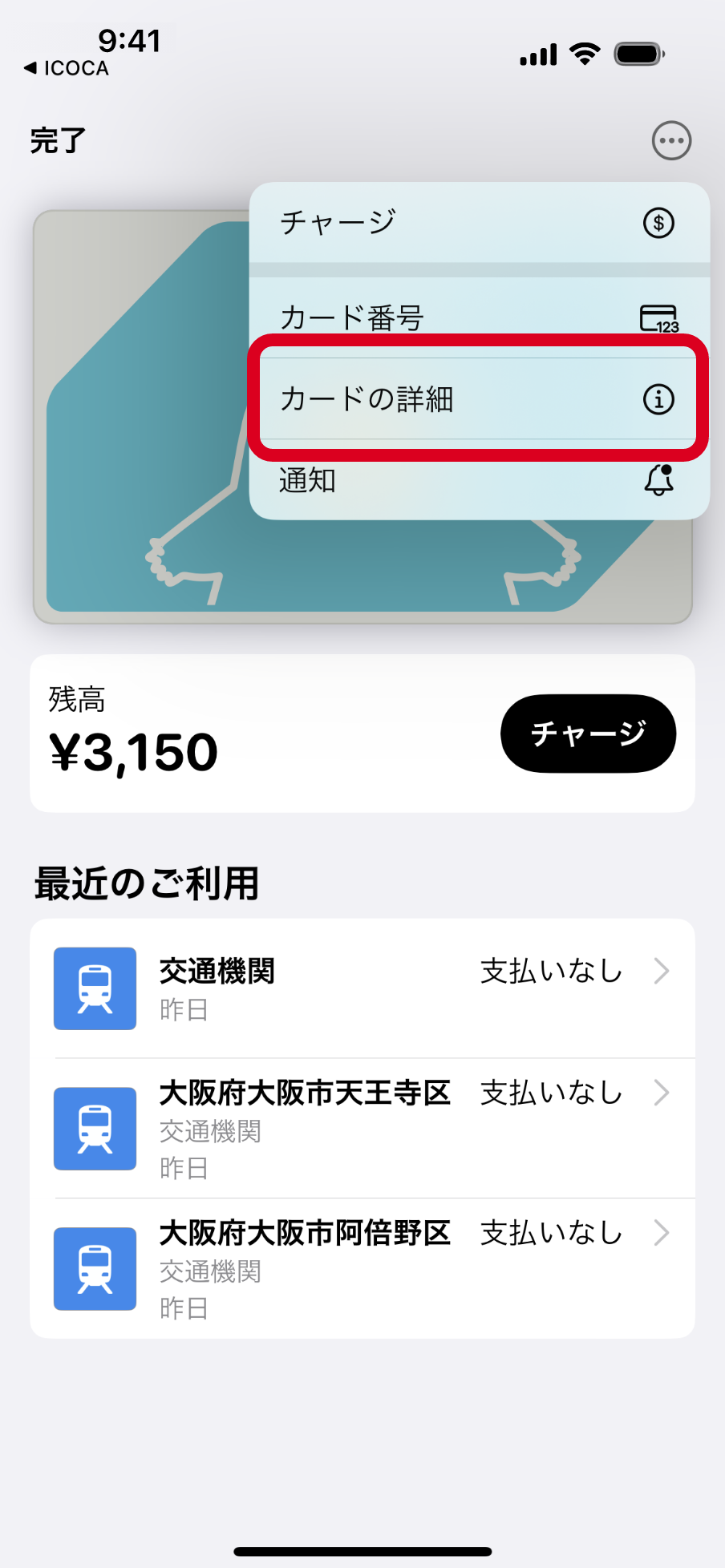
2. 画面右上の詳細ボタン(「…」アイコン)をタップし、「カードの詳細」へ進みます。
3. 画面最下部までスクロールし、「カードを削除」をタップして実行します。
※これにより、残高と定期券情報がサーバーへ一時退避されます。
ステップ2:新しいiPhoneでの操作(カードの再追加)
1. 古いiPhoneと同じApple IDでサインインしていることを確認します。
2. 「ウォレット」アプリを開き、画面右上の「+」ボタンをタップします。
3. 「以前利用したカード」という項目を選択します。
4. 退避されていたICOCAが表示されたら選択し、画面の指示に従って認証を完了させます。
作業が完了すると、ウォレット内に以前と同じ残高と定期券が表示され、即座に改札や支払いで利用できるようになります。
AndroidからiPhoneへの乗り換え時はどうなる?移行の注意点と限界
スマートフォンの乗り換えで特に注意が必要なのが、Android端末(モバイルICOCA for Android)からiPhoneへの移行です。結論から言うと、OSのプラットフォームを跨いだICOCAの直接データ移行は非対応となっています。
Android版とおサイフケータイのシステム、そしてApple Payのインフラは互換性がないため、残高や定期券をそのまま移し替える手段が存在しません。AndroidからiPhoneへ乗り換える場合は、以下の手順を踏む必要があります。
1. Android端末側でモバイルICOCAの払い戻し手続きを実行する(WESTER会員メニューまたはアプリ上から申請)。
2. 新しいiPhoneの「ウォレット」アプリまたはiOS版「ICOCA」アプリから、新規でICOCAを発行する。
3. 定期券を利用していた場合は、iPhone側で改めて新規購入手続きを行う。
払い戻しの際には所定の手数料が発生する場合があるほか、定期券の区間や有効期限の管理にも注意が必要となるため、乗り換えのタイミングをあらかじめ計画しておくことが推奨されます。
「ICOCAが反映されない・移行できない」ときの原因別対処法
手順通りに進めたはずなのに新端末にICOCAが表示されない、あるいは移行エラーが発生するという場合は、いくつかの典型的な原因が考えられます。
1. 深夜のシステムメンテナンス時間帯に操作している
JR西日本のシステムおよびApple Payの通信サーバーは、深夜0時30分から早朝5時頃にかけて定期メンテナンスを実施しています。この時間帯はカードの削除や再追加、残高更新が正しく処理されない場合があるため、日中の時間帯に改めて操作を試みてください。
2. 新旧の端末でApple IDが異なっている
新端末の初期設定時に別のApple IDを設定してしまうと、サーバー上に退避されたICOCAを呼び出すことができません。「設定」アプリの最上部にあるアカウント情報を確認し、旧端末と完全に一致しているかを確かめましょう。
3. 古い端末での削除処理が中途半端になっている
電波状況が悪い場所で削除を実行した場合、サーバー側で退避処理が完了していないケースがあります。旧端末がまだ手元にある場合は、Wi-Fi環境を見直してウォレットアプリを開き直し、完全にカードが消えているかを確認してください。すでに旧端末がない場合は、PCなどからApple IDの管理ページ(iCloud.com)にアクセスし、「探す」または「デバイス」項目から旧端末のApple Pay登録情報を手動で削除することも可能です。
WESTER IDのログイン連携と知っておくべき引き継ぎの裏技
Apple Payのウォレットアプリ単体でもICOCAの利用・引き継ぎは可能ですが、JR西日本の公式サービスであるWESTER IDとのログイン連携を行っておくと、機種変更時の利便性と安全性が劇的に高まります。
iOS版の「ICOCA」アプリをダウンロードし、WESTER IDを紐づけておくことで、万が一の端末紛失時やApple Pay側での同期トラブル発生時にも、JR西日本のサポート窓口を通じてカード情報の照会や再発行手続きがスムーズに行えます。さらに、WESTERポイントの蓄積や定期券の継続購入、利用履歴の確認もアプリ上から一元管理が可能です。
機種変更が完了してウォレットにカードが戻った後は、必ずICOCAアプリも起動し、WESTER IDでログインし直して正しく連携が維持されているか確認しておくことをおすすめします。
【icoca 機種変更 引き継ぎ iphone】に関するよくある質問(FAQ)
Q1:旧端末でウォレットからカードを削除すると、チャージ残高はゼロになりますか?
A1:いいえ、残高が消えることはありません。カードを削除することで残高や定期券の情報が一時的にサーバーへ安全に退避されます。同じApple IDでサインインした新しいiPhoneで「以前利用したカード」から再追加すれば、元の残高のまま復元されます。
Q2:ICOCAの機種変更引き継ぎに手数料はかかりますか?
A2:iPhone同士の機種変更であれば、手数料は一切かかりません。完全無料で何度でも移行作業を行えます。ただし、AndroidからiPhoneへ乗り換える際に旧端末のICOCAを払い戻す場合は、所定の払い戻し手数料が発生します。
Q3:古いiPhoneを下取りに出してしまい手元にありません。どうすればいいですか?
A3:PCや別の端末からブラウザで「iCloud.com」にアクセスし、該当のApple IDでサインインしてください。「アカウント設定」または「探す」機能から古いiPhoneを選択し、Apple Payのカード利用を遠隔で削除(消去)することで、サーバー上にデータが解放され、新しいiPhoneへ再追加できるようになります。
Q4:機種変更後、改札でタッチしても反応しない場合の対処法は?
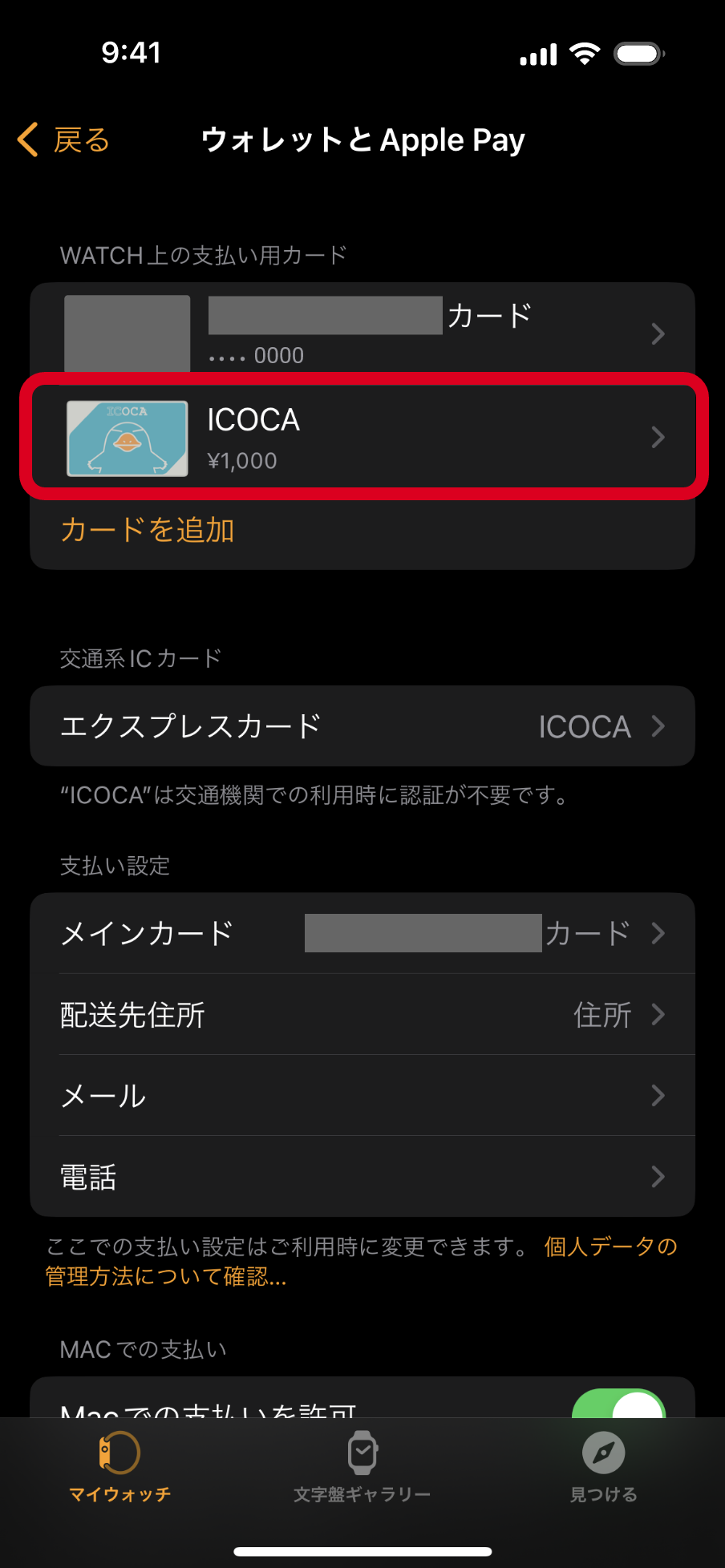
A4:新しい端末で「エクスプレスカード」の設定が外れている可能性があります。「設定」>「ウォレットとApple Pay」>「エクスプレスカード」の項目を開き、移行したICOCAがメインに指定されているか確認してください。
まとめ:焦らず「削除して再追加」がICOCA機種変更の鉄則
iPhoneにおけるICOCAの機種変更は、一見複雑に思えるものの、その本質は「古い端末のウォレットから削除してサーバーに預け、新しい端末で再追加する」という非常に明快なフローに基づいています。
「削除」という言葉に惑わされず、同一のApple IDを用いた正確な手順を踏めば、残高も定期券も消えることなく確実に引き継ぐことが可能です。深夜のメンテナンス時間を避け、安定した通信環境を確保したうえで、安全かつスピーディーに新しいiPhoneでの快適な移動環境を整えてください。 (出典: icoca 機種変更 引き継ぎ iphone(Yahoo!ニュース))
Webメディアの編集およびコンテンツ作成に従事。正確で質の高い情報発信を心掛けています。
